全部操作
# 开启公众号提醒
登陆进入系统小程序后,点击小程序页面下方的【我的】,设置接收公众号提醒。
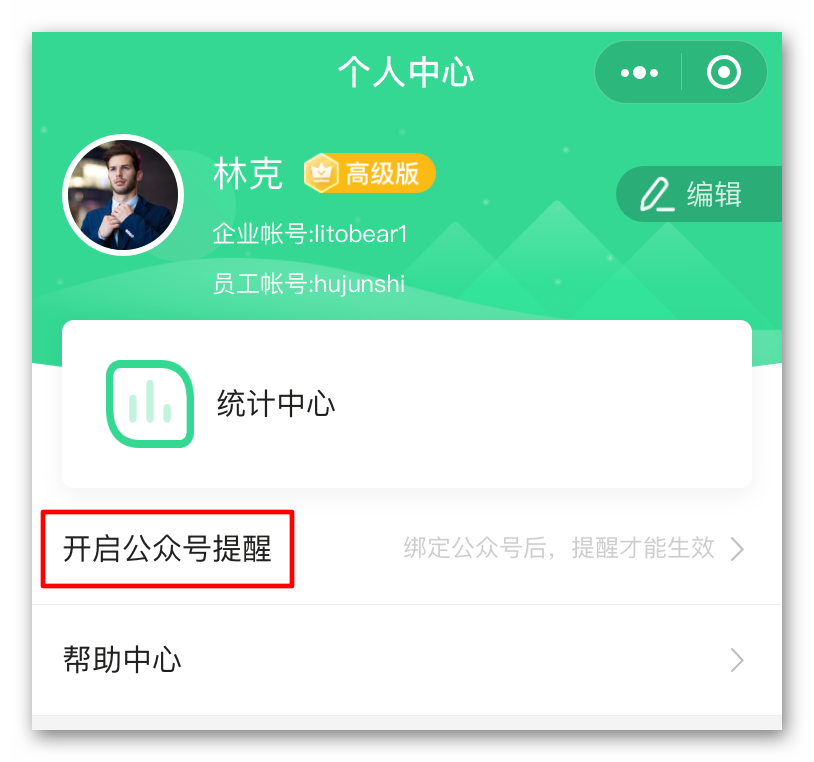
点击页面上方【开启公众号提醒】—【去绑定】—【点击进入】,进入与小程序客服的对话窗口。
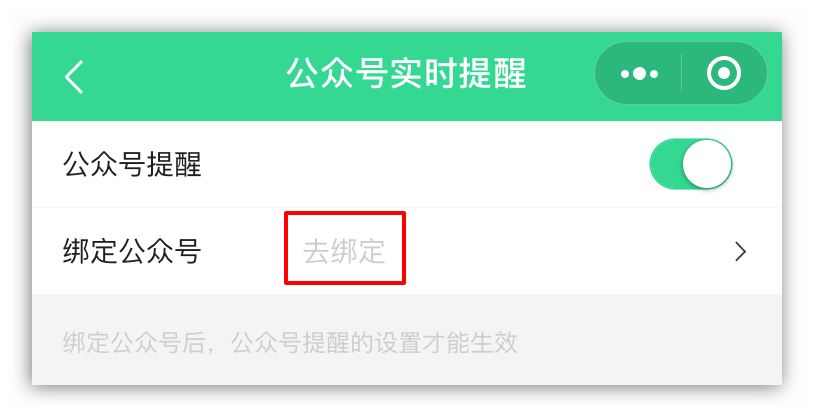
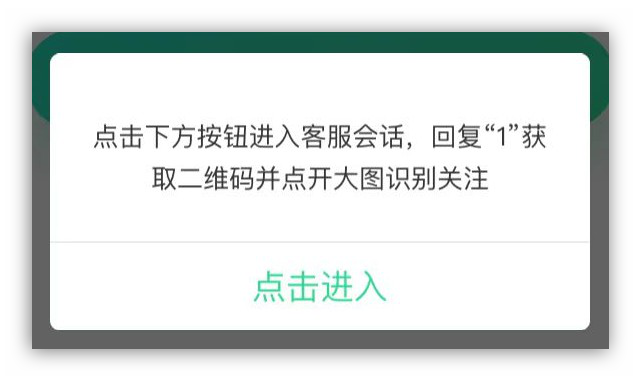
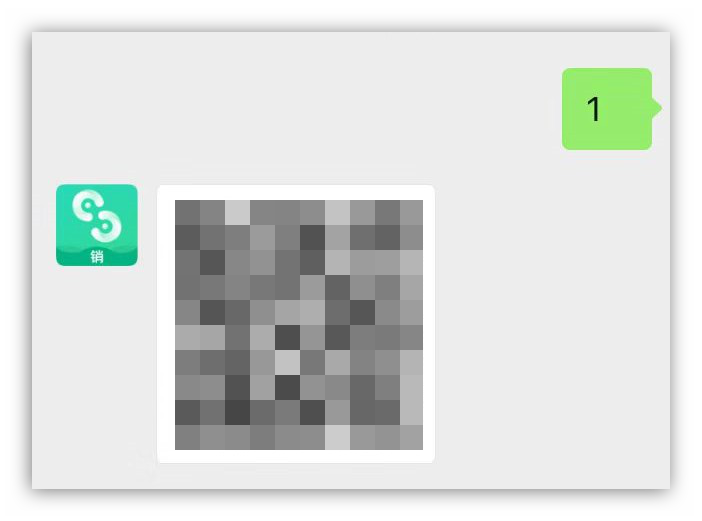
按照指示发送消息,获取公众号二维码,识别关注后即可成功绑定,开启公众号提醒。
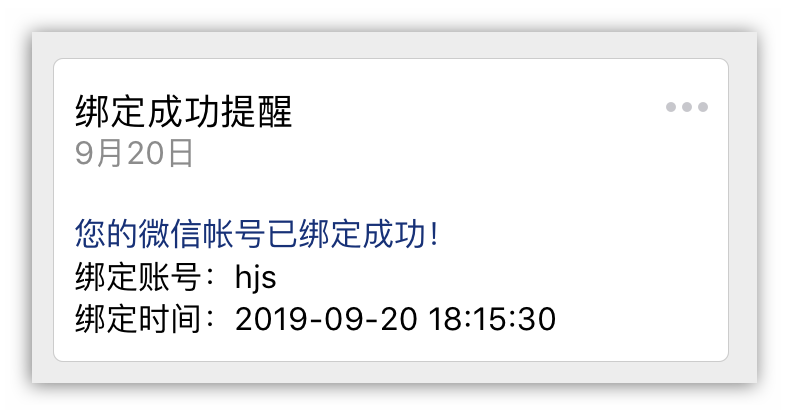
开启公众号提醒后,当有新访客新访客访问您的文章或名片,您将会收到公众号的服务通知提醒。
点击提醒卡片,即可进入小程序的访客中心,即可查看访客详情。
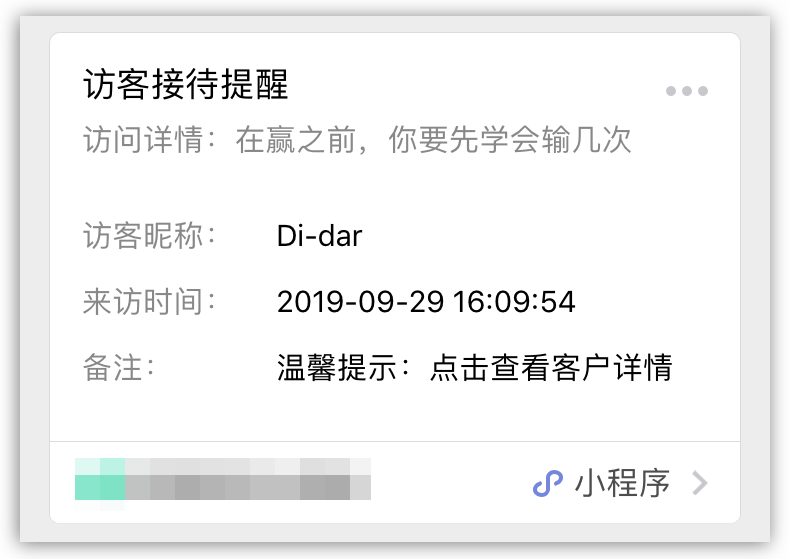
开启后,也可在【开启公众号提醒】中解绑。未绑定公众号或关闭公众号提醒时,访客消息通过服务通知提醒。
# 文章获客功能
## 功能设置
在创建文库模板前,您可开启文章获客功能的一些设置。
### 1,精准用户定义
系统支持您自主设置精准用户的定义。
点击【文章&名片】—【功能设置】,开启精准用户定义。
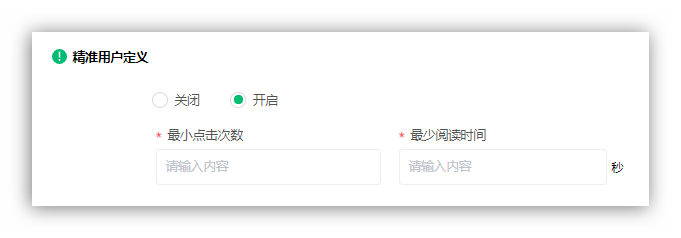
输入最小点击次数与最少阅读时间,点击页面下方的保存。同时满足这两个标准的用户即会被划归至您的精准用户,并在数据中心显示。
### 2,公众号提醒
您可自行选择关闭或开启企业帐号中所有管理员和业务员的公众号提醒入口。
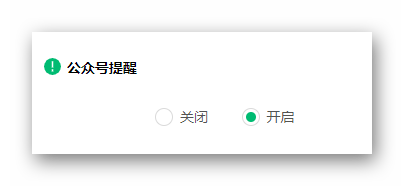
关闭后,系统小程序中,该企业帐号下所有管理员和业务员的公众号提醒入口均不显示,所有消息通过服务通知提醒。
后期我们将支持绑定企业自有的公众号进行消息提醒。
>w 注:试用版用户默认关闭且无法开启,付费版用户默认开启。
### 3,不可见文章分类
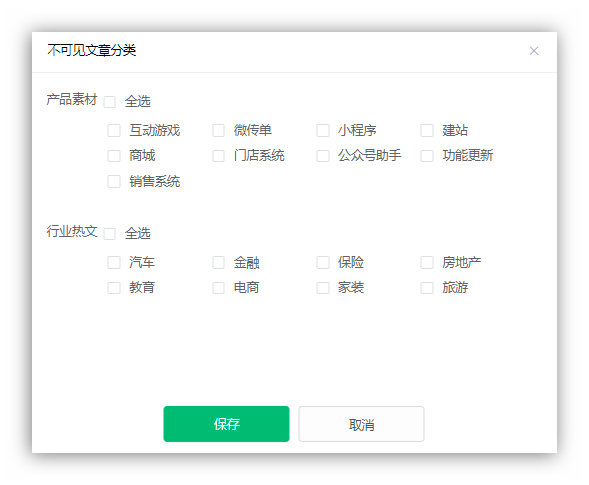
产品素材与行业热文中有较多分类,当您不需要使用部分分类中的素材时,可以关闭以减少在小程序中选择文章时的干扰。
点击【文章&名片】—【功能设置】,开启【不可见文章分类】。
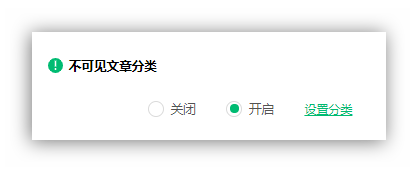
点击【设置分类】,在弹窗中勾选需要设为不可见的文章分类,点击保存即可。
## 创建文库模板
登陆系统PC端后,点击【文章&名片】—【素材中心】—【企业文库】,进入企业文库。 管理员可从【产品素材】和【行业热文】中挑选文章转到企业文库,也可自行创建文库模板。
**现在,我们来创建一篇文库模板。**
点击页面右上方的【文库模板制作】,进入模板创建页面。
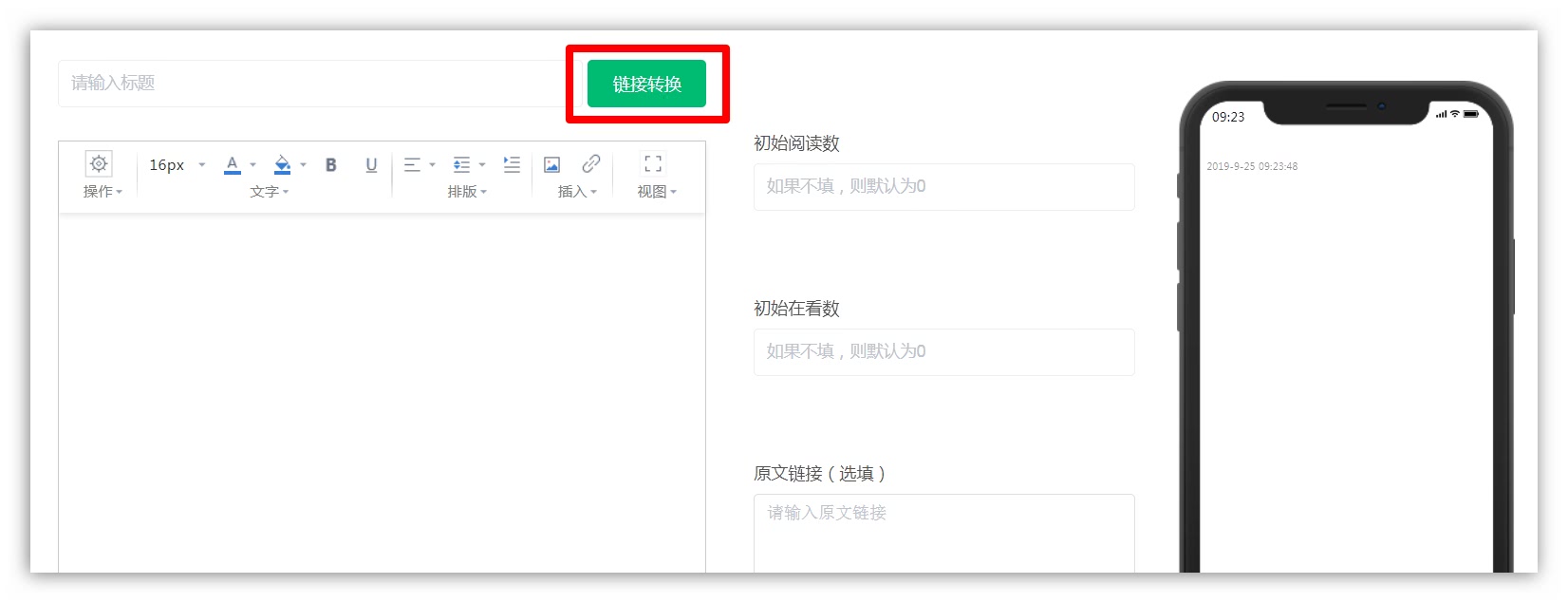
填写文章标题、内容,及初始阅读数与在看数(不填则默认为0)。
>w 注:试用版用户无法设置阅读数与在看数。
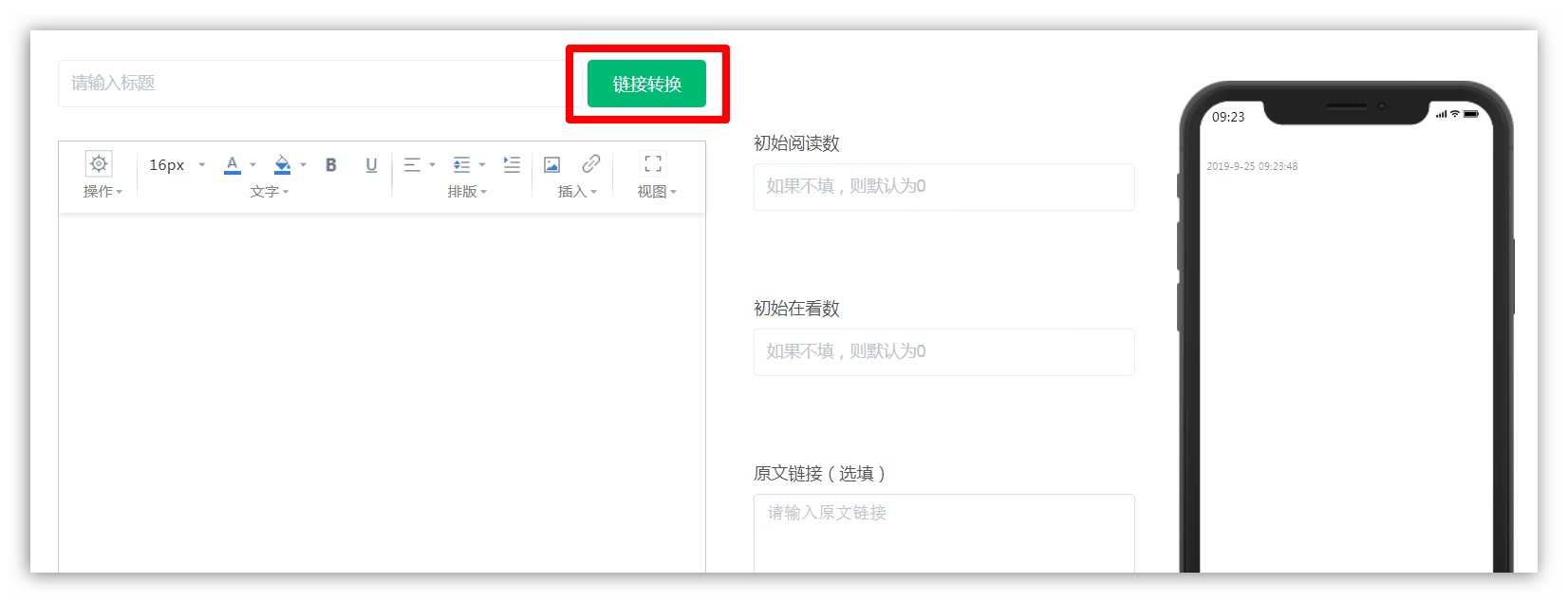
模板制作支持**一键复制微信文章**。点击页面右上角的【链接转换】,输入需要转换的微信文章链接,点击【点击转换】,系统即会自动填充源文章的标题与内容(图片排版都可正常复制)。
完成填写后,点击【下一步】,填写文章缩略图的标题、正文与题图(即分享到朋友圈或转发给好友时的文章标题、摘要与小图)。
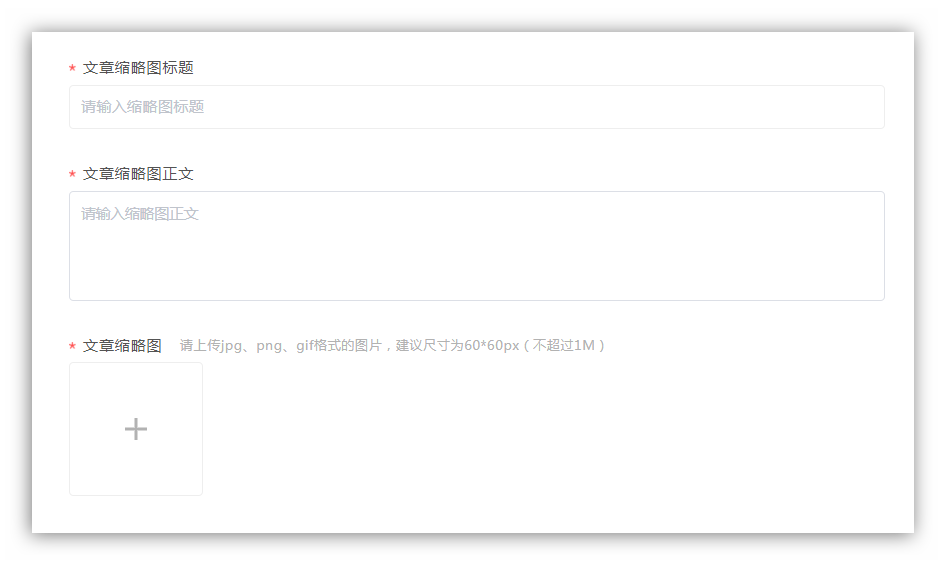
点击页面下方的【保存】,完成文库模板制作。
## 设置简易名片
在分享文章之前,我们可以需要先设置文章中插入的简易名片,当目标客户看到文章并产生了解咨询的意愿时,就可以第一时间找到您。
登陆小程序,点击底部菜单栏的【我的】,点击头像右侧【编辑】,进入联系信息填写。
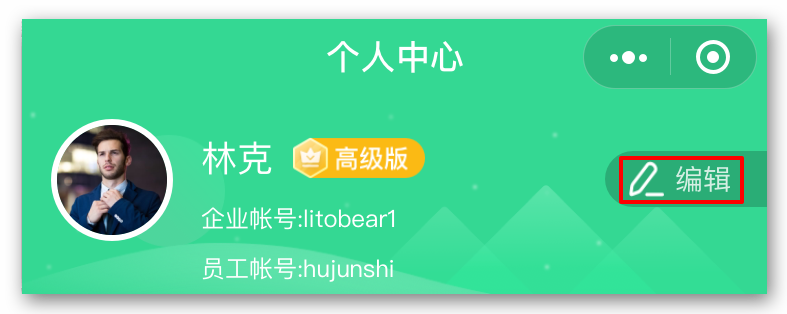
填写昵称、电话、职位、微信,并选择联系信息展示位置(顶部、底部、右侧悬浮展示)。
如有需要,打开展示名片与微信二维码功能,并上传自己的微信二维码。
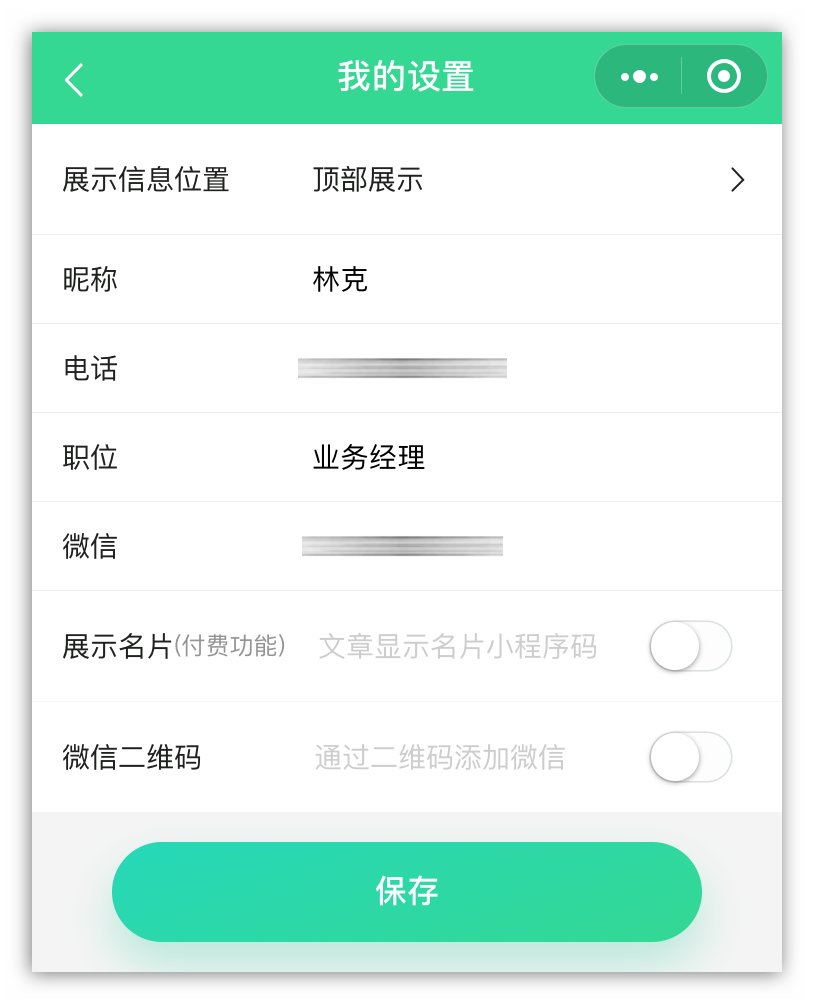
点击保存,联系信息即会以简易名片形式插入创建的文章中。
顶部展示预览效果
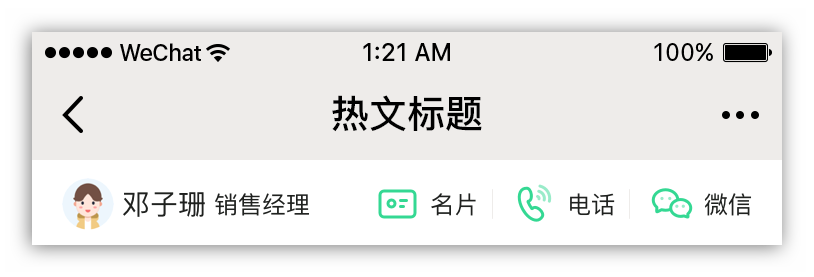
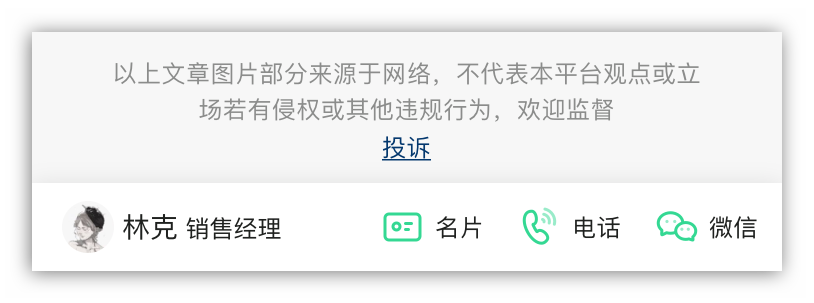
底部展示预览效果
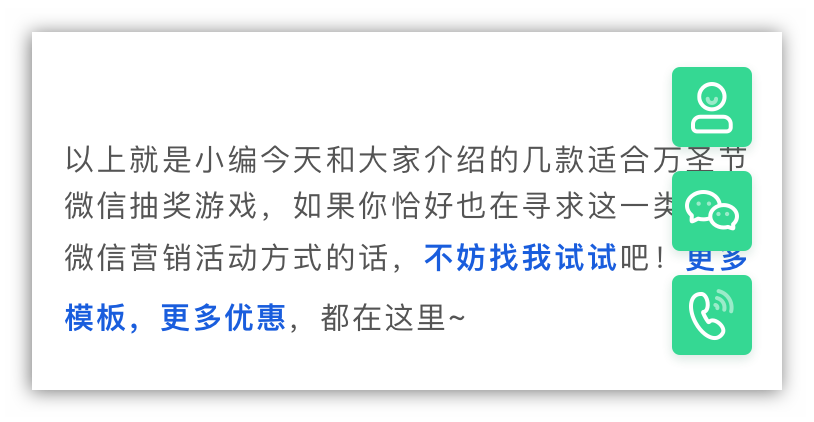
右侧悬浮展示预览效果
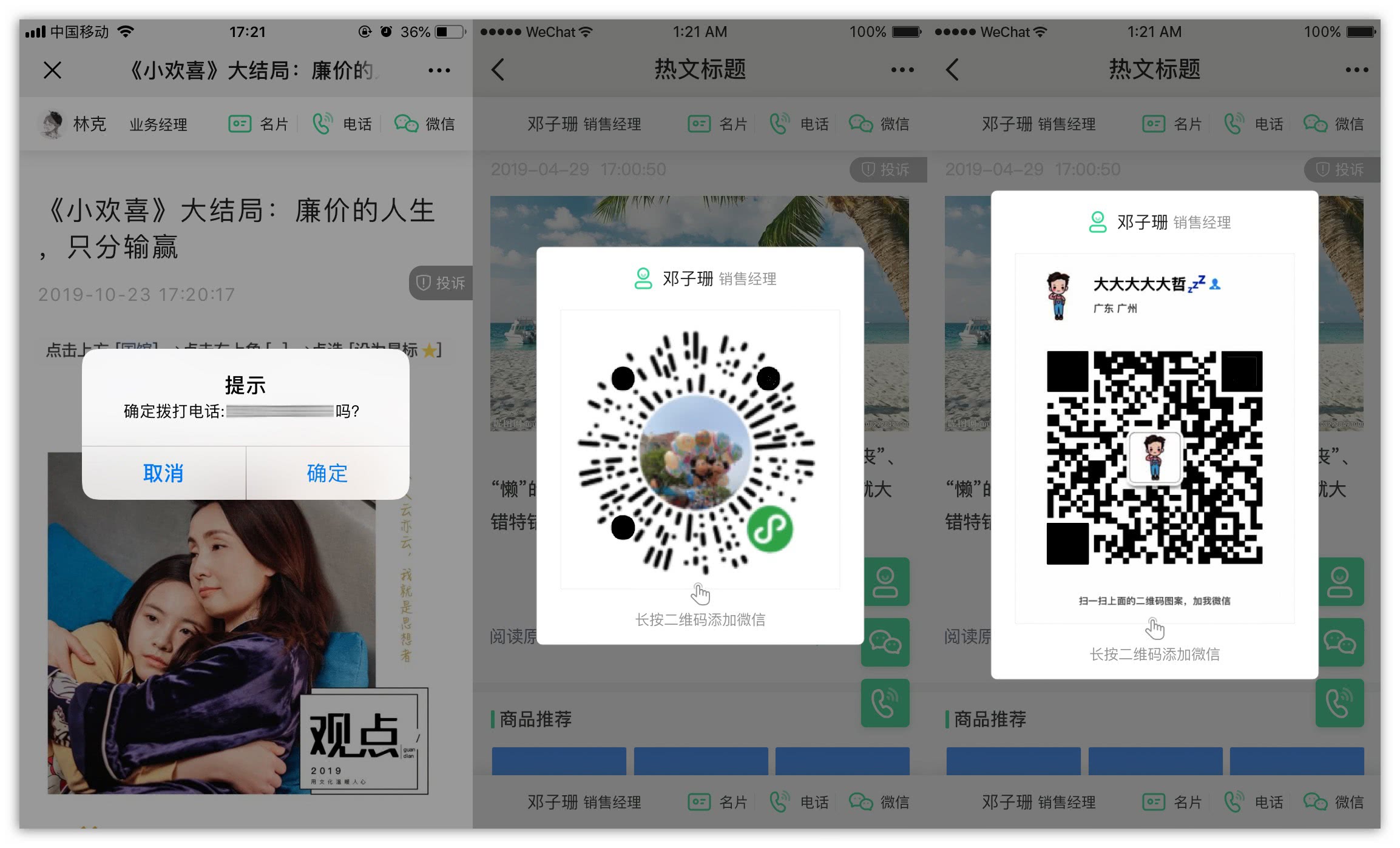
- 点击“电话”,直接弹出电话拨打窗口。
- 点击“名片”,弹出名片小程序二维码,扫描进入销售名片。
- 点击“微信”,弹出销售微信二维码,扫描即可加微信好友。
## 分享文章
登陆系统小程序后,点击小程序右上方的【素材中心】,查看所有文章素材。
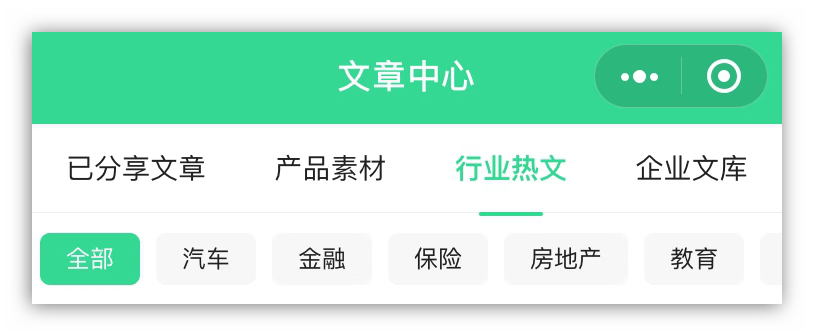
—— 值得注意的是,您可在PC端的【文章&名片】—【功能设置】中,选择不可见文章分类,被选中的分类在小程序中不展示。
点击素材卡片下方的【分享】,进入文章设置页面。
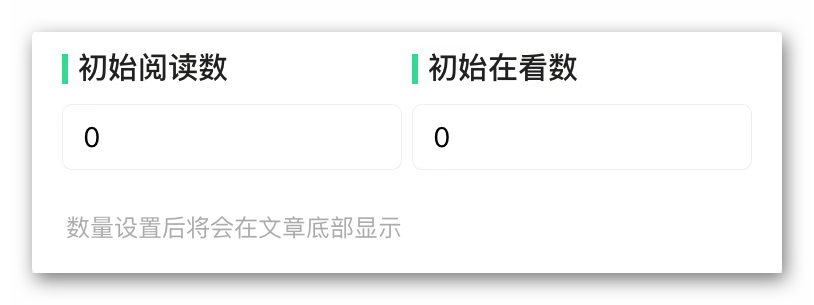
设置初始阅读数与在看数,不填则默认为0。
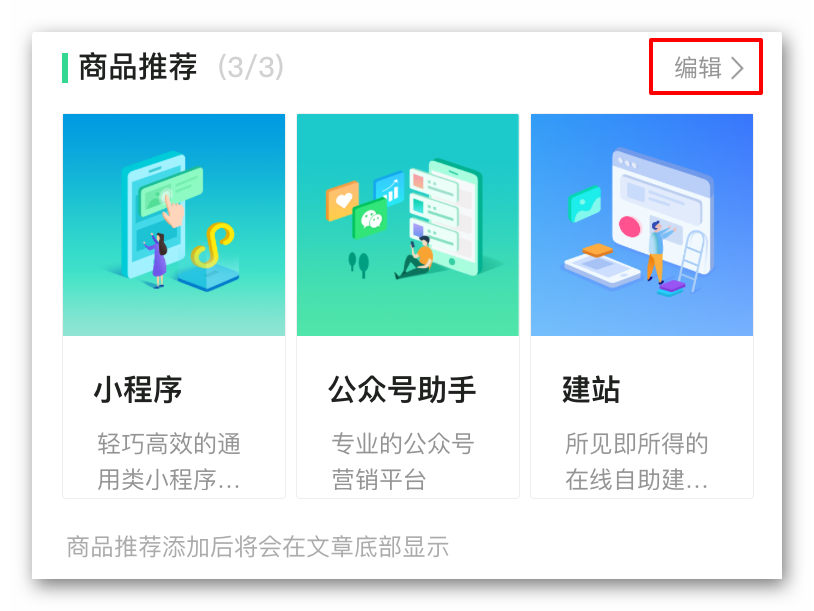
点击【编辑】,选择需要在文末展示的商品推荐(默认选择最新添加的三个商品)。
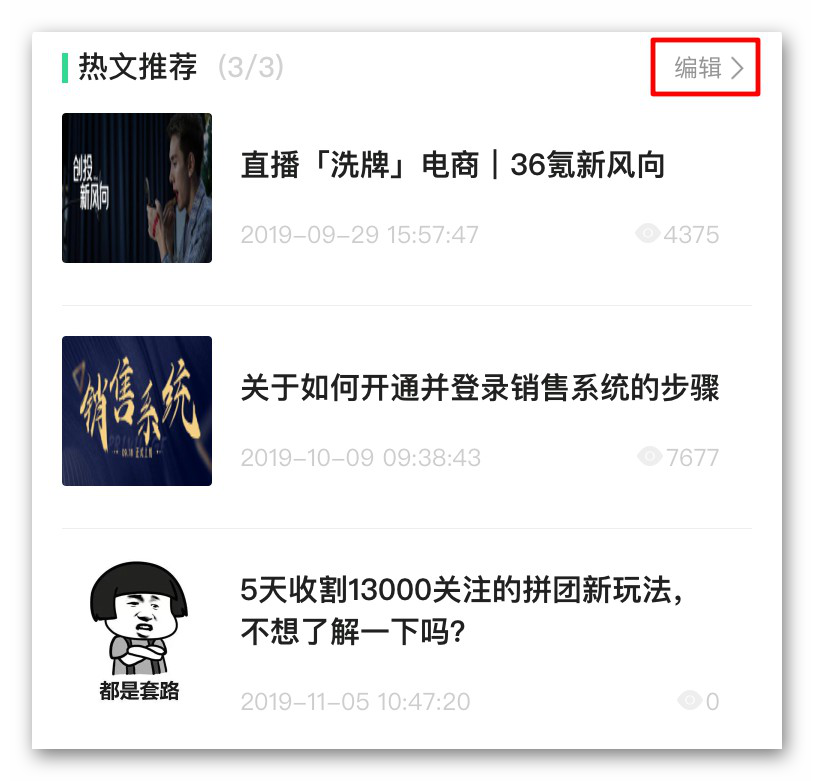
选择热文推荐(默认选择最近分享的三篇文章)。
>w 注:试用版用户无法设置初始阅读数与在看数。也无法使用使用商品推荐和热文推荐功能。
确认展示信息的选项,如需更改,可点击【我的设置】前往更改。
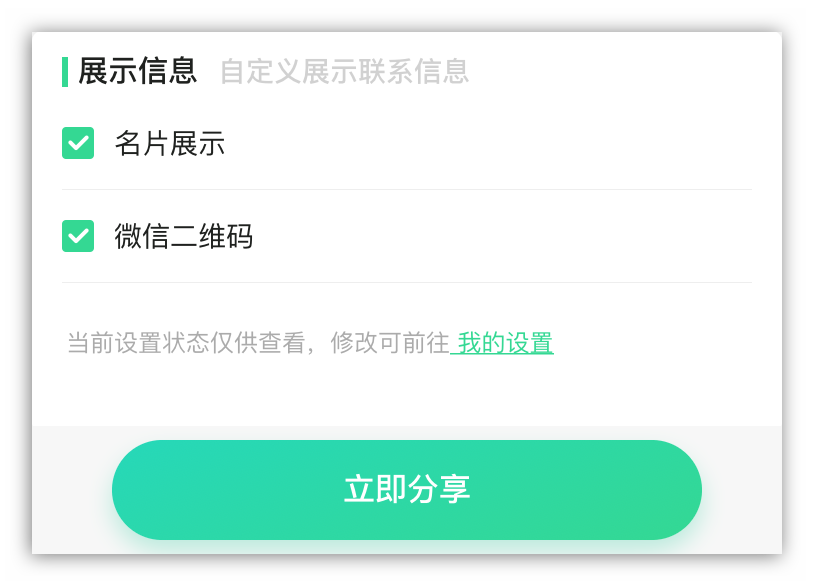
点击底部的【立即分享】,页面自动跳转至【已分享文章】,并弹出分享窗口。
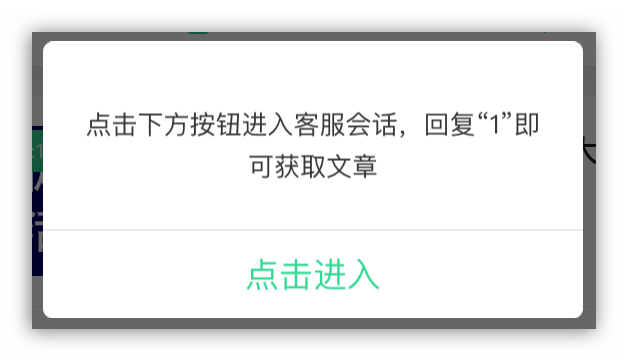
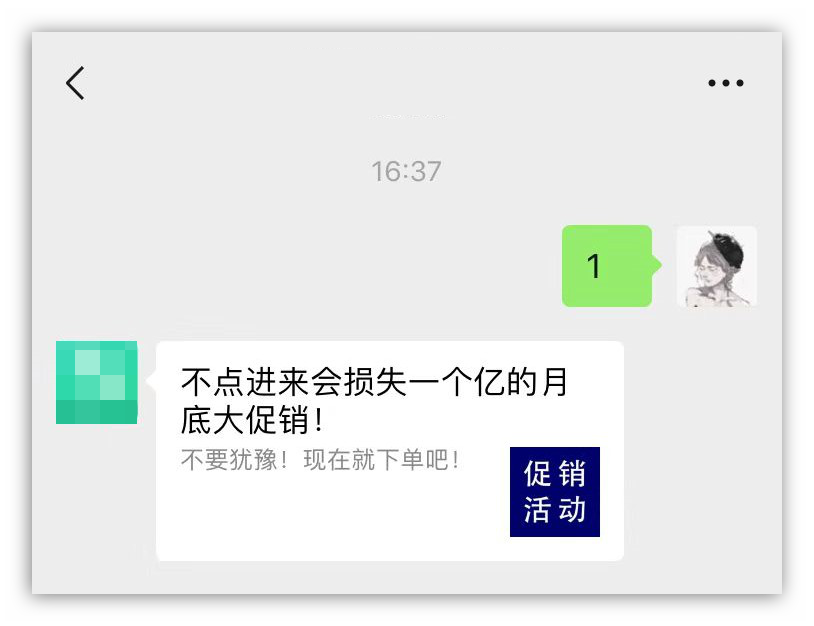
点击弹出窗口中的【点击进入】,进入与小程序客服的对话窗口,按照指示发送消息,即可获取文章链接,进行转发或分享操作。
## 查看文章数据
### 1,查看自己的文章数据
#### 1)查看单篇文章访客
点击【文章】,在【已创建文章】页面中找到需要查看的文章。
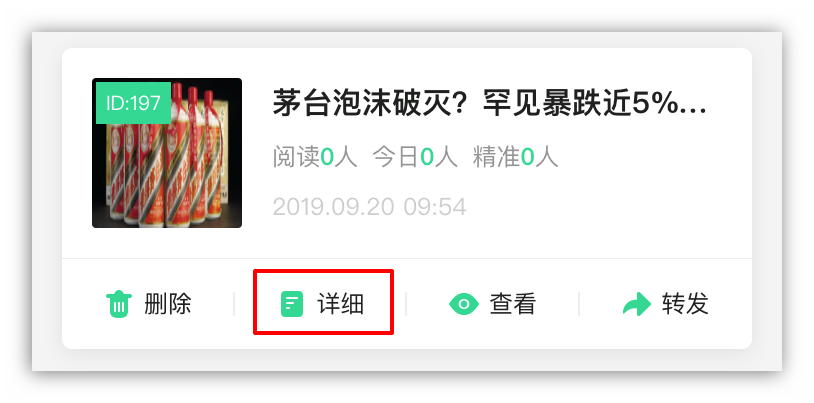
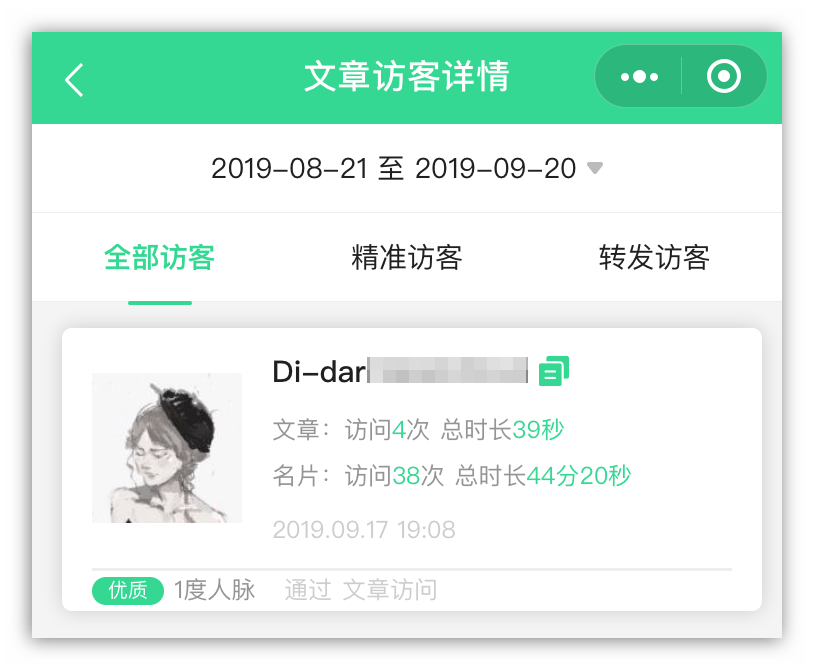
点击卡片下方的【详细】,即可查看该篇文章在一定时间内的全部访客、精准访客及转发访客。
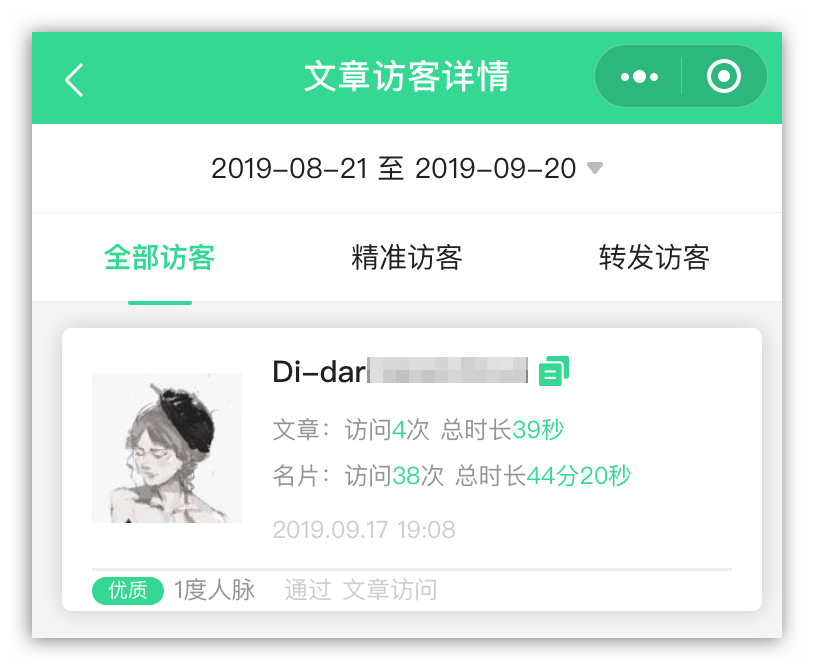
点击访客卡片,可查看单个访客的详情。
访客文章行为按时间倒序,显示文章标题及相应的访问次数、最近一次访问时长及总访问时长。
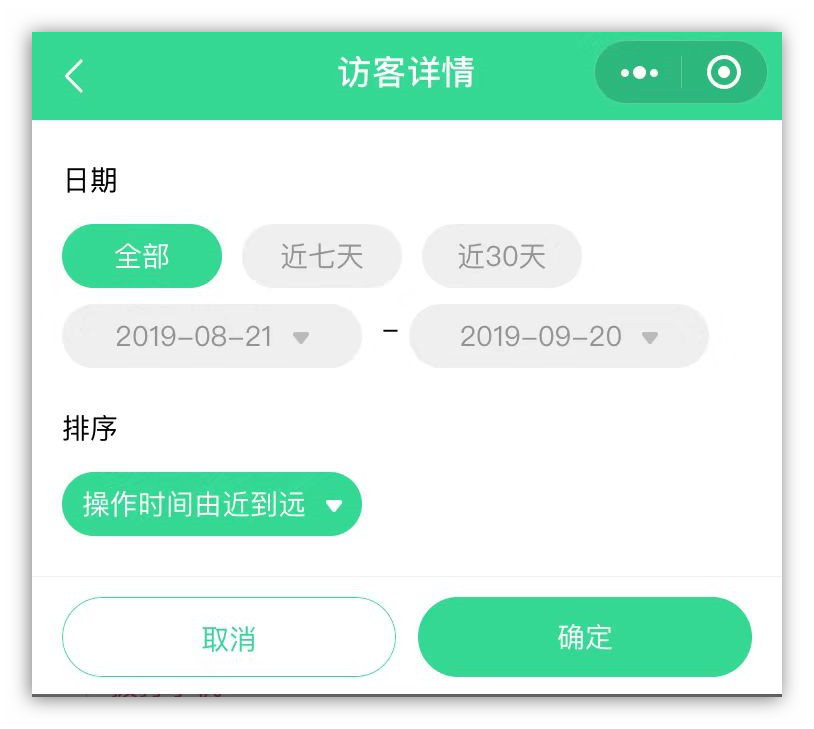
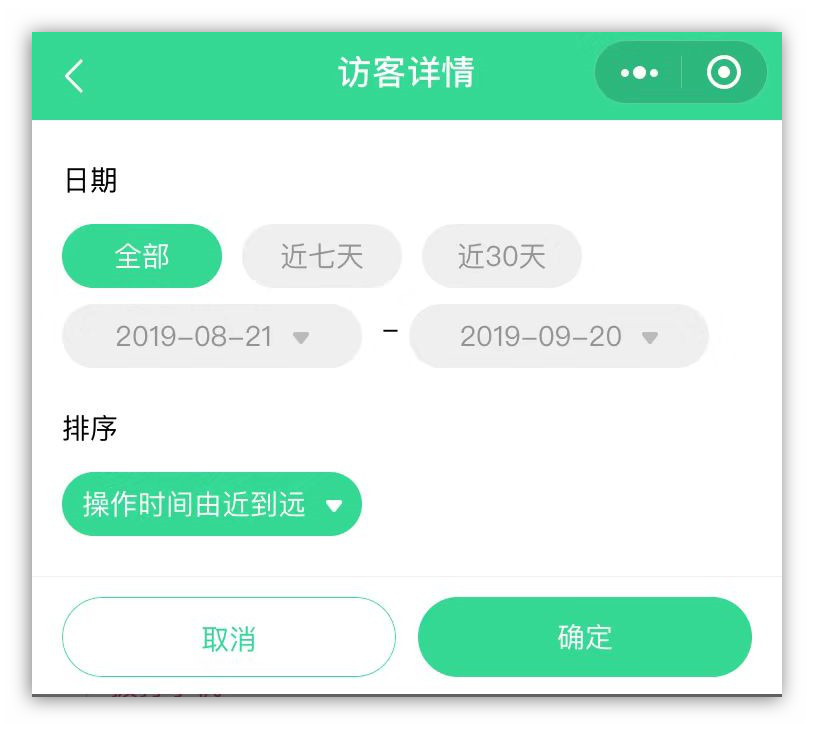
点击页面右下角的筛选按钮,可选择需要查看的时间段,并按操作时间排序。
#### 2)查看所有访客
点击小程序页面下侧的【访客】,进入访客中心。
访客中心显示每个访客的微信昵称、头像、文章与名片访问的总次数与总时长、最近访问时间及来源。
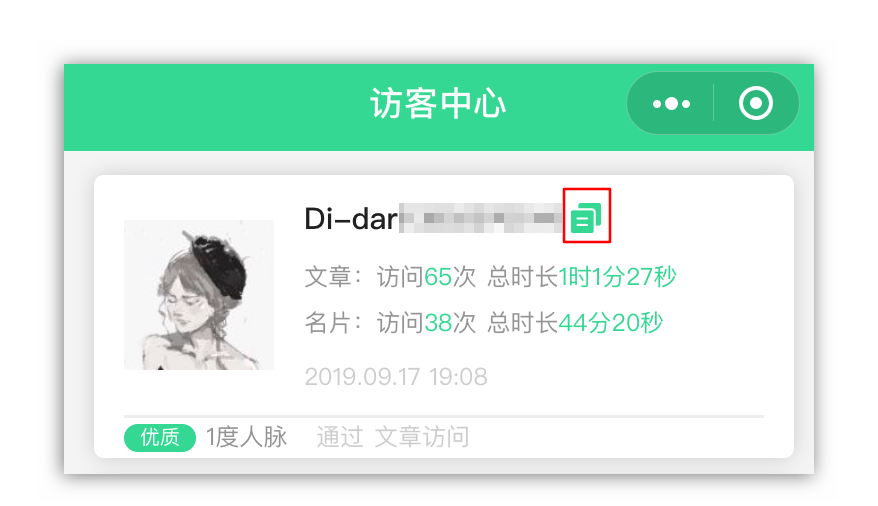
>w 注:此处显示的访客也包括名片访客。
点击访客微信名或手机号右侧的复制按钮,可复制其微信名或手机号。
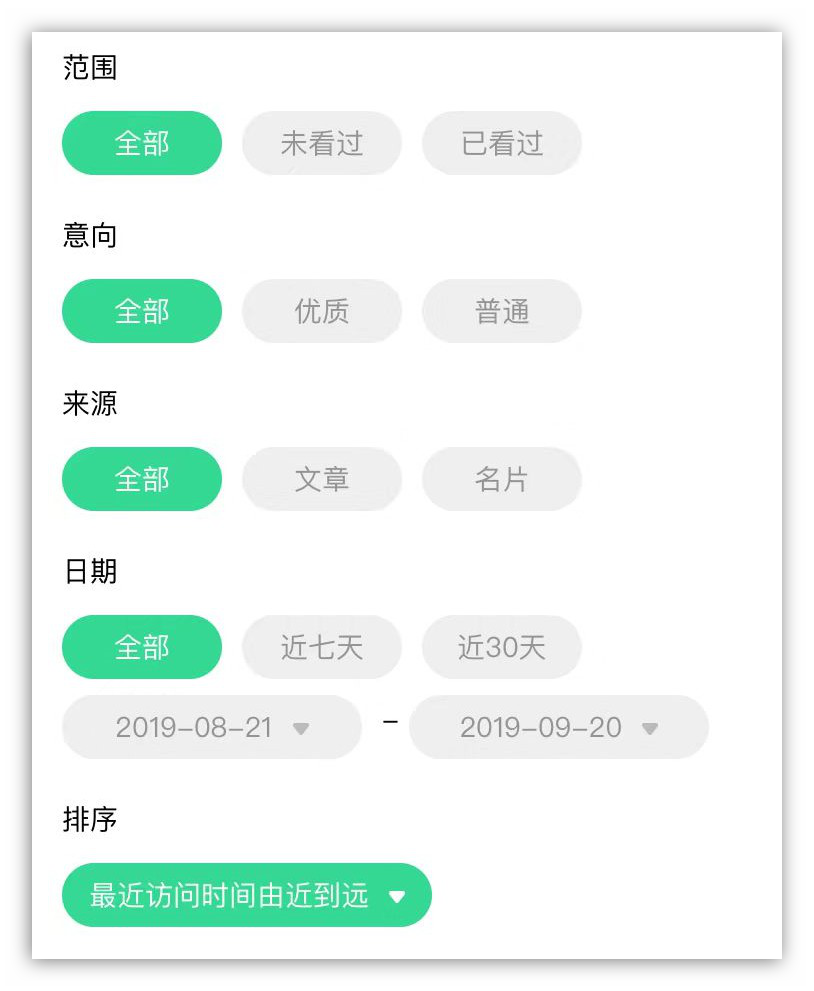
点击页面右下角的筛选按钮,可根据意向度、来源、访问日期及是否查看过筛选访客,还可根据最近访问时间、名片或文章的访问量或访问次数排序。
#### 3)查看单个访客
点击访客卡片,查看访客详情。
访客文章行为按时间倒序,显示文章标题及相应的访问次数、最近一次访问时长及总访问时长。
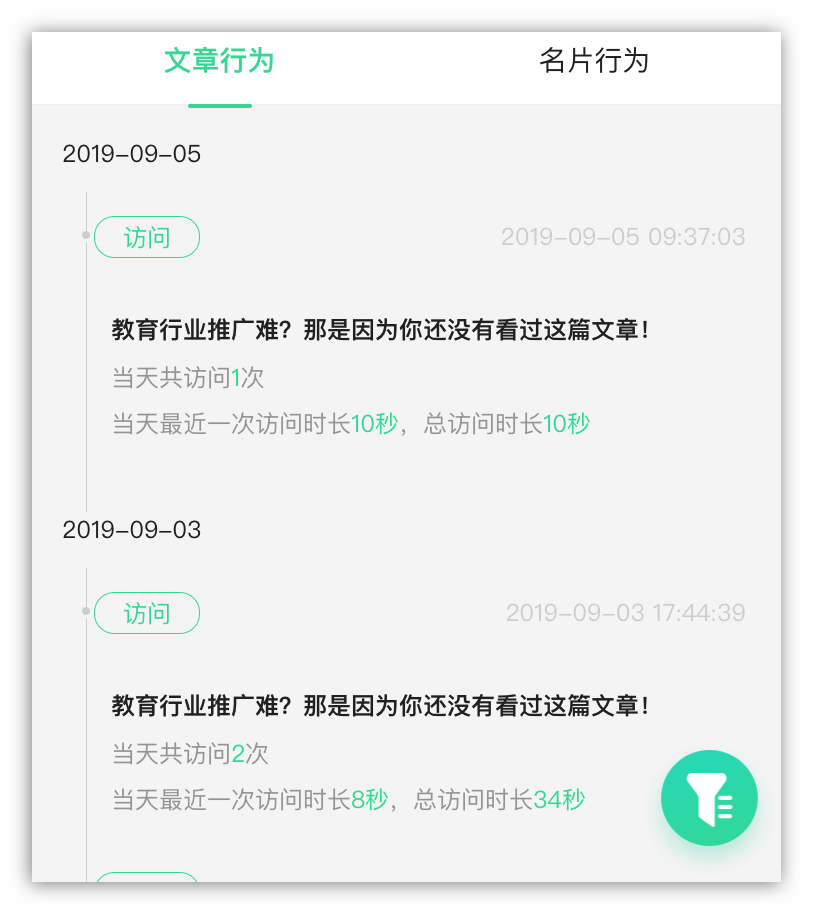
点击页面右下角的筛选按钮,可选择需要查看的时间段,并按操作时间排序。
### 2,查看所有业务员的文章数据
#### 1)查看单个模板数据
登陆系统PC端,点击【文章&名片】—【素材中心】—【企业文库】,进入企业文库。
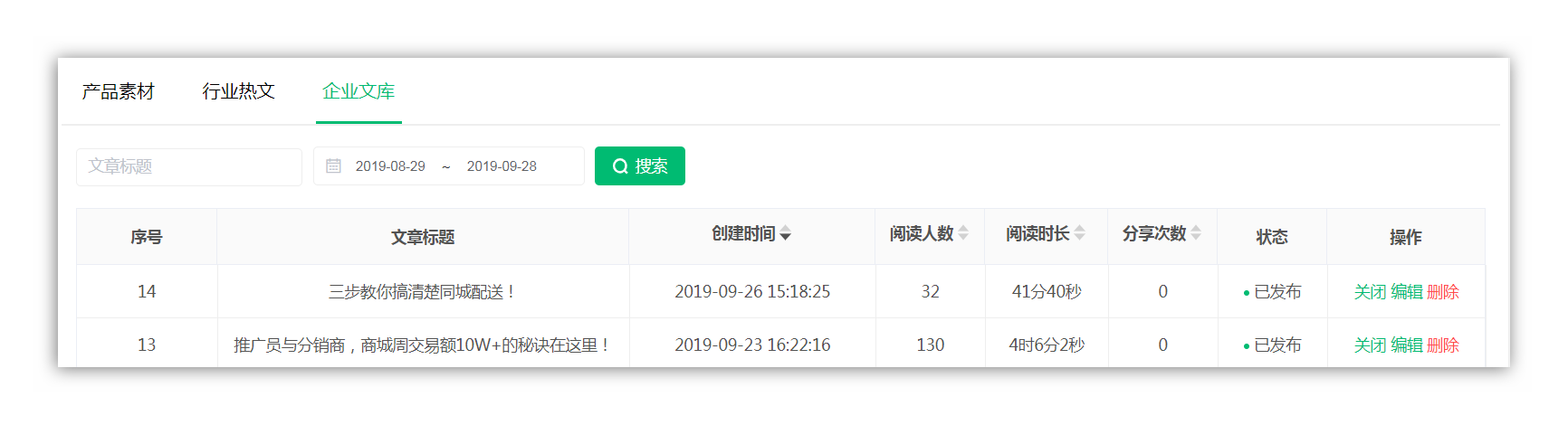
企业文库显示一定日期内从模板分享的所有文章的阅读人数、总时长、分享次数。可按模板标题及日期筛选。
#### 2)查看所有文章数据
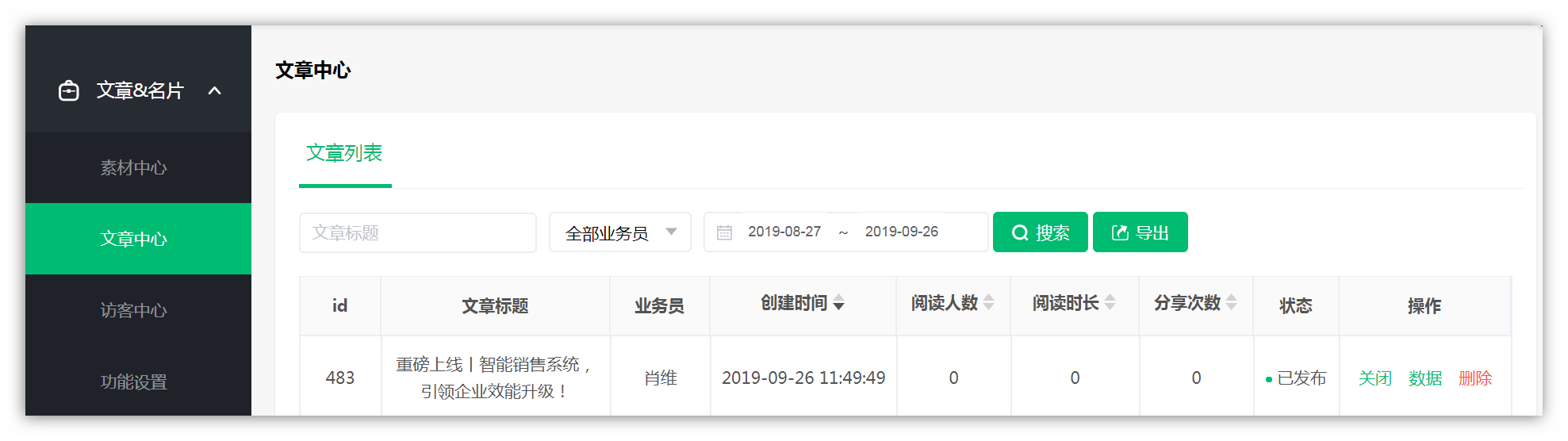
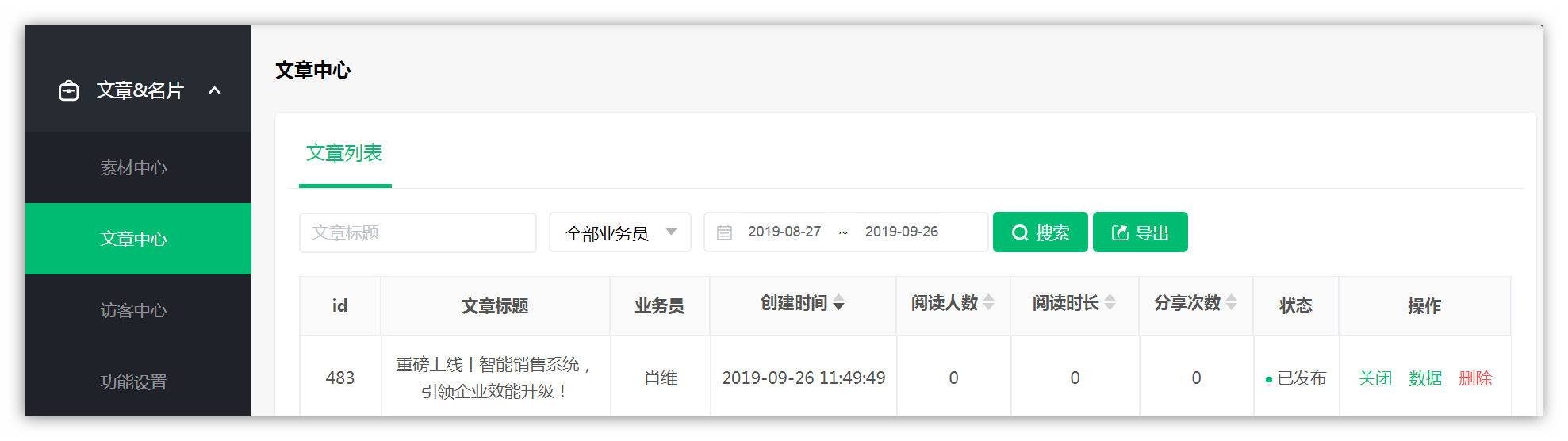
点击【文章&名片】—【文章中心】,【文章中心】显示一定日期内已被分享的所有文章详情,包括文章ID、标题、发表的业务员、创建时间、阅读人数、阅读时长、分享次数、状态及其他操作。可按文章标题、日期及业务员筛选并导出。
#### 3)查看单篇文章数据
点击对应文章栏最右侧的【数据】,可查看该篇文章所有访客的微信名、首次浏览时间、最近浏览时间、总浏览次数及时长、今日次数、今日时长、分享次数及是否为精准用户。
#### 4)查看所有访客数据
点击【访客中心】,来源选择【文章】,即可查看一定日期内所有访客的微信名称、访问文章所属的业务员,首次&最近浏览时间,浏览总次数、总时长、今日次数、今日时长、分享次数及是否为精准用户。
可根据文章ID、访问文章所属业务员及日期筛选并导出。
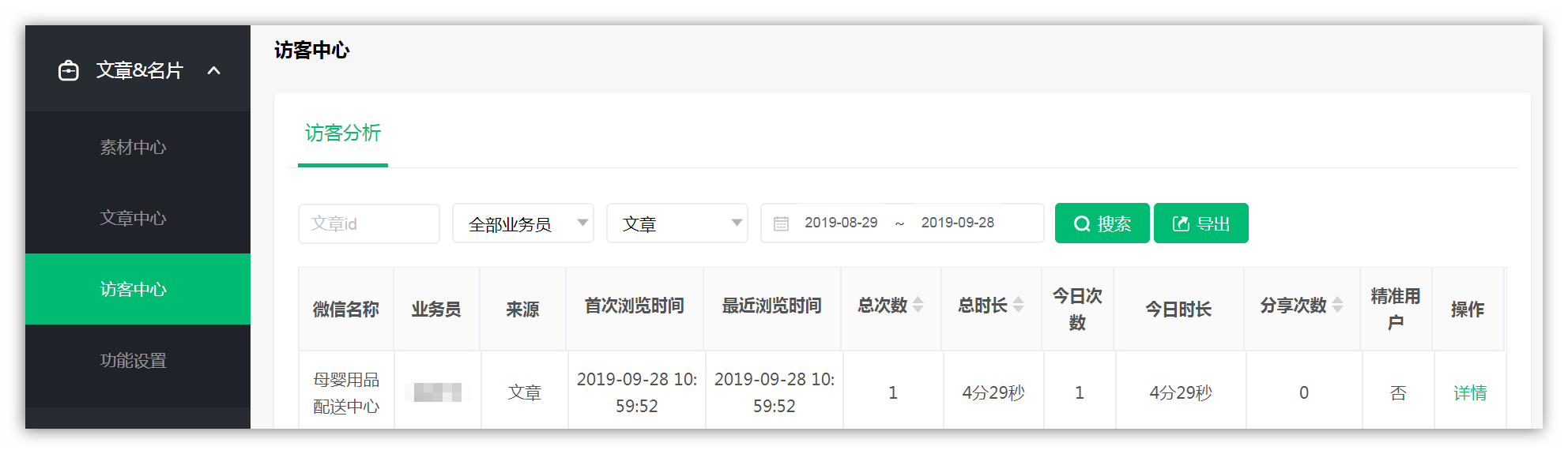
需要注意的是,当您根据时间范围查询数据时,查询结果将显示该时间范围内访问过的访客,但其他相关数据则显示总数据,而非该时间范围内的数据。
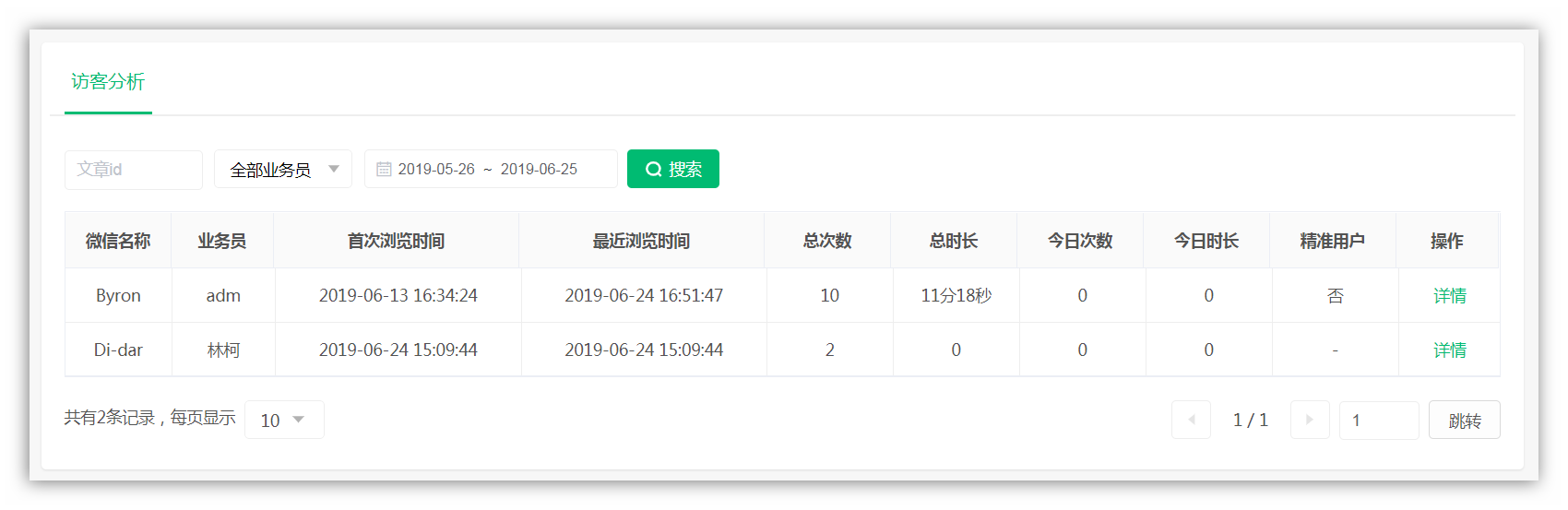
如,张三在4月5日和4月10日分别访问文章,当您将时间范围限定在4月6日到4月12日时,系统将显示张三,但首次浏览时间仍然为4月5日,总次数为2次。
此外,当您输入文章ID查询数据时,查询结果显示的是该篇文章的数据。
如,张三在6月1日首次浏览文章1,7月1日首次浏览文章2。当您输入文章2的ID查询时,张三的首次浏览时间将显示7月1日。如果您根据时间范围或业务员查询,张三的首次浏览时间将显示6月1日。
### 5)查看单个访客数据
在【访客中心】中,点击对应访客栏最右侧的【详情】,查看该访客的所有访问明细。
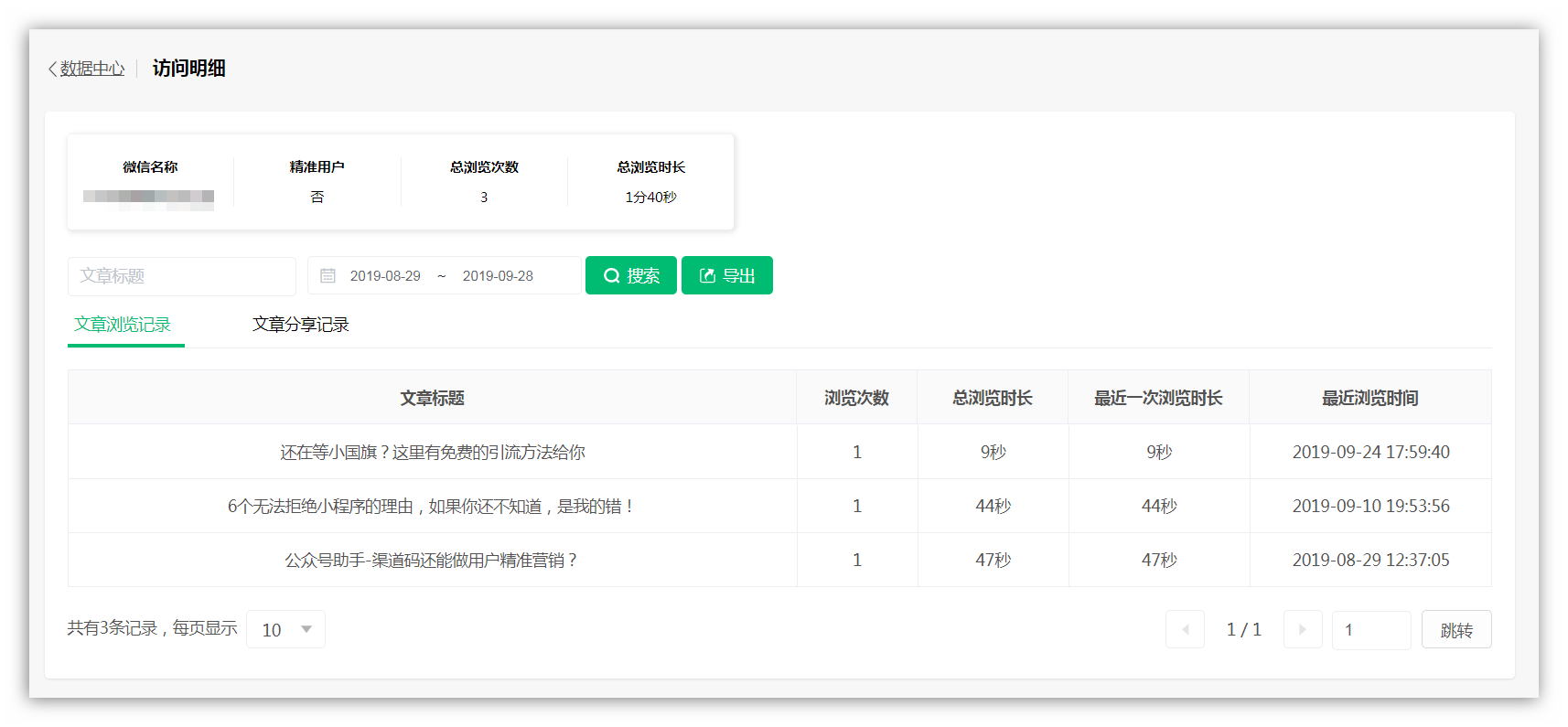
访问明细显示该访客的微信名称、分享总次数及是否为精准用户。
【文章浏览记录】显示一定日期内,该访客浏览过所有文章的标题、浏览次数、总时长、最近一次浏览时间及时长。
【文章分享记录】显示一定日期内,该访客分享过所有文章的标题、分享次数、最近分享时间。
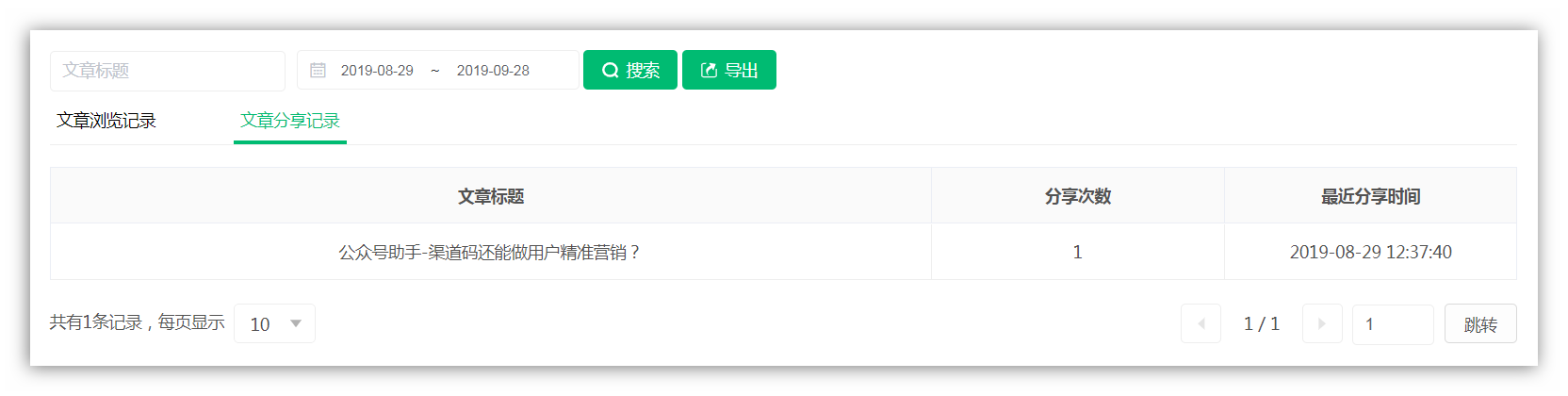
文章浏览与分享记录均可按文章标题及日期筛选并导出。
# 智能名片功能
## 创建名片
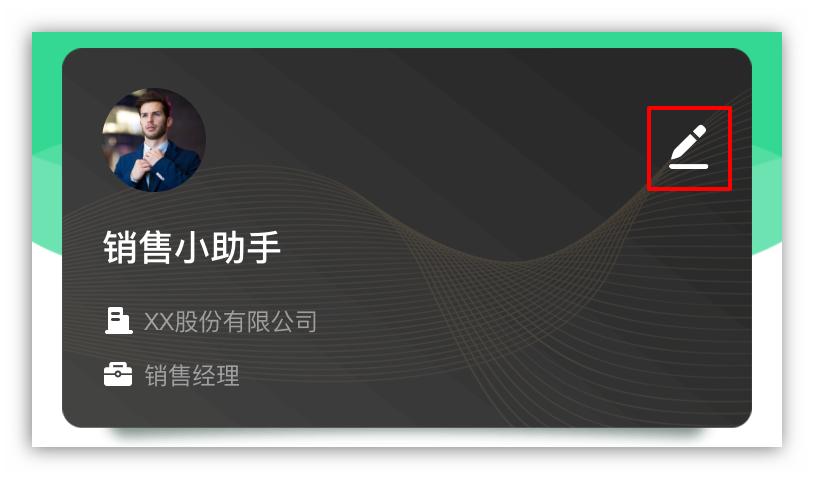
登陆进入系统小程序后,点击小程序页面下方的【名片】,开始设置您专属的个人智能名片。点击右上角的编辑按键,进入个人信息编辑页面。
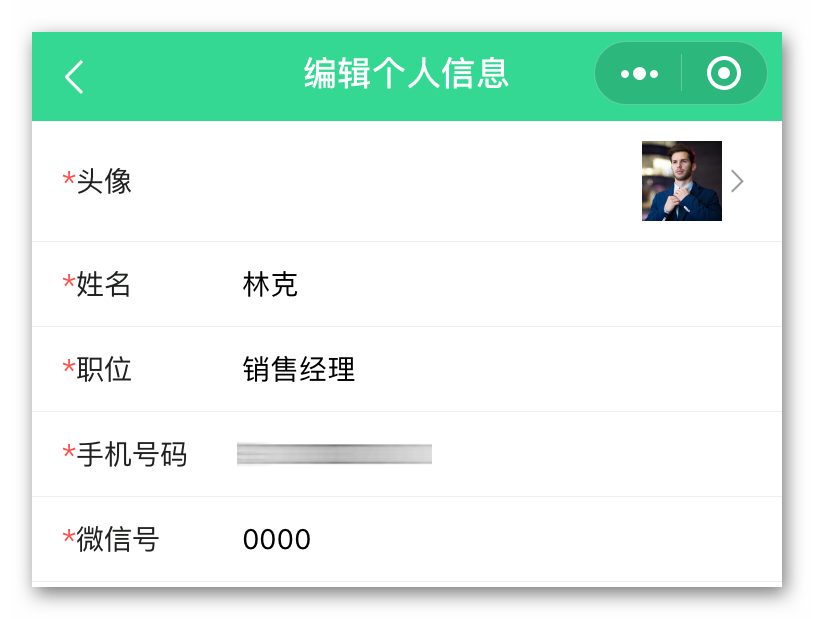
填写姓名、职位、手机号码、微信号、QQ、邮箱、公司等信息,上传头像(头像图片建议为正方形)。
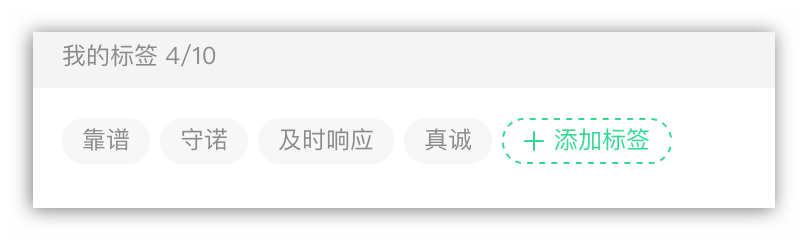
点击【添加标签】,输入您的标签,点击保存,即可添加标签,最多可以添加10个标签。
点击保存,完成名片的个人信息编辑。
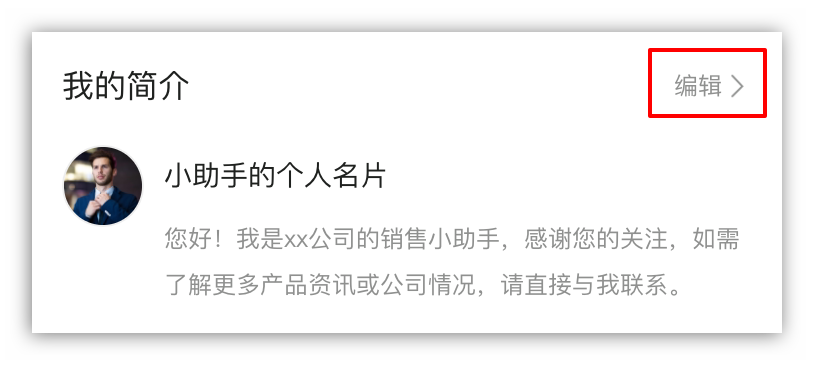
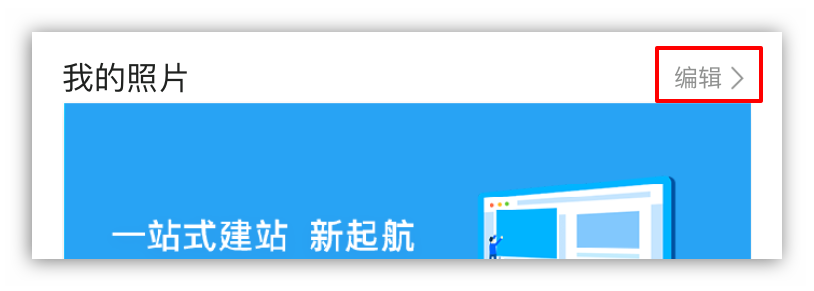
分别点击【添加简介】【添加商品】【添加照片】,按指引添加内容及上传图片(除【添加照片】以外,其他图片均建议为正方形),点击【保存】完成填写。
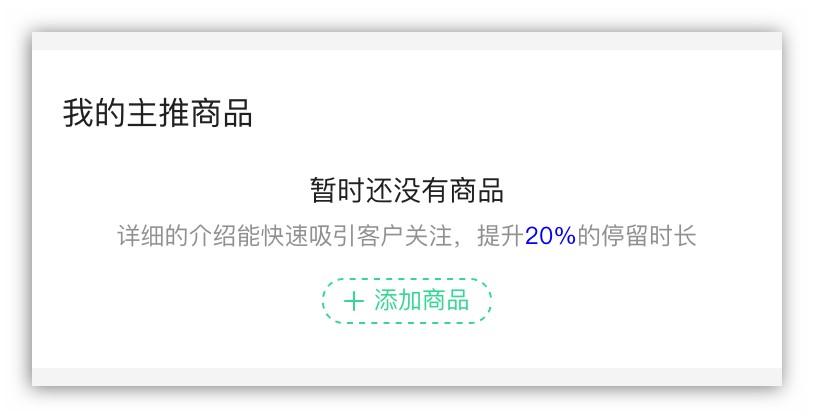
>w 注意:如果您已经接入商城功能,则“我的主推商品”模块无需【添加商品】,直接点击右侧的编辑选择从商城导入的商品即可。
## 分享名片
点击【分享名片】,在弹出窗口中选择名片分享方式。
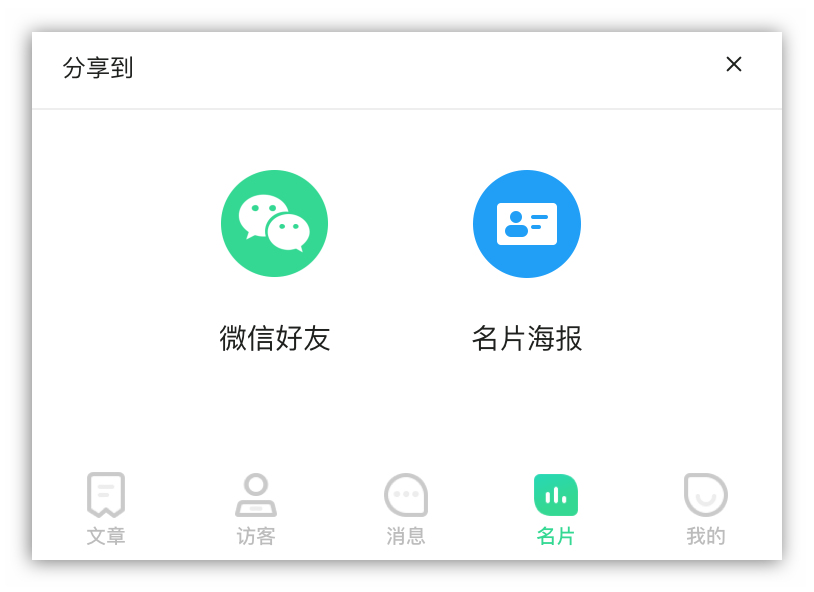
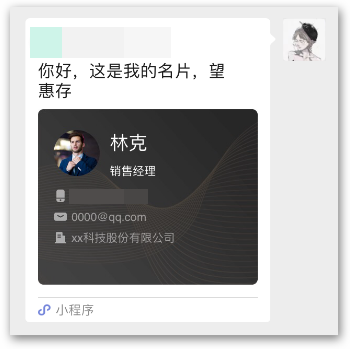
- 选择【微信好友】
名片将会以小程序形式分享至对话框,好友点击进入小程序即可查看名片所有信息。
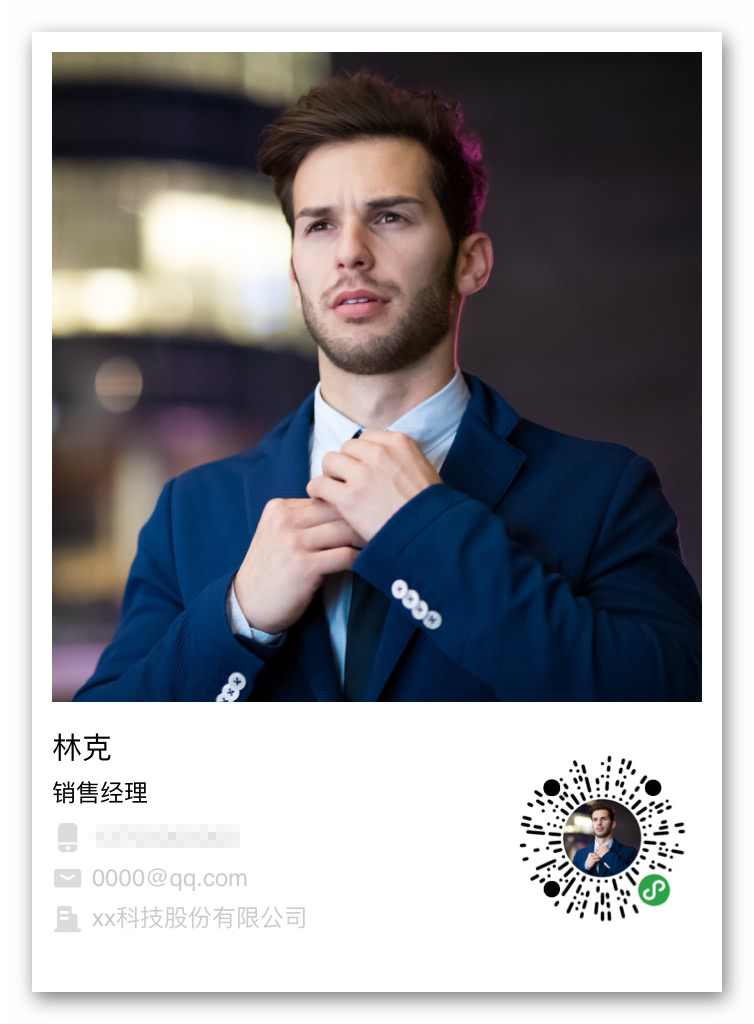
- 选择【名片海报】
小程序将会生成带有头像、姓名、个人职位、手机号码、公司名称等信息的图片海报,并带有小程序码,将海报发给好友或分享至朋友圈,好友扫码即可查看名片。
## 查看名片数据
### 1,查看自己的名片数据
#### 1)查看所有访客
点击小程序页面下侧的【访客】,进入访客中心。
访客中心显示每个访客的微信昵称、头像、文章与名片访问的总次数与总时长、最近访问时间及来源。
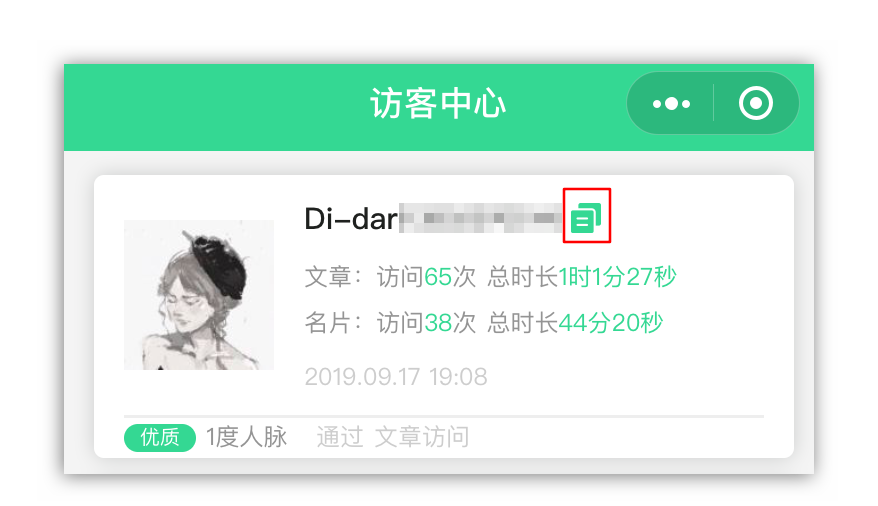
点击访客微信名或手机号右侧的复制按钮,可复制其微信名或手机号。
>w 注:此处显示的访客也包括文章访客,可在筛选时选择来源为【文章】,查看文章访客。
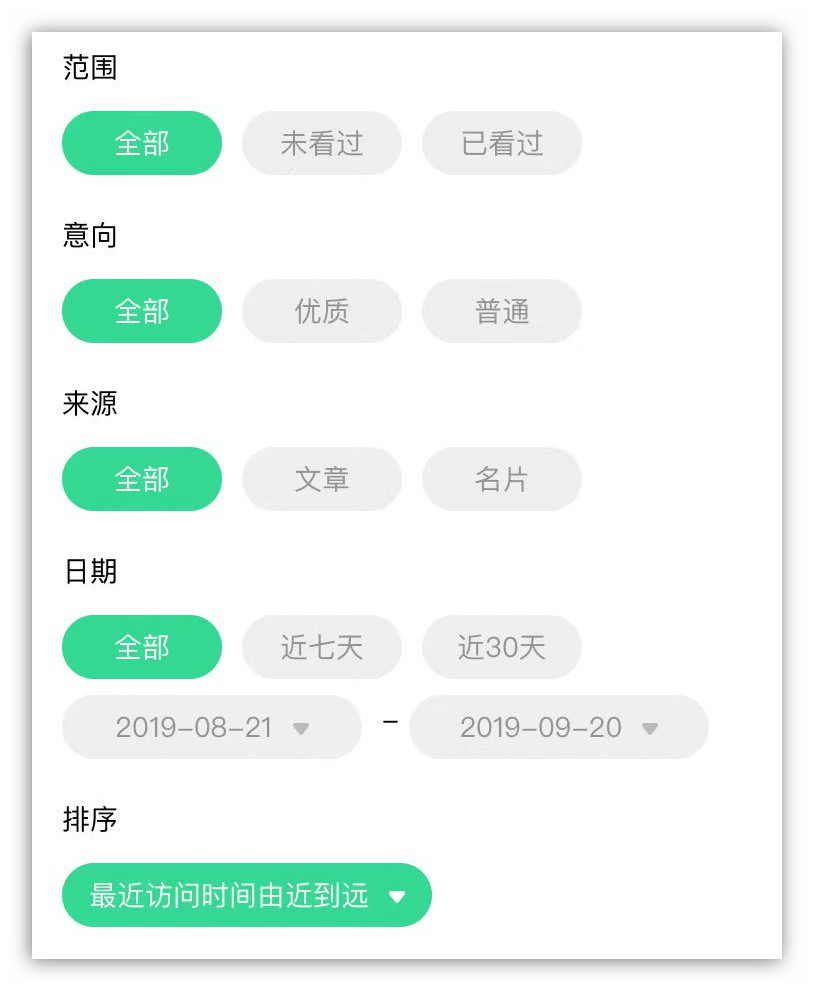
点击页面右下角的筛选按钮,可根据意向度、来源、访问日期及是否查看过筛选访客,还可根据最近访问时间、名片或文章的访问量或访问次数排序。
#### 2)查看单个访客
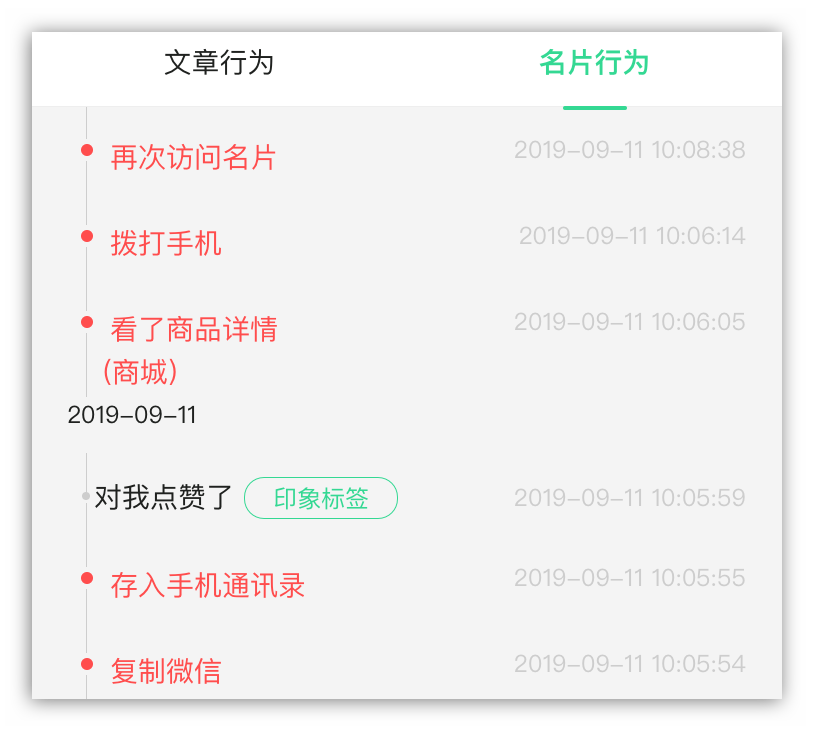
点击访客卡片,查看访客详情。
访客名片行为按时间倒序,显示名片访问、多次访问、查看商品详情、复制微信、邮箱、QQ、存入手机通讯录、点赞印象标签、授权手机号码等行为及行为时间。
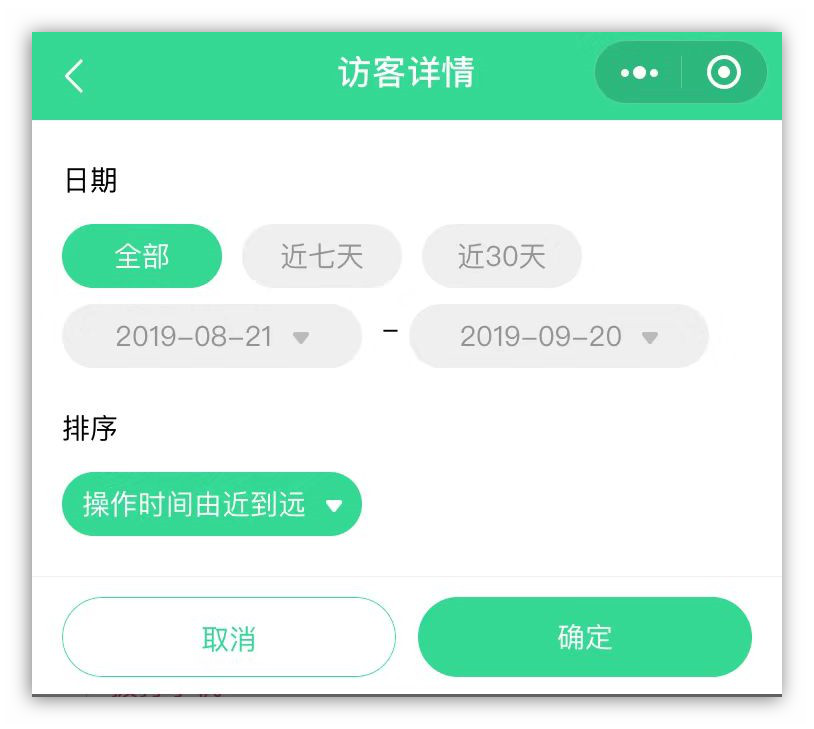
点击页面右下角的筛选按钮,可选择需要查看的时间段,并按操作时间排序。
### 2,查看所有业务员的名片数据
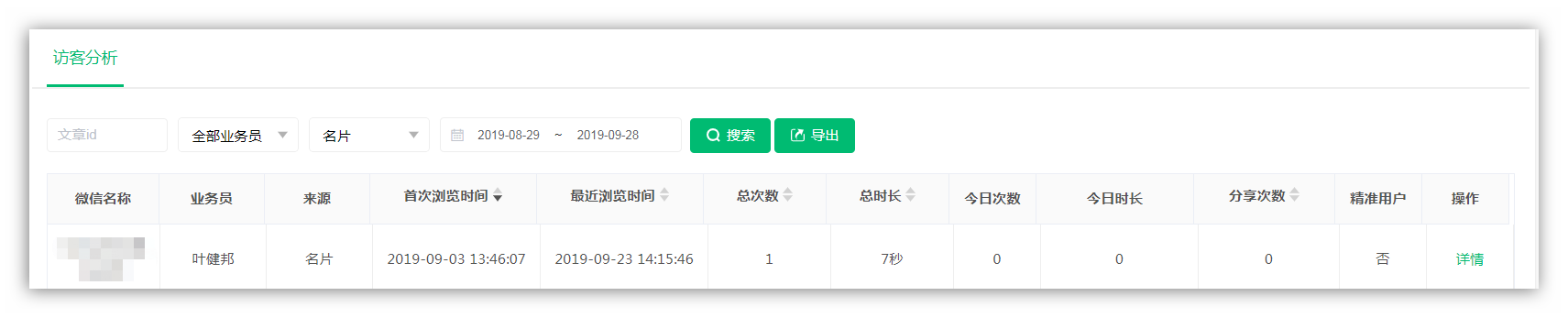
点击【访客中心】,来源选择【名片】,点击【搜索】,即可查看一定日期内所有访客的微信名称、访问名片所属的业务员,首次&最近浏览时间,浏览总次数、总时长、今日次数、今日时长、分享次数及是否为精准用户。可根据访问名片所属业务员及日期筛选并导出。
## IM聊天
### 1,进入IM聊天
当有访客访问您的名片,并通过点击聊一聊按钮向您发来消息时,您可以在IM聊天中回复访客并跟进。
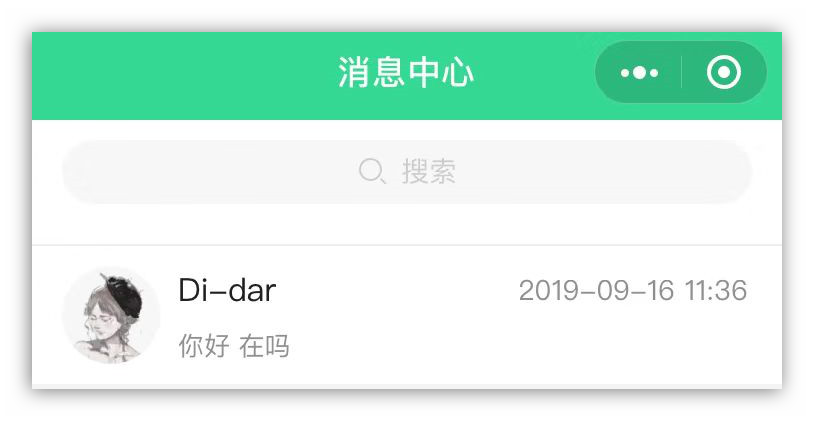
登陆小程序,点击底部菜单栏的【消息】,进入消息中心,您与访客的所有对话均显示在此处,直接进入对话即可与访客沟通。
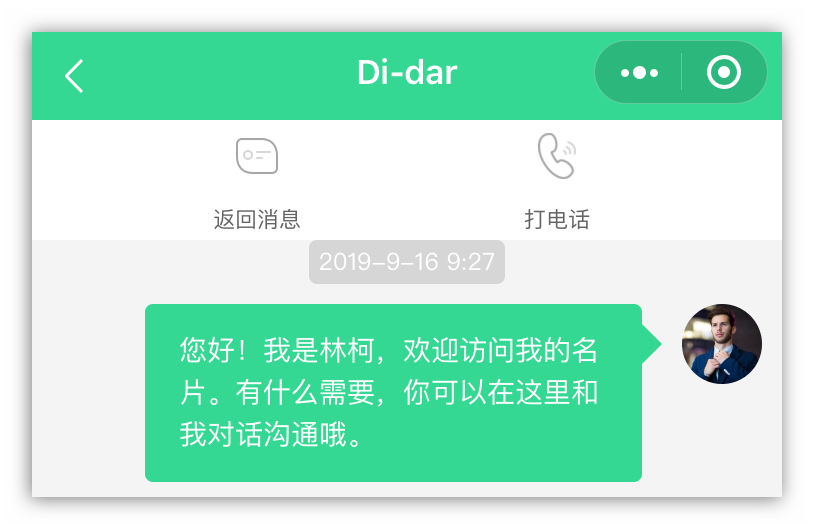
如访客在访问名片时留下了手机号,即可在对话框中直接拨打电话。
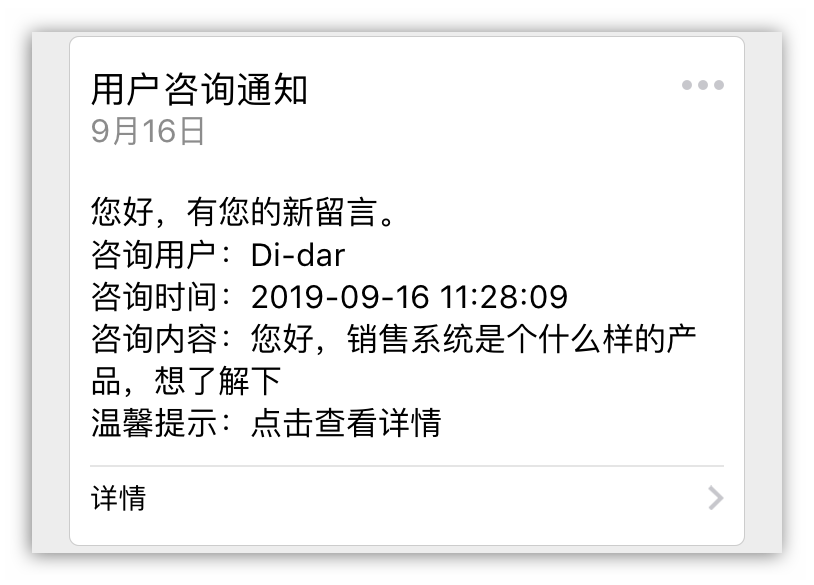
访客向您发送消息时,将根据您的设置通过服务通知或公众号提醒实时通知您。
您回复访客消息时,则通过小程序服务通知提醒访客。
### 2,欢迎语设置
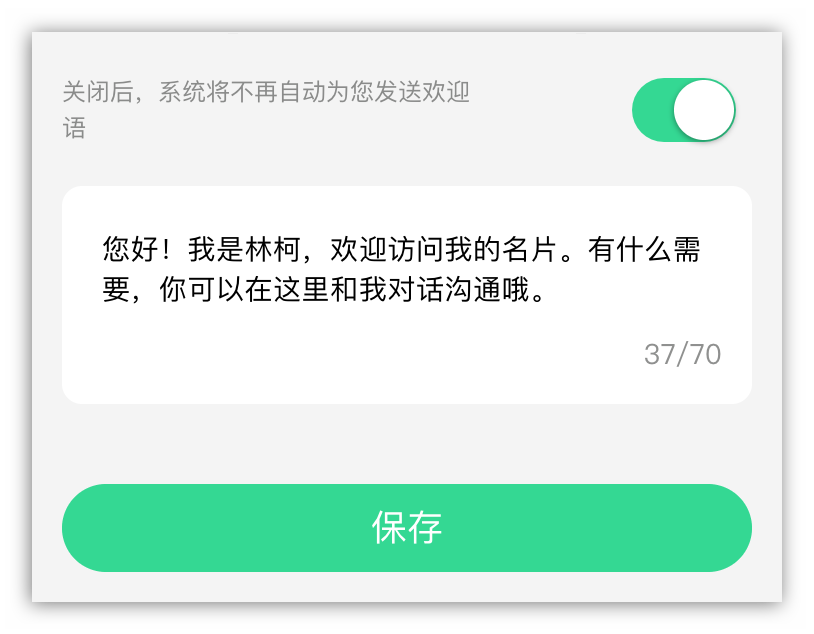
点击右下角的【欢迎语设置】,进入设置页面。可设置打开或关闭欢迎语。
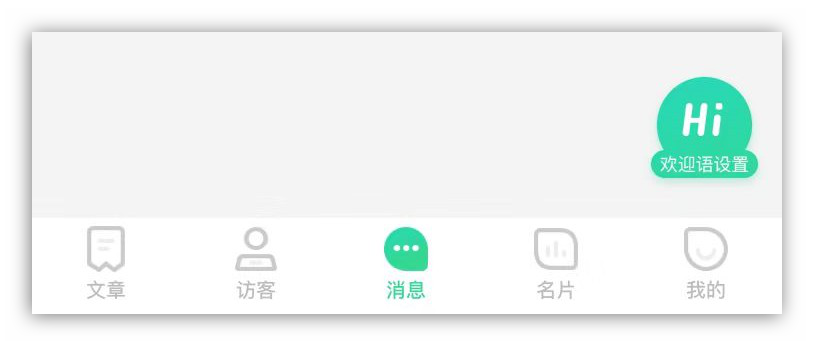
欢迎语编辑完成后,点击保存。当有访客查看您的名片并点击【聊一聊】进入与您的IM聊天界面时,系统即自动发送欢迎语。
>w 注:试用版用户无法使用该功能。
## 名片克隆
**名片克隆可将一张名片上的内容,全部复制到同个企业帐号下,其他员工帐号的名片中。**
登陆系统PC端,点击左侧的【名片克隆】,可查看克隆记录,并根据原始帐号、目标帐号、克隆状态及时间筛选。
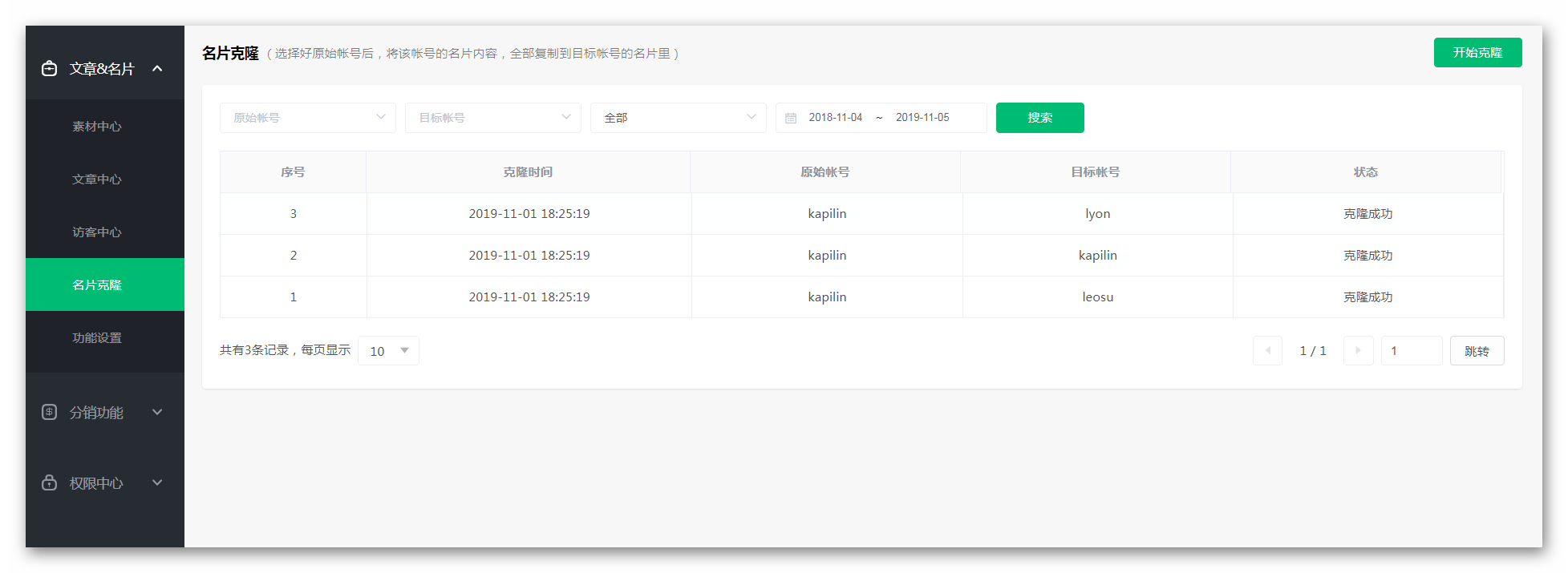
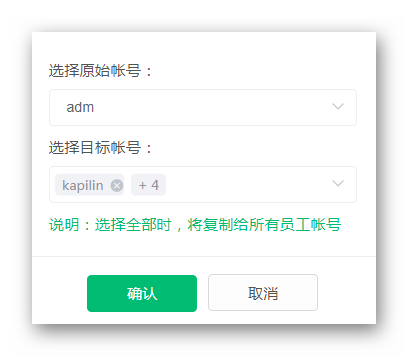
点击右上角的【开始克隆】,选择目标帐号(可多选)与原始帐号,点击【确认】即可完成克隆。
# 分销功能
## 员工管理
实际上属于简单的客户管理功能。在这个功能中,我们提供系统管理,支持您录入公司业务上的客户、订单、产品、公司,还能进行简单的流转,可以审批订单,并结算佣金等。
**现在,我们来为您的分销商或销售创建员工帐号。他们登陆员工帐号后,即可为您推荐、跟进客户。**
登录进入系统PC端后,点击页面左侧的【权限中心】,进入员工管理页面。
点击右上角的【添加员工】,开始创建员工帐号。
输入帐号、姓名、密码等信息,在【职务】一栏选择“管理员”或“业务员”。
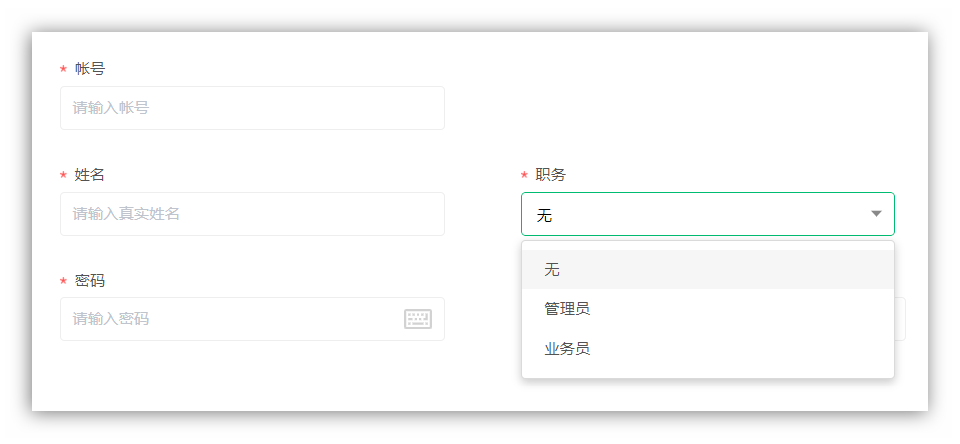
>d 注意:【职务】选择“无”不占版本帐号数量,但无任何权限,也无法登录PC端和小程序端。
选择业务员时,需要设置分佣。**分佣类型**支持不分佣、固定分佣与比例分佣。
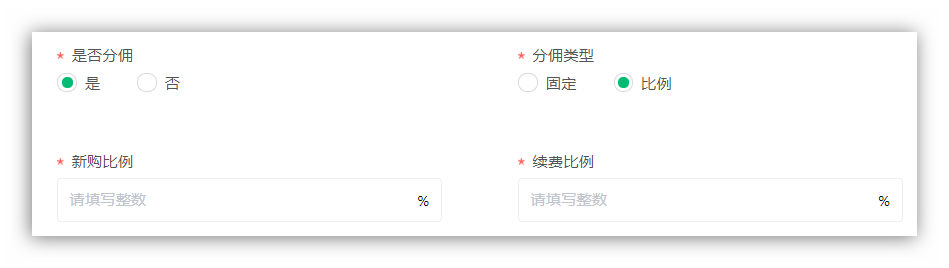
选择“固定分佣”需要填写固定佣金的金额,选择“比例分佣”则需要填写新购比例与续费比例。
点击保存,员工帐号创建成功,业务员就可以用这个帐号来登录系统了。管理员则可以在员工管理界面中看到帐号、姓名、职务和角色。
后期如果需要改动,可在界面的对应帐号中选择【编辑】或【删除】。
>w 注:试用版用户无法添加员工帐号。
## 公司管理
登陆系统,在左侧导航栏点击【分销功能】—【消费管理】—【公司管理】,点击右上角的【添加公司】,输入真实的公司名称,点击确认即可。
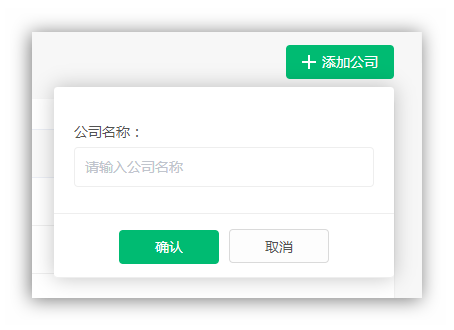
公司名称可随时重命名,目前添加后不支持删除。
>w 注:试用版用户仅限添加1个公司。
## 产品管理
登陆系统,在左侧导航栏点击【消费管理】—【产品管理】,点击右上角【产品录入】,输入产品名称、所属公司,选择是否分佣。点击添加,即可完成产品录入。
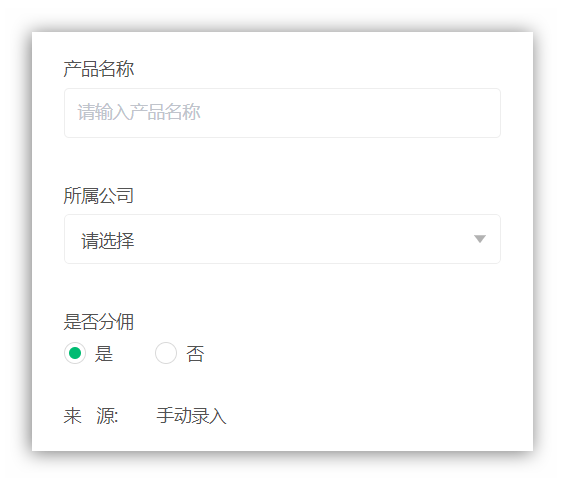
>d 注意:产品名称和分佣状态可以随时修改,但所属公司一经录入后无法在修改。如果录入错误,在该产品没有订单的情况下,可以删除后重新录入。
>w 注:试用版用户仅限添加5个产品。
## 客户管理
### 1,录入客户
登陆系统后,点击【分销功能】—【客户管理】,进入客户列表。
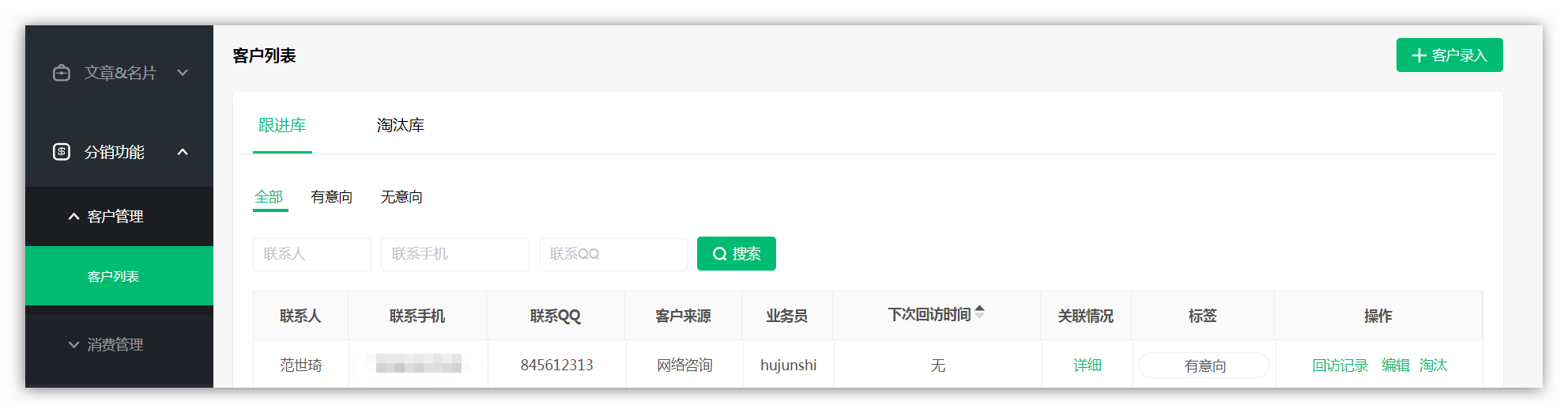
客户列表分为【跟进库】与【淘汰库】,均显示客户的详细信息,客户信息可以编辑(除手机号外),也可根据各项信息搜索客户。
**接下来,我们开始录入一个客户。**
点击右上角的【客户录入】,填写客户的各项信息。其中联系人、客户来源、联系手机与QQ必填,关联业务员必选。
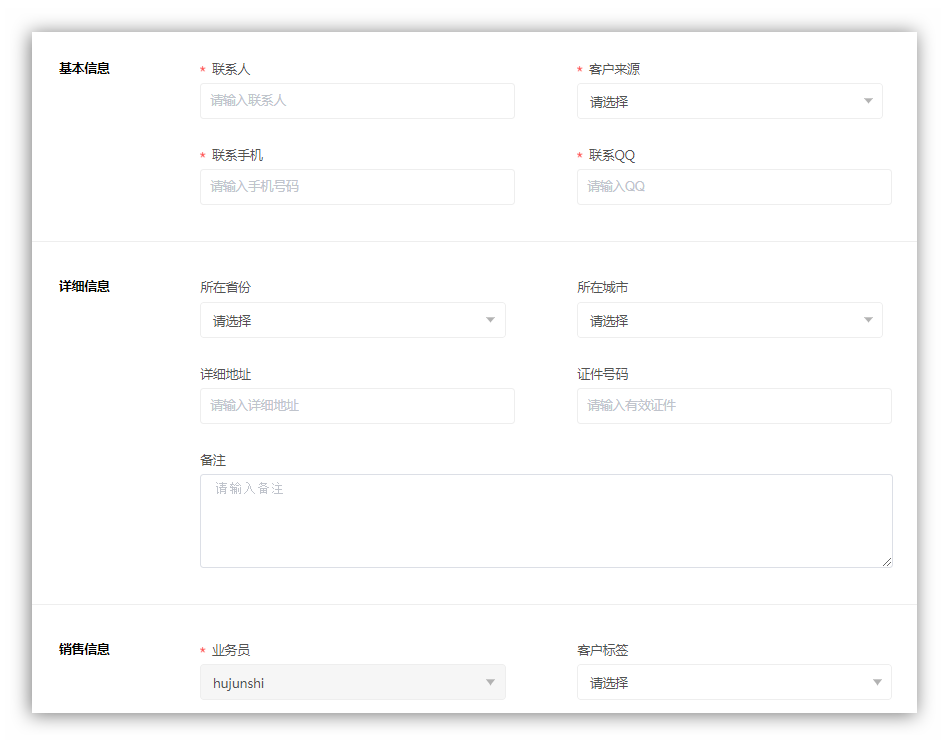
>d 注意,敲黑板!联系手机作为唯一标识,客户添加后就不能再修改啦!务必仔细确认!
录入信息后,点击下方的“添加”按钮,即可完成客户录入。
客户被录入跟进库后,可在客户列表的对应操作中编辑或淘汰(即由跟进库转移至淘汰库),同理,被淘汰至淘汰库后,也可随时编辑或转移至跟进库。
>w 注:您与您的业务员均可录入客户。
### 2,添加回访记录
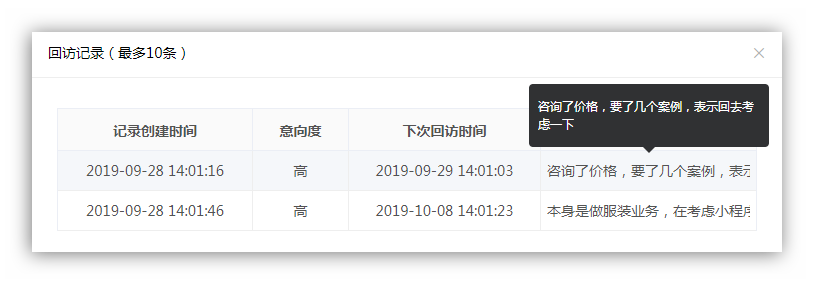
**客户回访**是与客户建立长期友好关系的重要途径。在系统中,您可为客户添加并查看回访记录。
点击【分销功能】—【客户管理】,点击对应客户的【回访记录】,即可查看该客户的详细回访情况。
### 3,录入并管理客户标签
标签可以用来区分客户。点击【分销功能】—【客户管理】—【标签管理】,即可开始添加并管理客户标签。
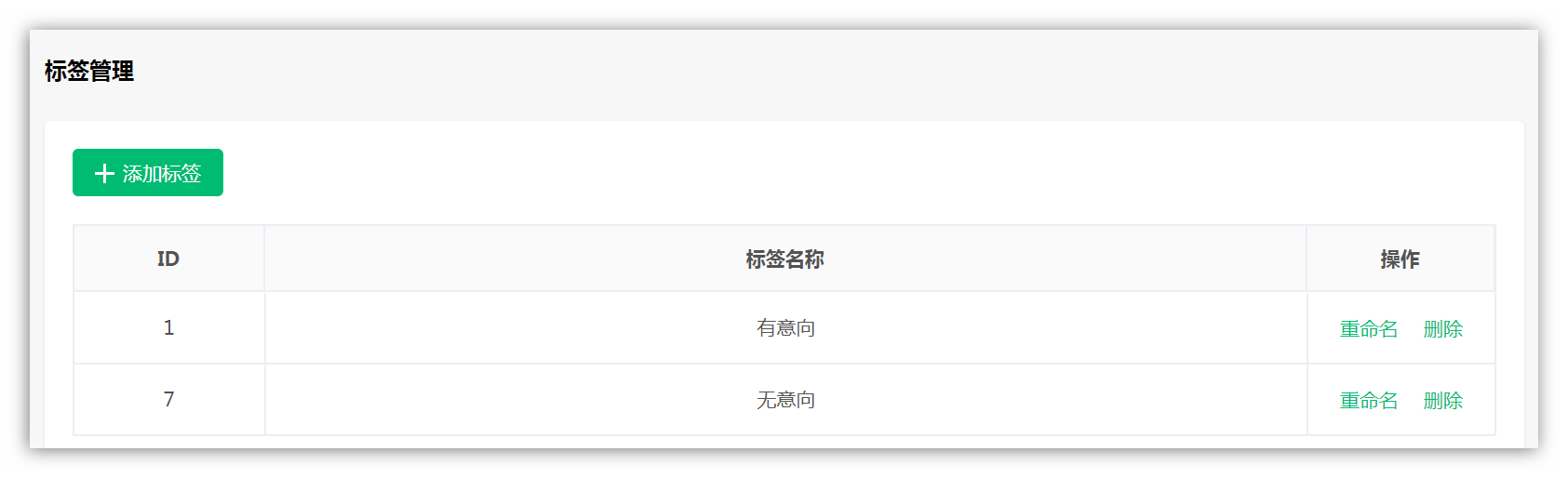
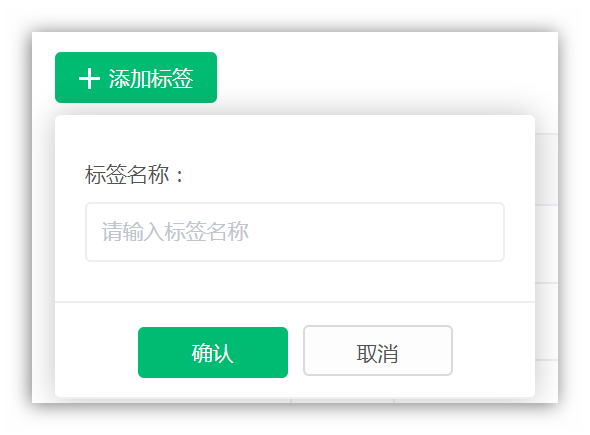
点击左上角“添加标签”,输入标签内容,点击确认,即可创建标签。
标签可随时编辑或删除。
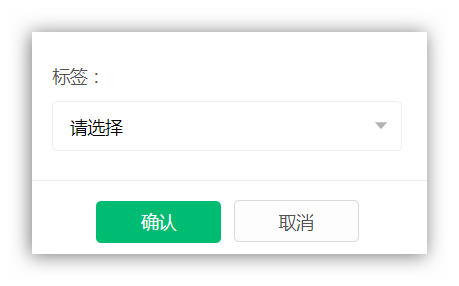
需要为客户添加标签时,进入【分销功能】—【客户管理】—【客户列表】,点击对应的标签一栏,在下拉列表中选中即可。
## 订单录入与审批
管理员与业务员均可录入并编辑订单,管理员可查看并审批所有业务员的订单。
**下面,我们来录入一笔订单。**
登陆系统后,点击【分销功能】—【消费管理】—【订单审批】,进入订单列表。
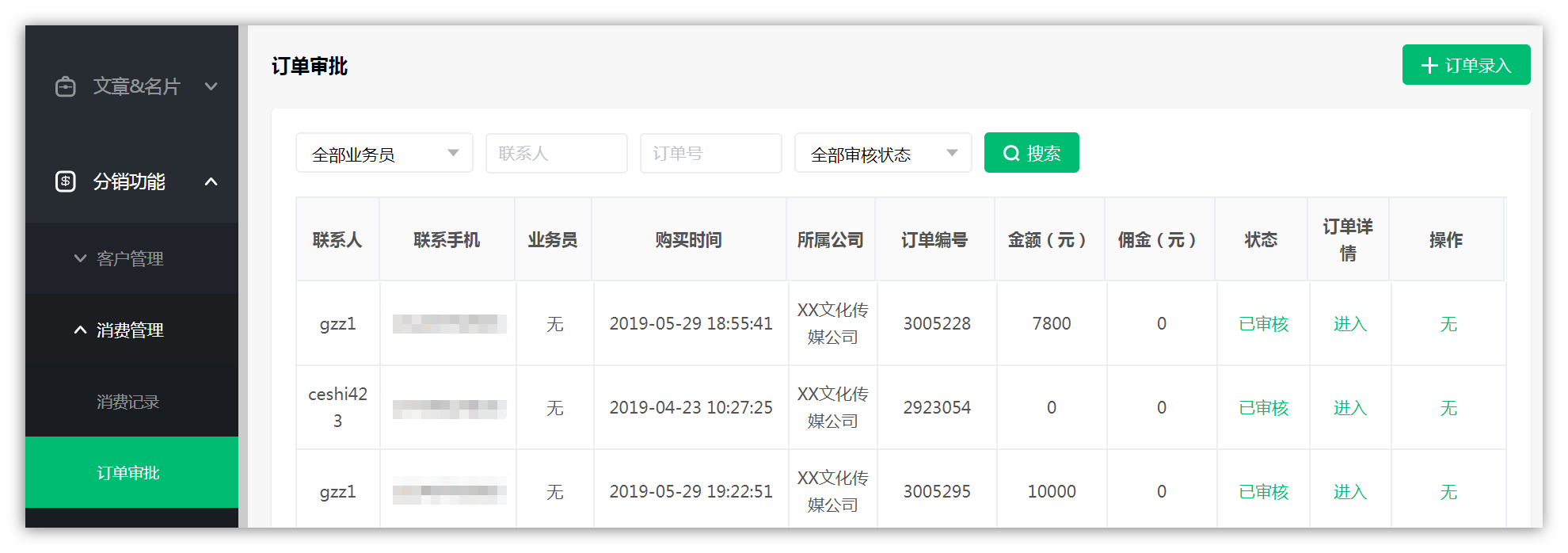
点击右上角的【订单录入】,输入手机号码,点击查询,查找到对应客户后,进入订单信息录入界面。
联系人与关联业务员将根据客户信息自动填写,且不可更改。
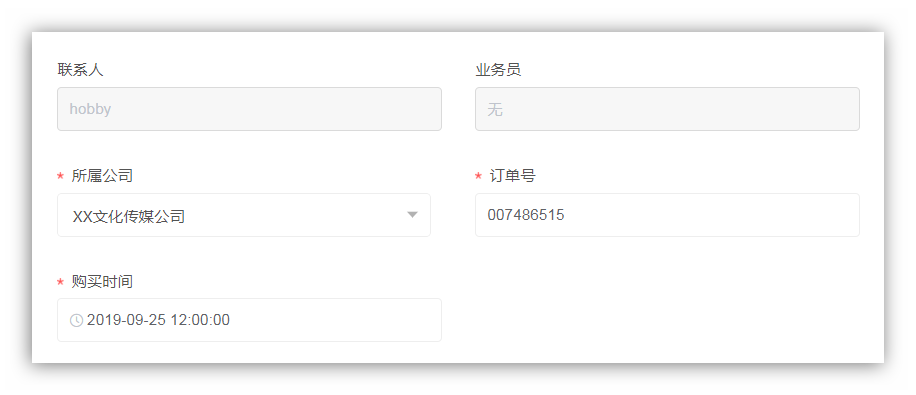
选择所属公司、购买时间,输入订单号后,点击【新增购买详情】,选择产品、购买类型(新购或续费)、输入购买数量和金额,点击【确认】即可生成购买详情。
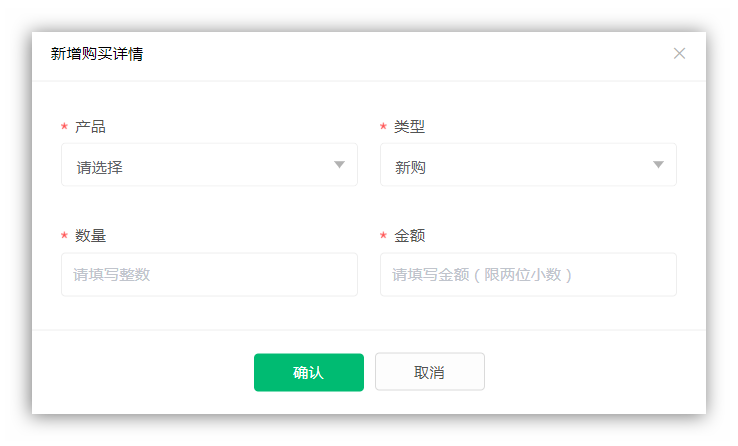
如果一条订单包含多个产品的,可点击多次【新增购买详情】按钮录入。
点击页面下方的【添加】,完成订单录入。
订单在审核完成前可随时编辑,进入订单审批界面,在相应订单右侧点击【编辑】即可。
>w 注:试用版用户仅限添加 10笔订单。
---
录入订单后,订单机会显示为【待审核】状态,管理员可进入订单列表,审批所有业务员的订单。
管理员可根据业务员、联系人、订单号与审核状态搜索订单。审批订单时,我们一般筛选【待审核】状态的订单。
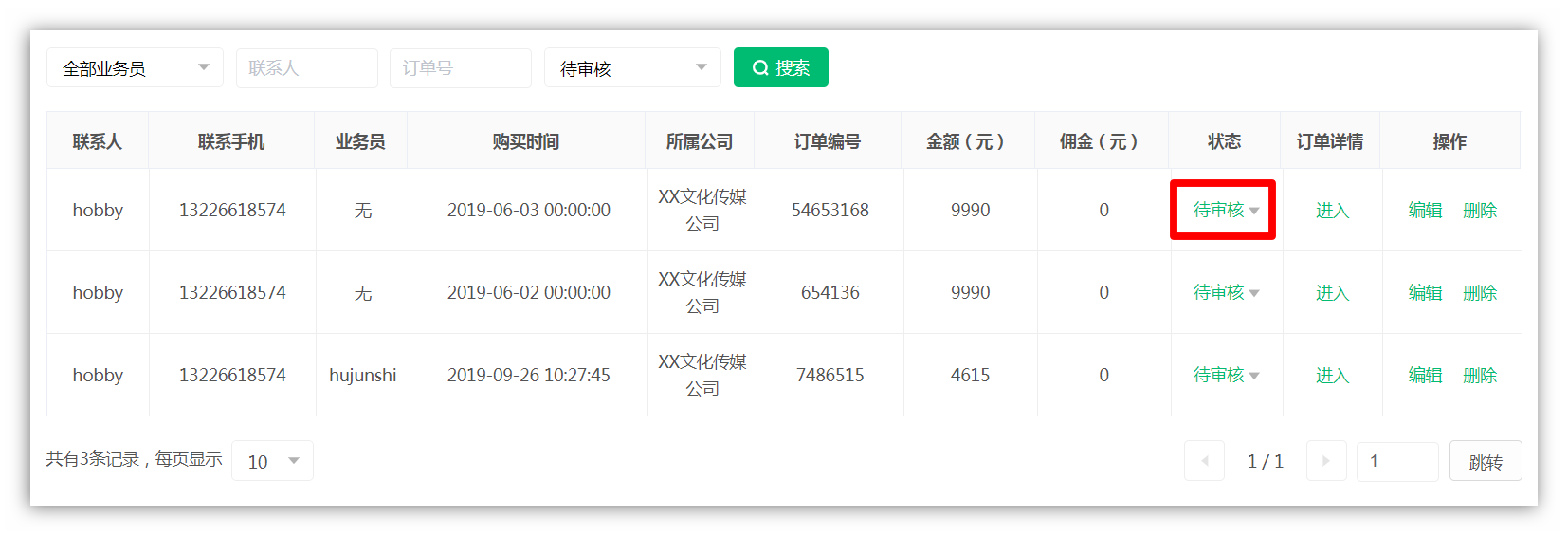
可点击对应订单右侧的【进入】查看订单详情。
审核完毕后,点击状态栏中的“待审核”,在弹窗中勾选“已审核”,即完成审核。
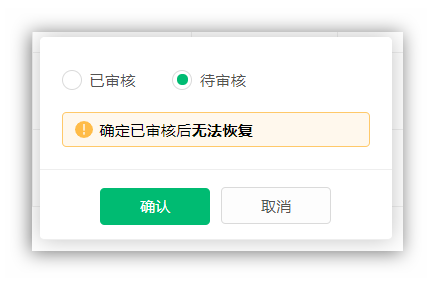
>d 注意:确认已审核后,订单状态无法恢复为待审核状态。
## 处理订单与退款
登陆系统后,点击界面左侧导航栏【消费管理】—【消费记录】,处理订单退款。
找到需要退款的订单,点击对应消费详情一栏的“进入”。
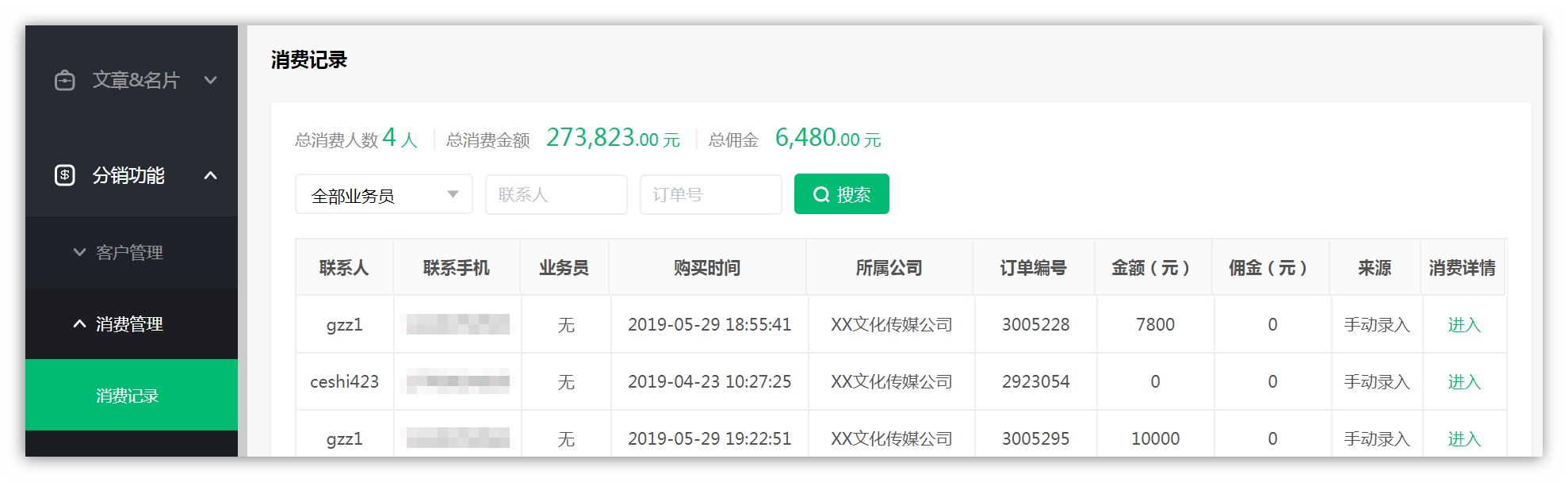
查看订单详情,确认后在退款栏中点击“否”,在弹窗中点选“退款”。
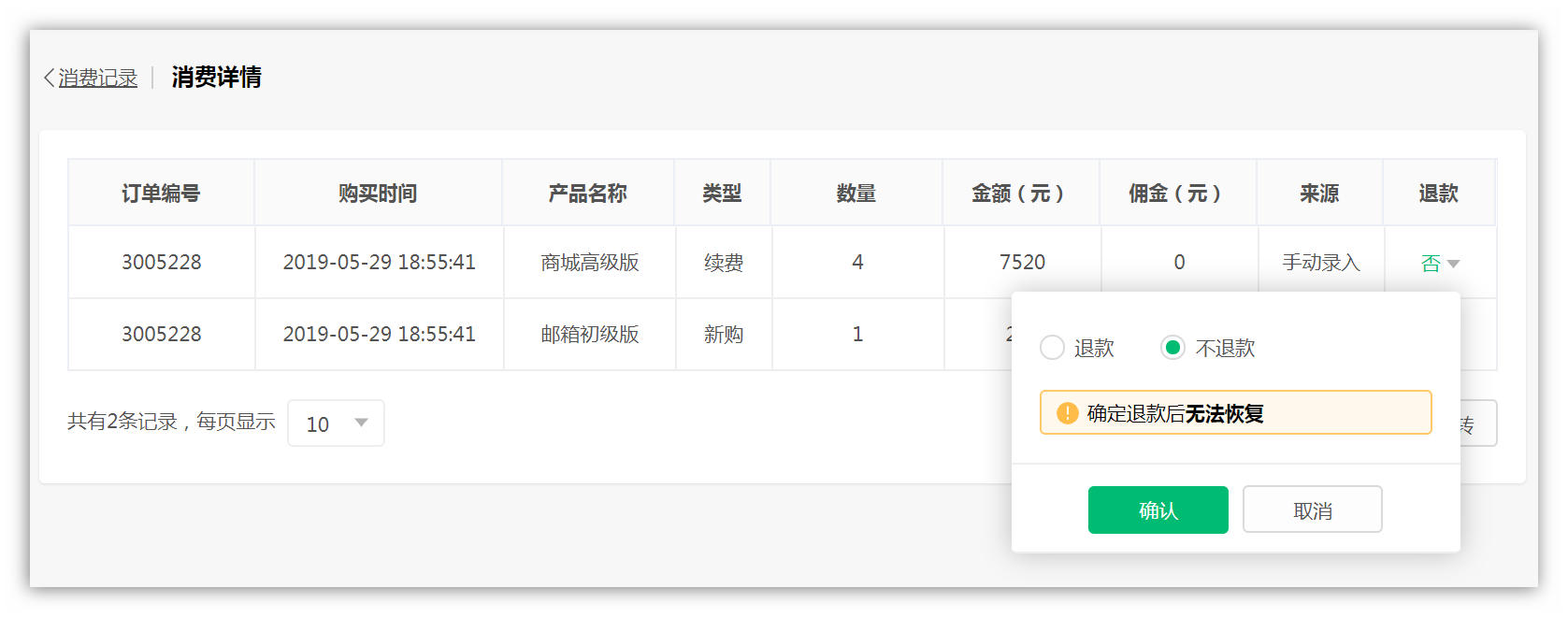
>d 注意,确定退款后就无法撤销。