7.4 门店系统高级教程
# 如何限制每个时间段的预约人数?
有些门店在日常经营时会碰到需要控制每段时间接待顾客数量的问题,那门店系统可以怎么帮助门店解决这个问题呢?
门店系统可以帮助商家限定某个时间段某个门店资源(服务人或场地)的预约容量,让门店更好地调配人力和场地资源。如:一个美容师在同一时间只能被预约1次,一个健身教练的团课多支持20人预约等。
操作如下:
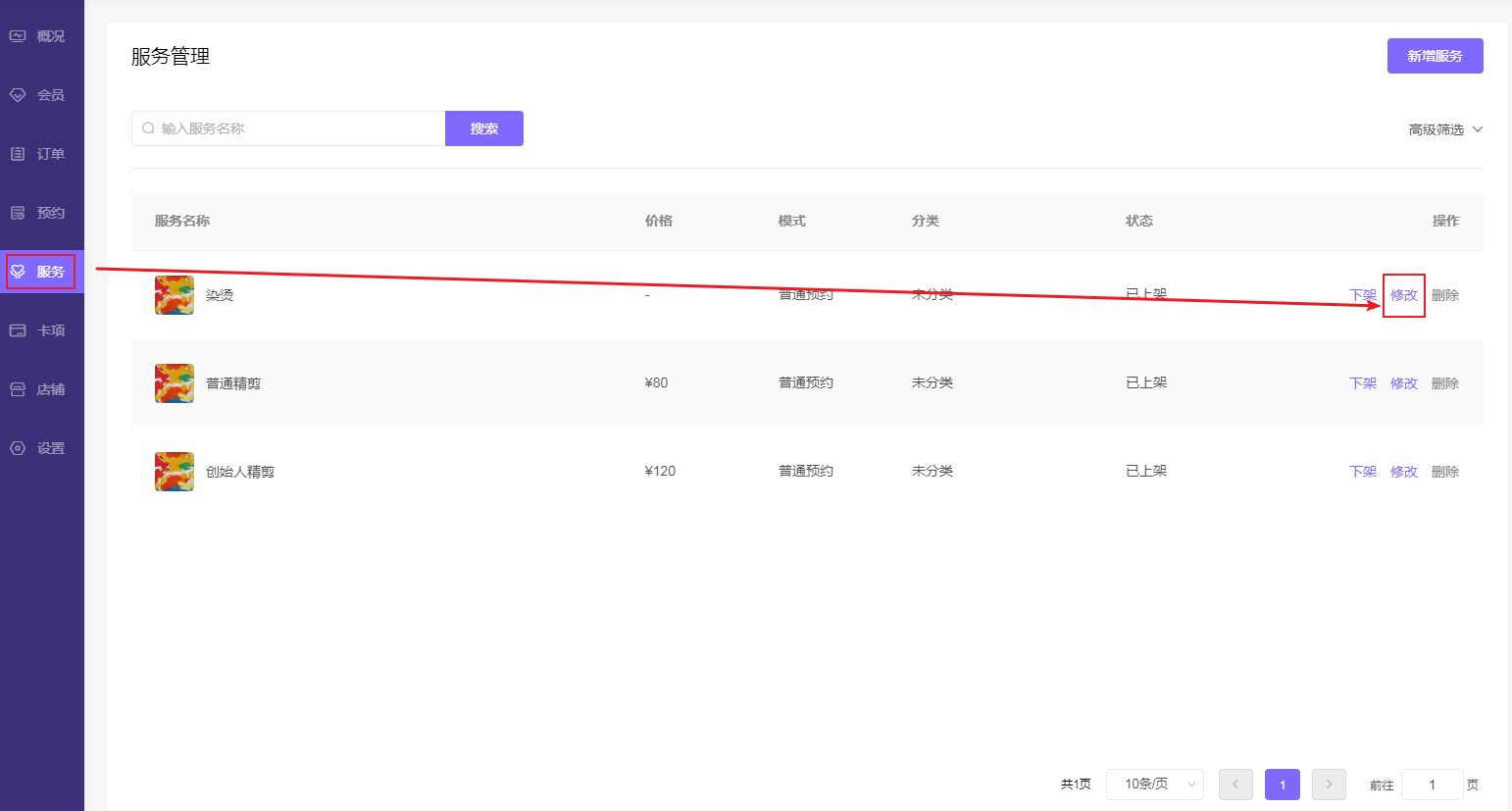
## 1,登录后台,进入“服务管理”,选择需要限制的服务,点击“修改”
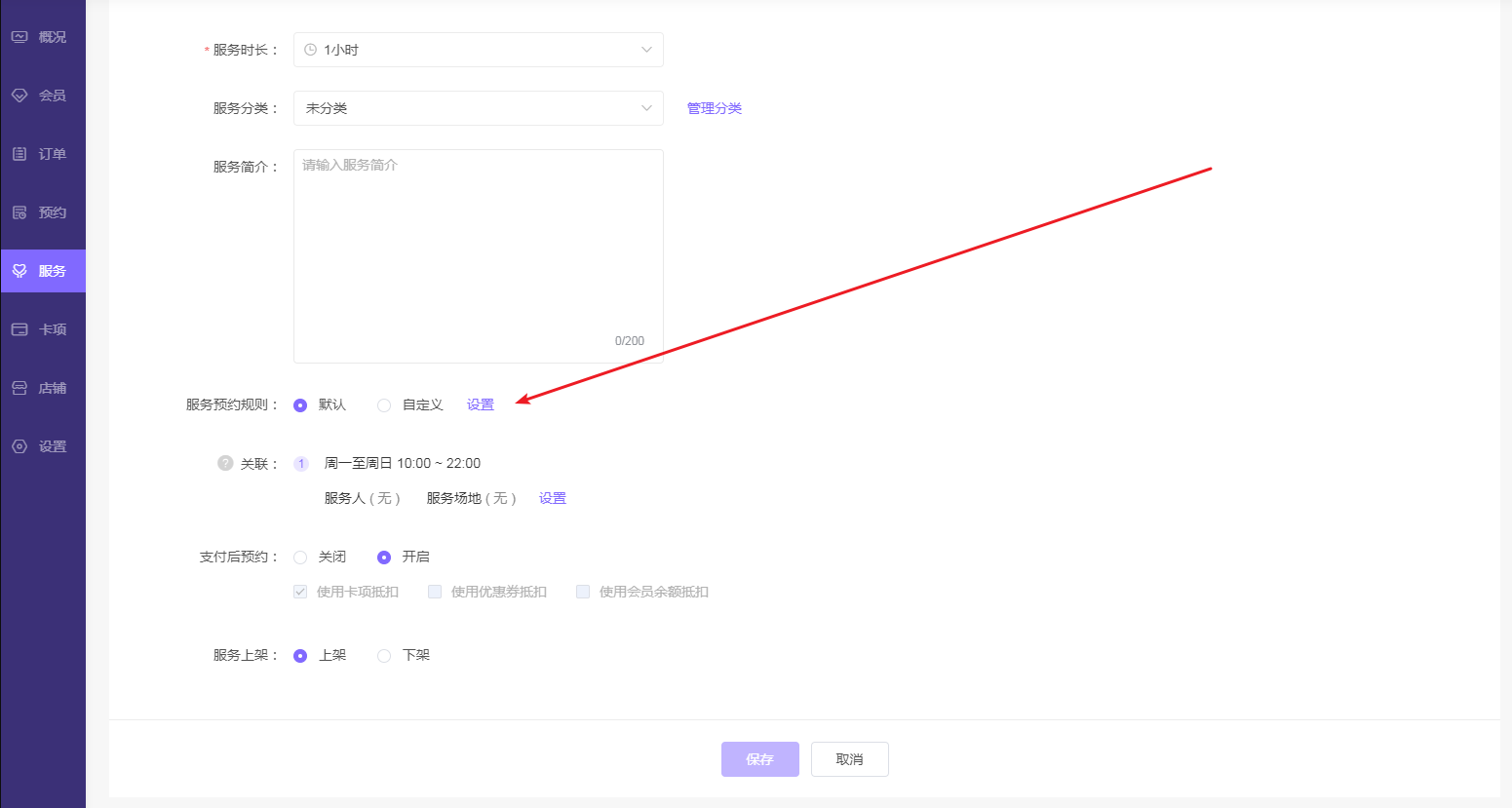
## 2,在“服务设置”中,找到“服务预约规则”,点击“设置”
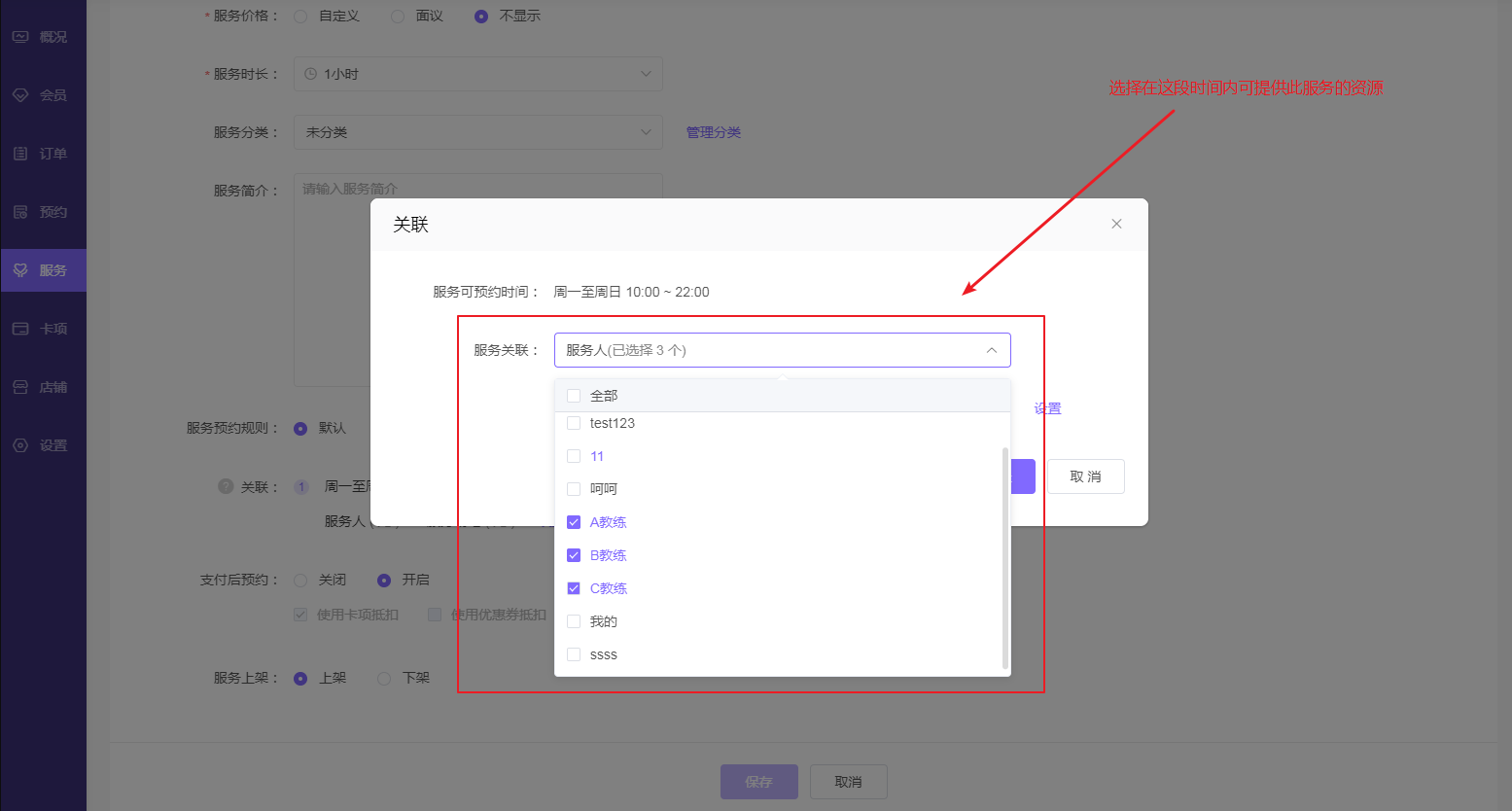
## 3,输入资源的容量后,保存服务即可
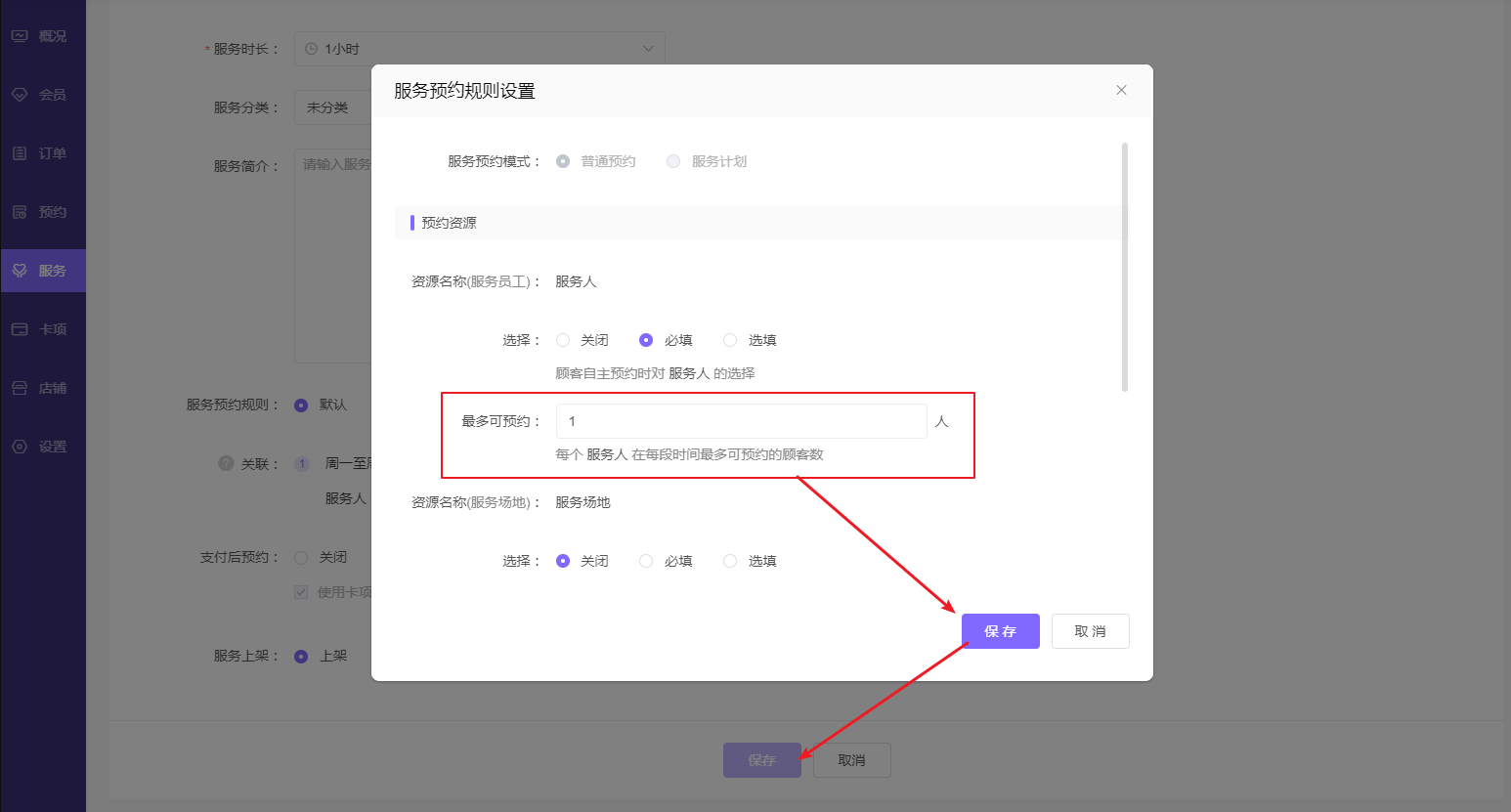
完成以上设置后,当顾客预约服务时,系统就会自动判断这个资源在哪些时间段已经被约满并不再允许继续预约
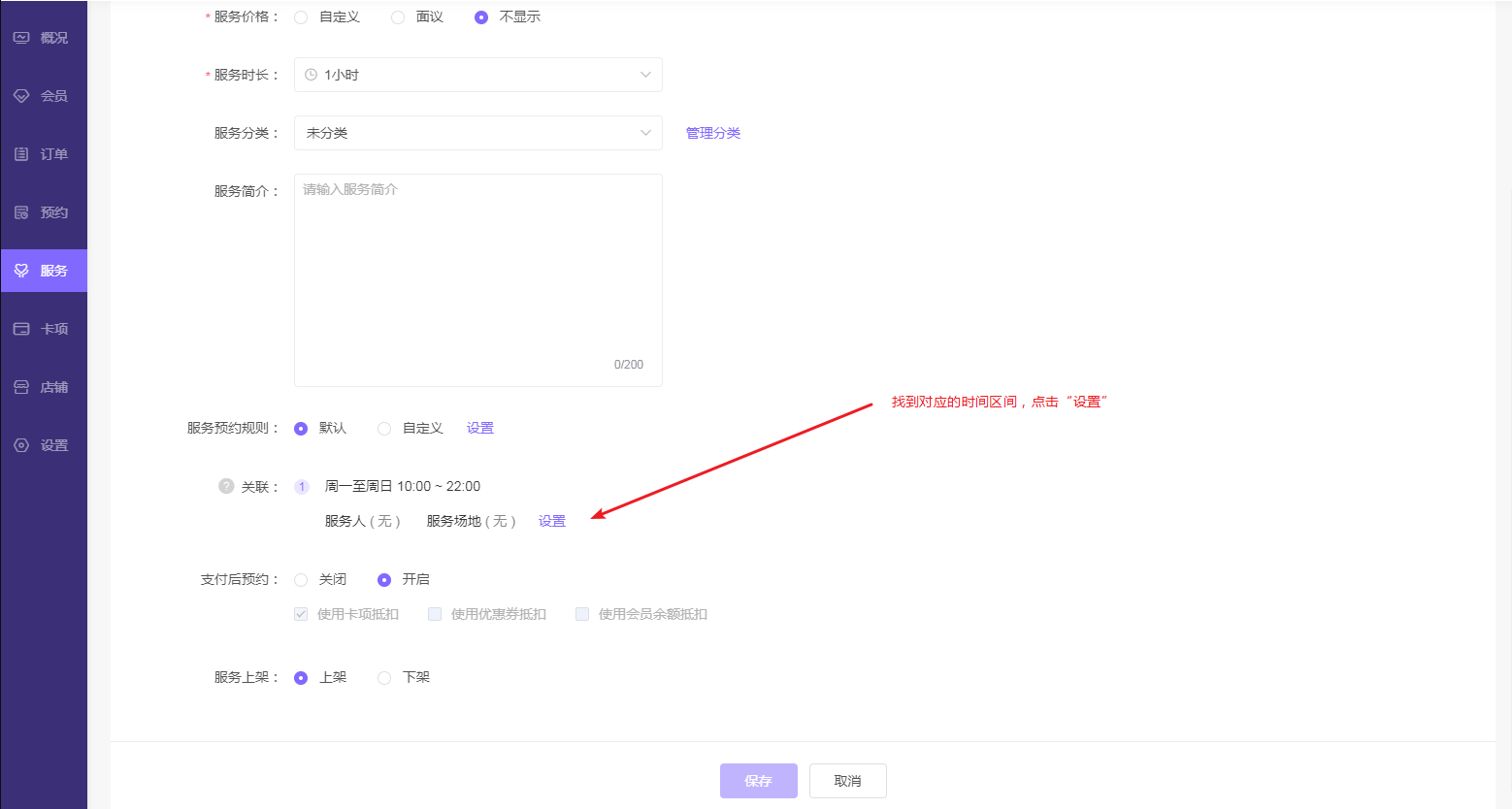
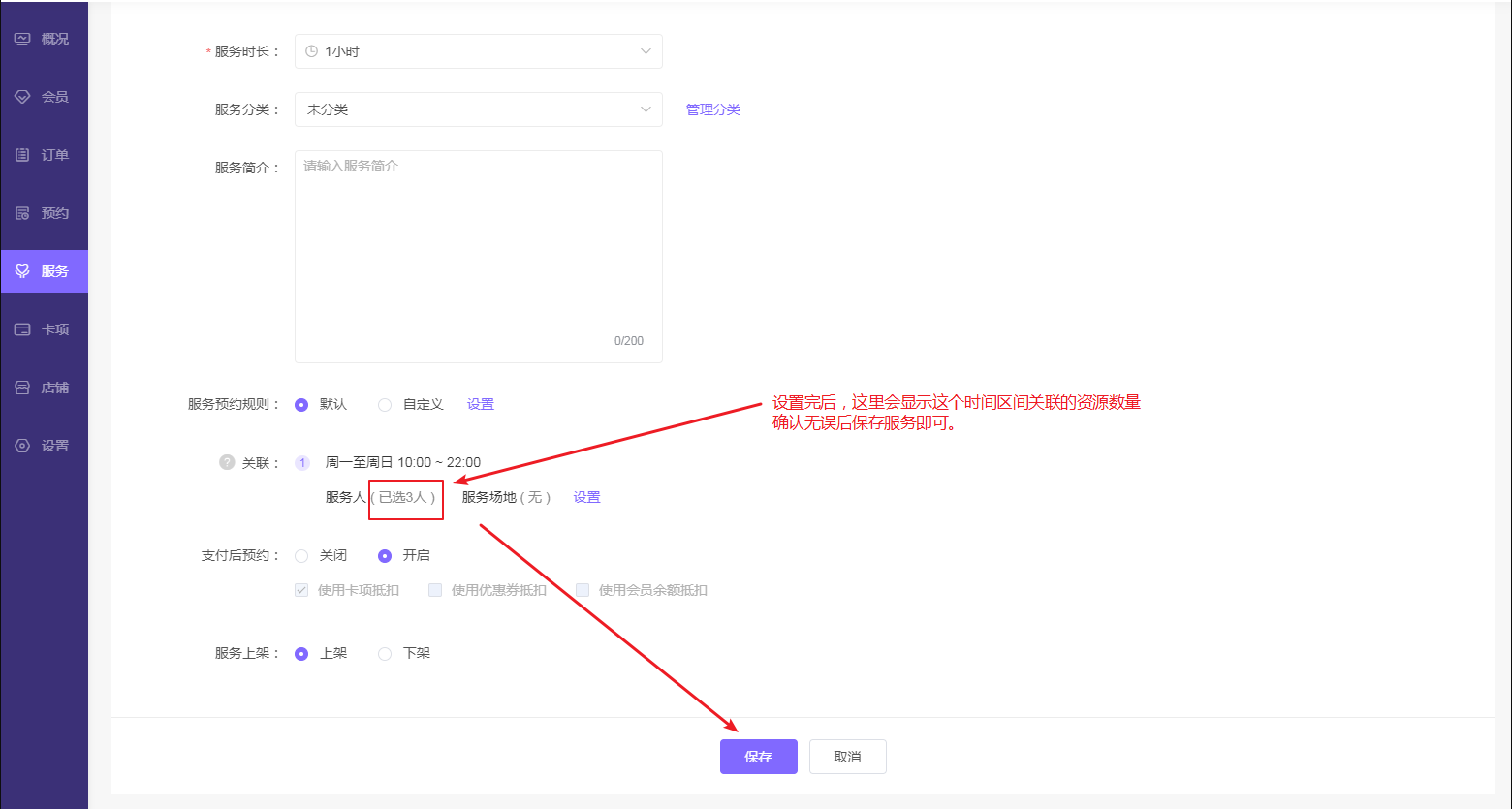
另外,因为预约容量是根据服务资源来判断的,所以设置完多可预约数之后,还需要关联服务和资源,
操作如下:
# 如何修改服务资源名称?
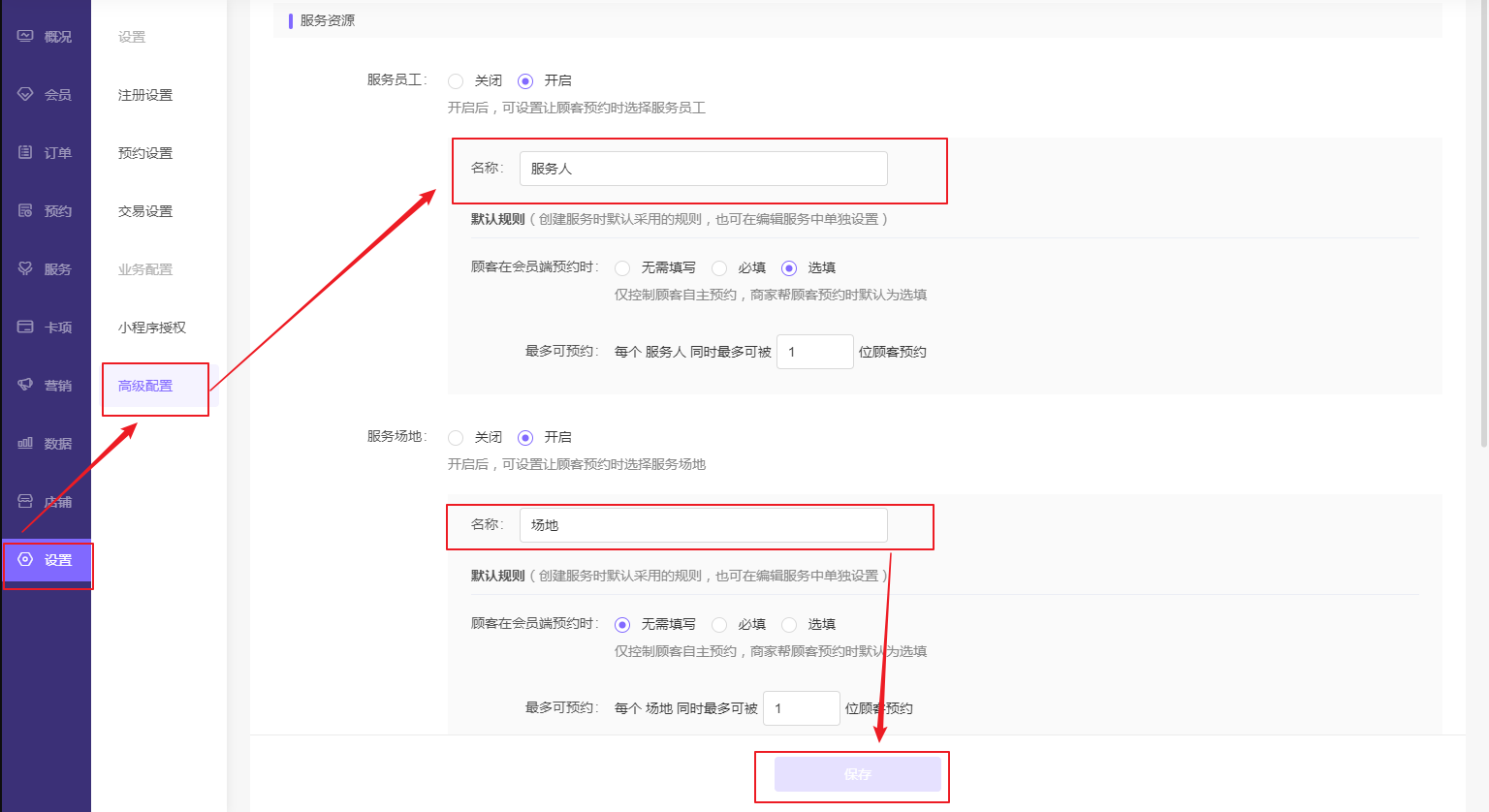
如果系统默认的资源名称不符合实体门店的称呼,商家可在 [后台-设置-高级配置] 中修改服务员工和服务场地的资源名称。
# 如何开通附近的小程序?
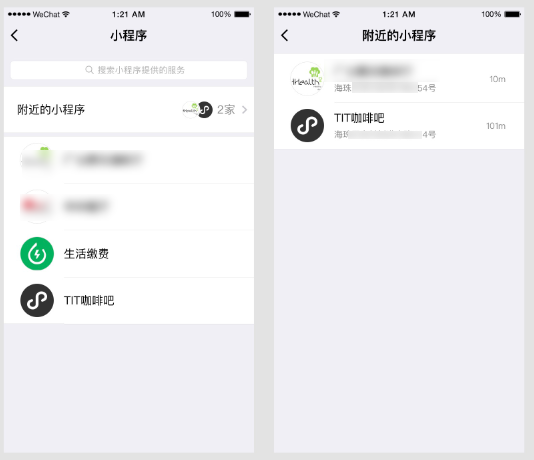
门店系统的店铺是可以开通附近的小程序功能的,开通后,当用户在此地点的周围,可在微信小程序入口中“附近的小程序”发现进入商家的小程序店铺。
使用门店系统搭建的店铺,开通附近小程序的前提是
**已在后台授权了小程序且已发布**
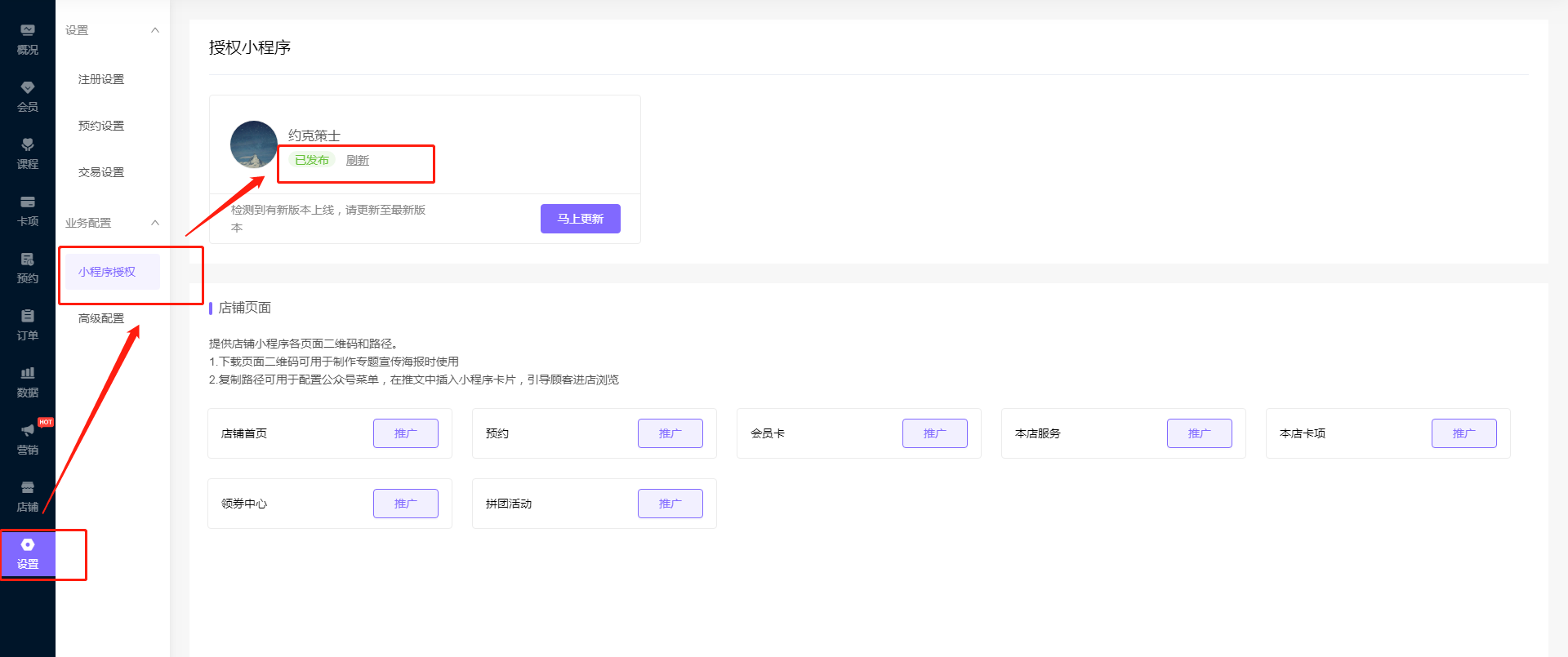
商家在授权了小程序,且小程序已经审核通过并发布后,就可以**登录小程序后台(mp.weixin.qq.com)**开通附近的小程序功能。
## 1,点击“附近的小程序”菜单进入,并按流程开通功能
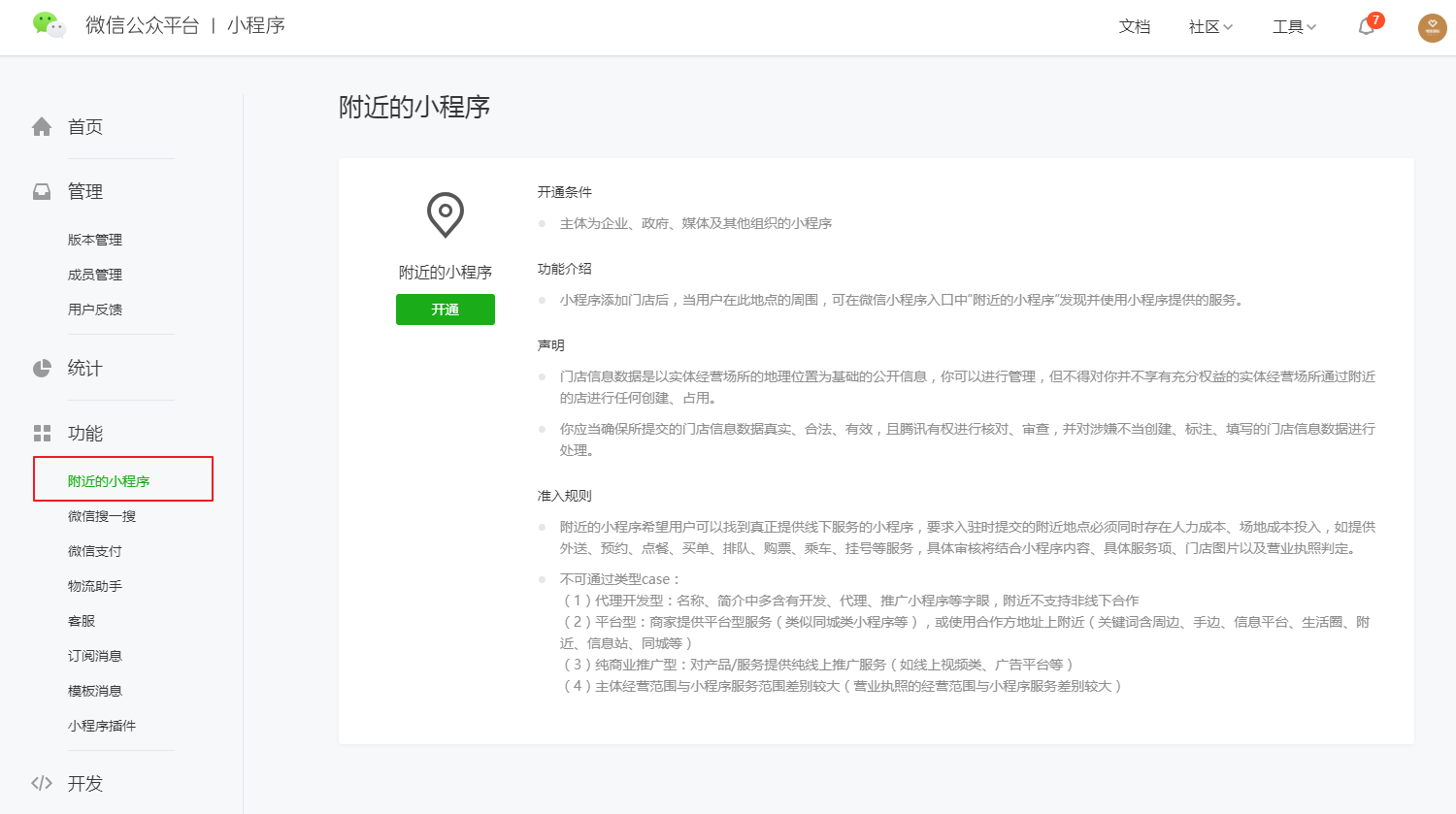
## 2,开通功能后,添加地点
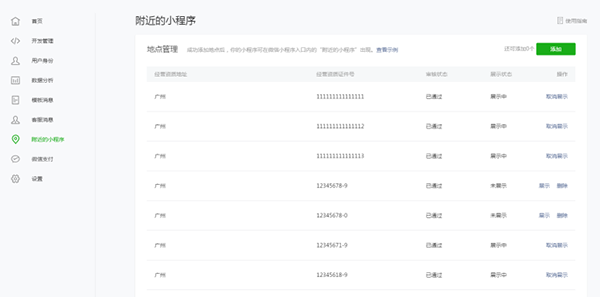
需要提供地点的经营资质信息,通过审核后,即可添加地点。
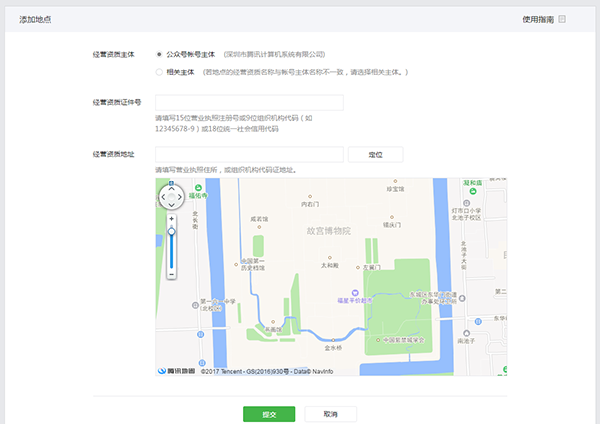
一个公众号或小程序帐号默认可添加10个地点。
# 门店系统接入公众号自定义菜单
用门店系统搭建出来的小程序店铺,怎么接入公众号自定义菜单呢?
首先,门店系统的小程序店铺,会有2个情况:
- 商家未授权微信小程序,则使用的是“唯客”小程序作为线上店铺,这种情况下只能通过设置点击菜单回复小程序二维码图片来接入公众号菜单;
- 商家已授权微信小程序并且已发布,则使用的是商家自己的小程序作为线上店铺,这种情况下可以在公众号后台中直接设置点击菜单进入小程序店铺。
接下来分别介绍 **点击菜单回复二维码图片** 以及 **点击菜单进入小程序** 这个2种方式分别怎么设置
## 1,点击菜单回复二维码图片(通用)
### 1),登录门店系统后台,把店铺二维码保存到电脑上(通过截图 或 点击右键-图片另存为)
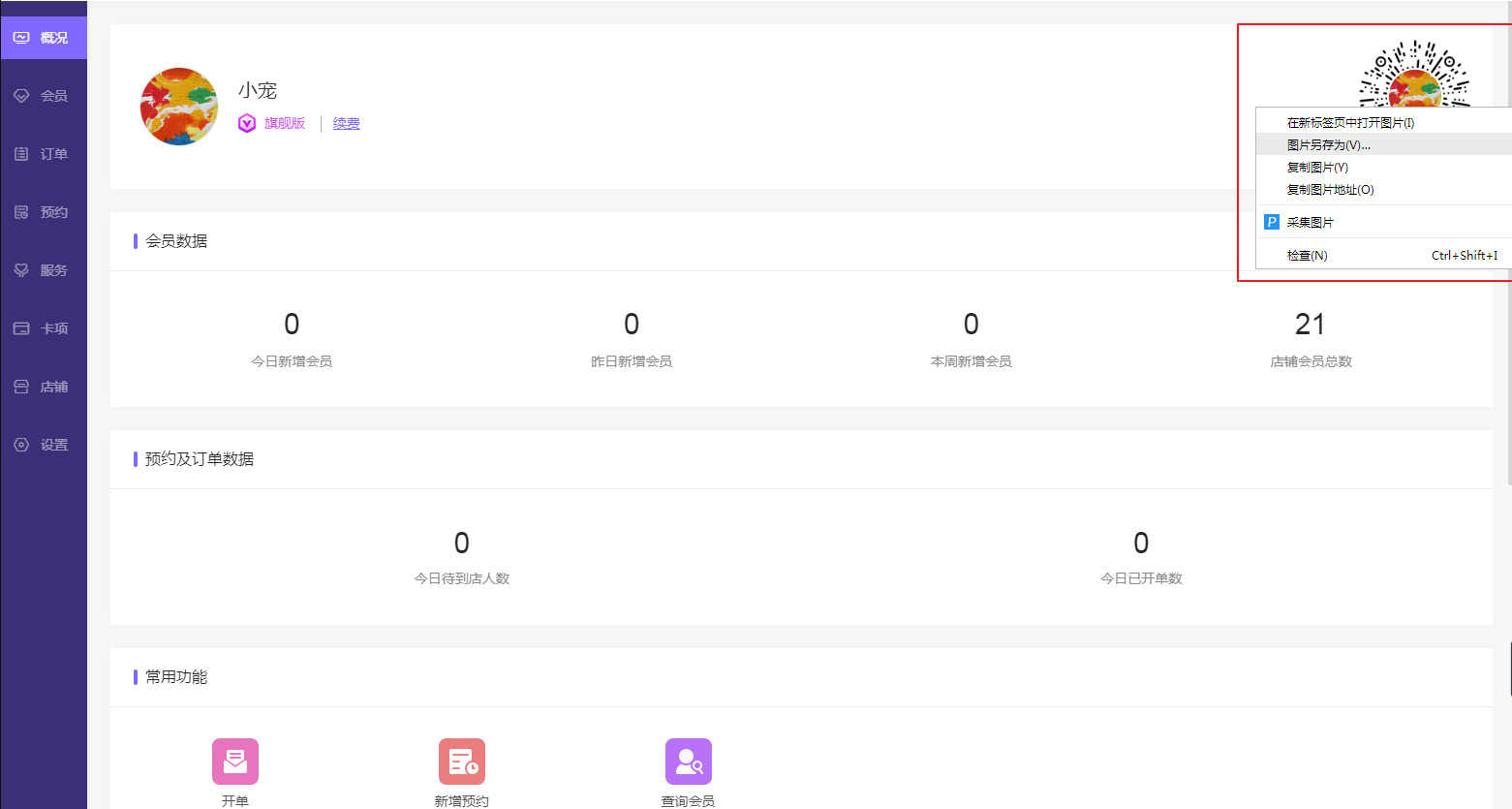
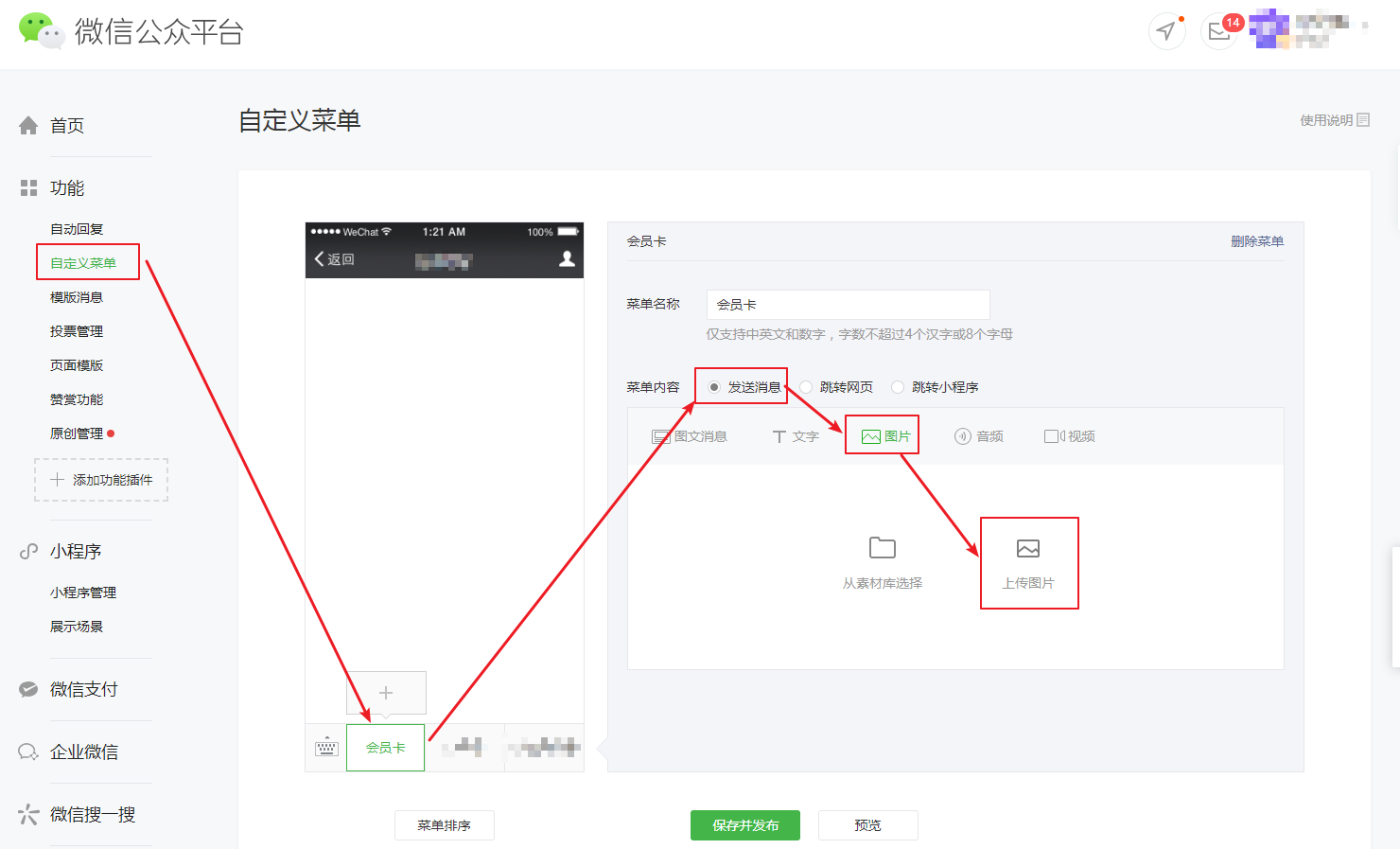
### 2),登录微信公众平台“mp.weixin.qq.com”,进入“自定义菜单”,菜单内容选择“发送信息-图片”,并上传在门店系统后台中保存的店铺二维码,,完成后点击“保存并发布”即可
## 2,点击菜单进入小程序(仅限授权了小程序的商家)
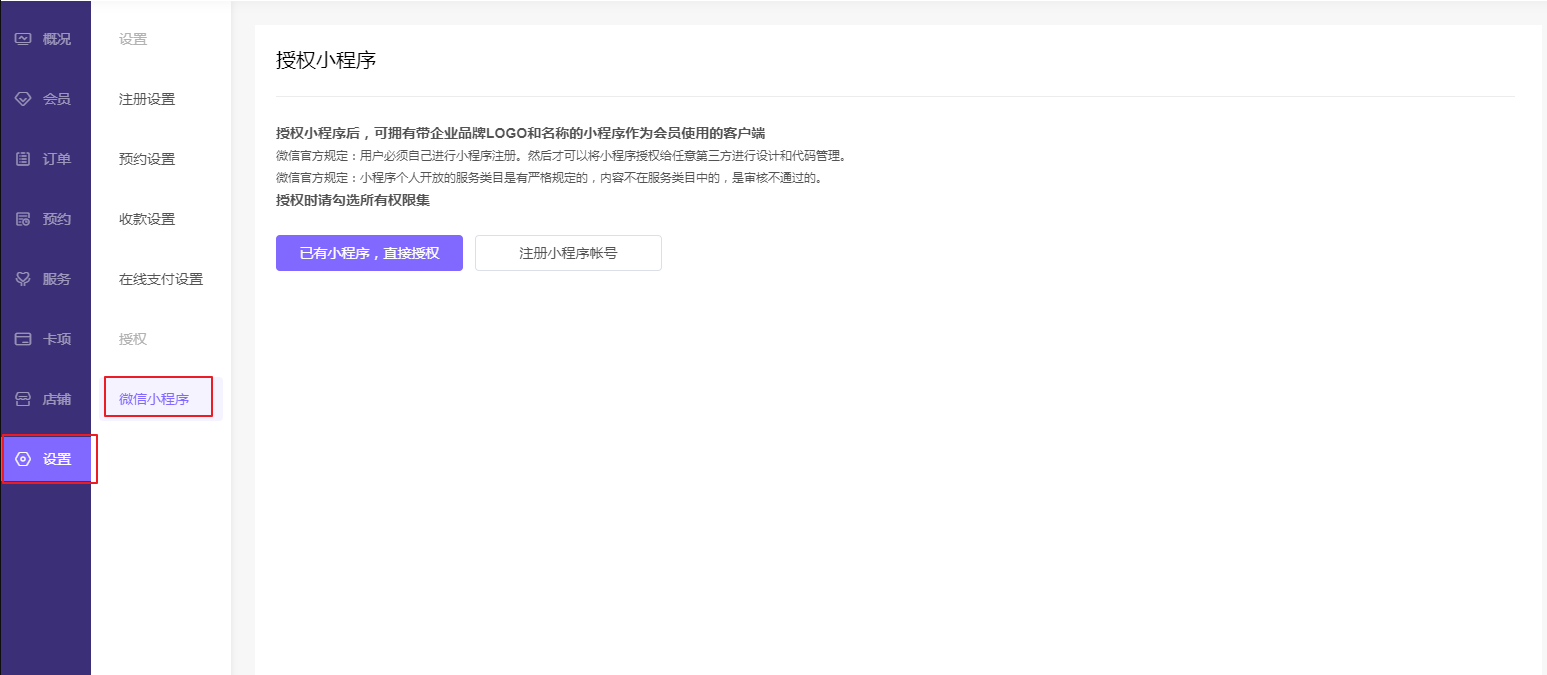
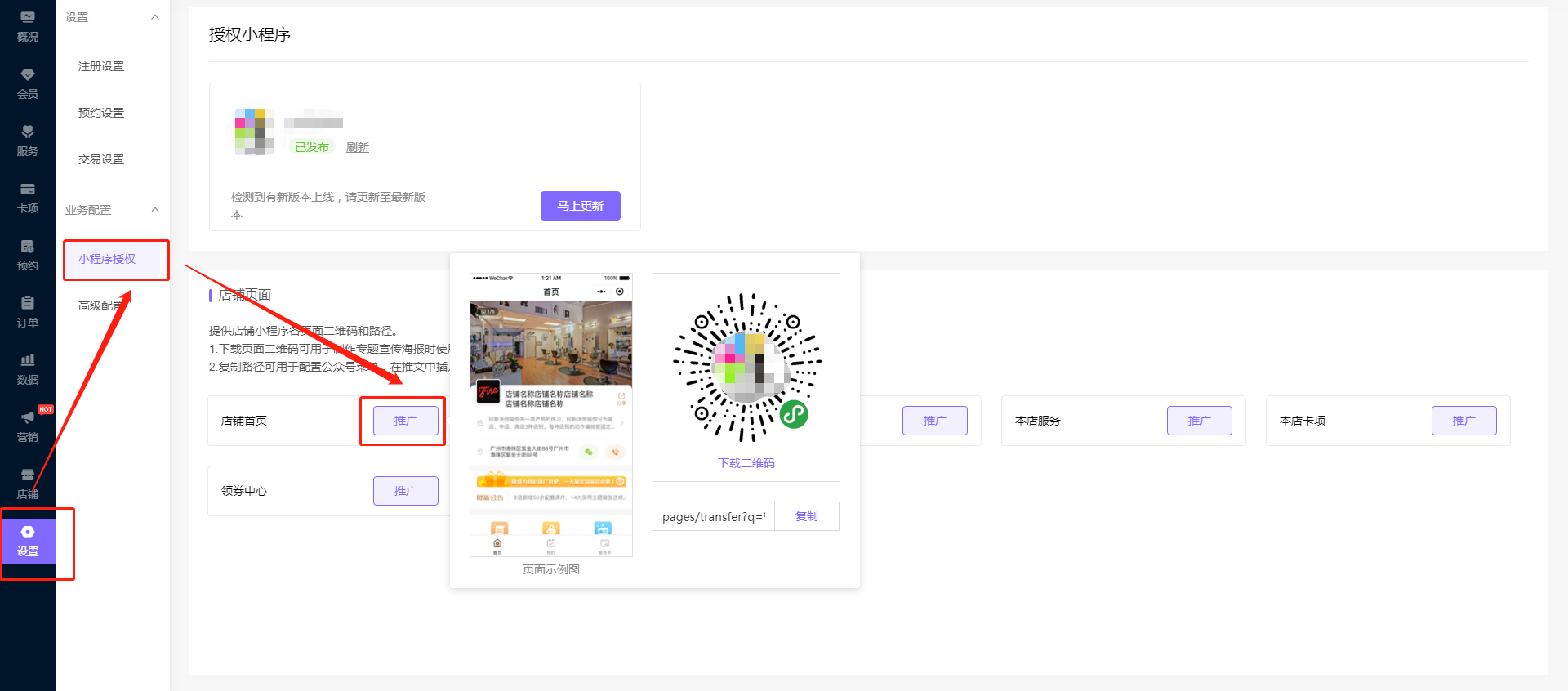
### 1),登录门店系统后台,在“设置-授权微信小程序”中,授权小程序给门店系统
### 2),成功授权,且小程序通过审核并已经发布后,可以进入下一步。
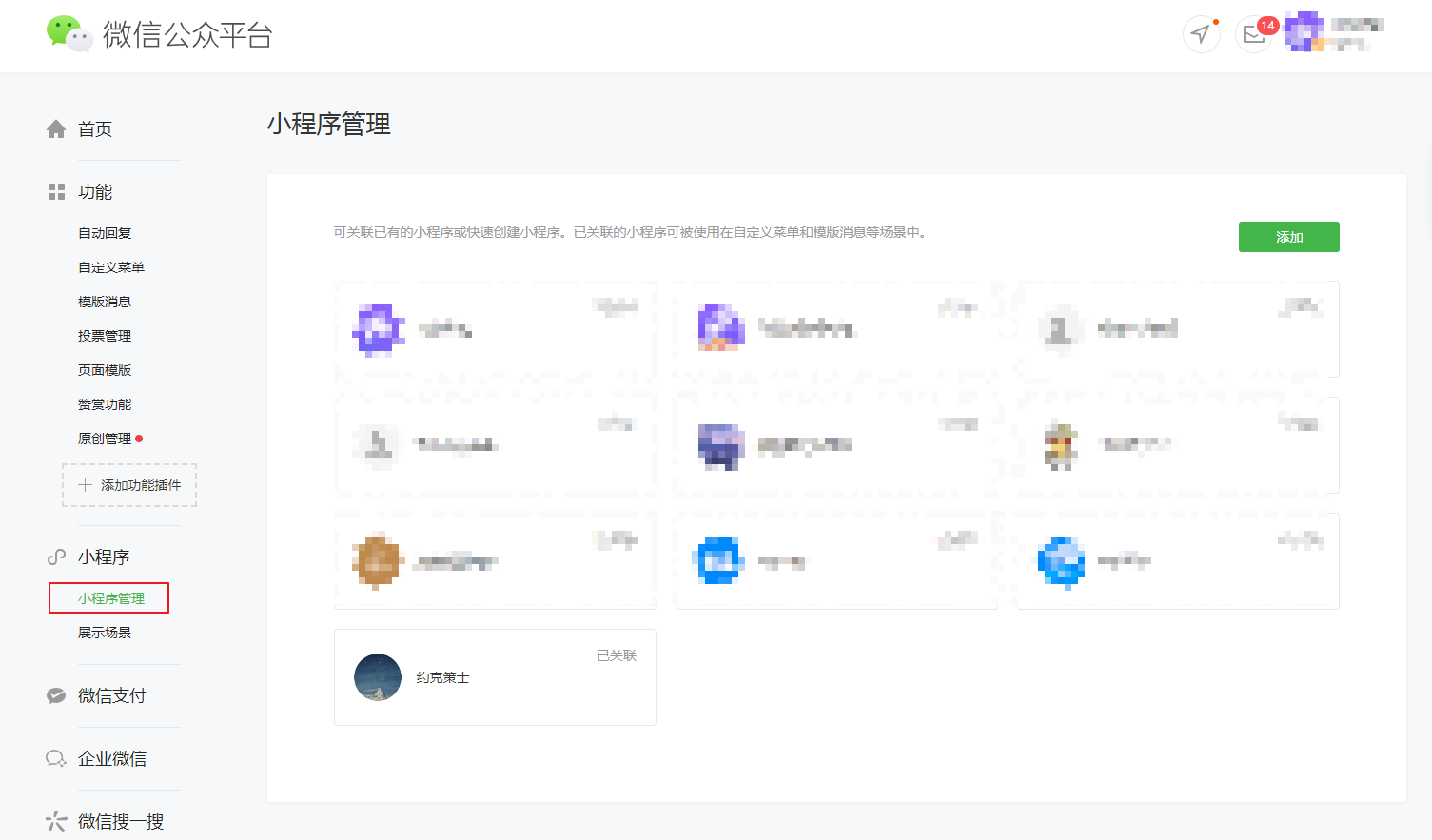
### 3),登录微信公众平台“mp.weixin.qq.com”,进入“小程序管理”。如果在这里能看到授权给门店系统的小程序,代表已经公众号和小程序已经关联,则可以进入步骤4。如果没有,则需要点击“添加”按钮,添加之前授权给门店系统的小程序,添加关联小程序后即可进入下一步。
### 4),登录微信公众平台“mp.weixin.qq.com”,进入“自定义菜单”,菜单内容选择“跳转小程序”后,点击“选择小程序”并选择授权给门店系统的小程序,完成后点击“保存并发布”即可。
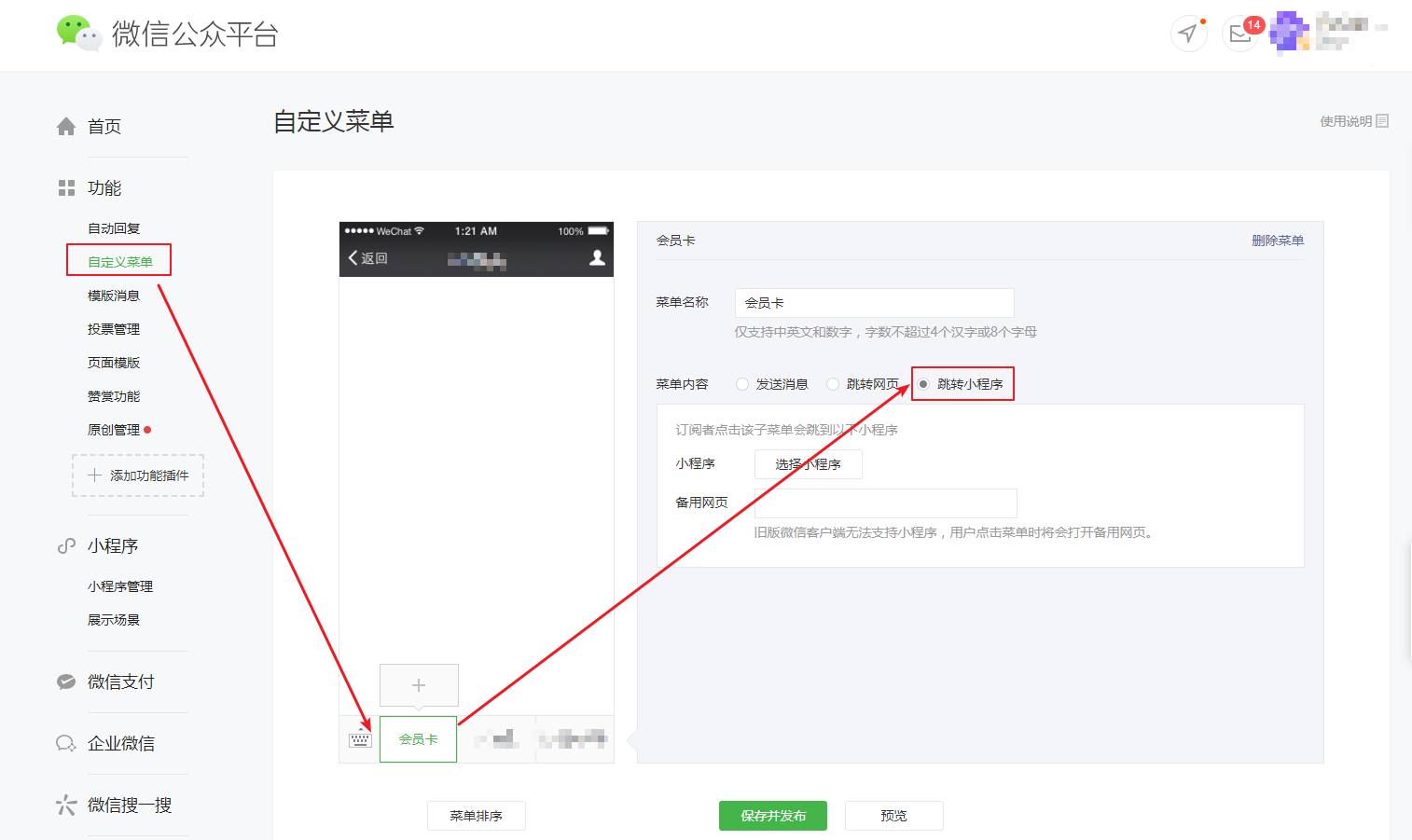
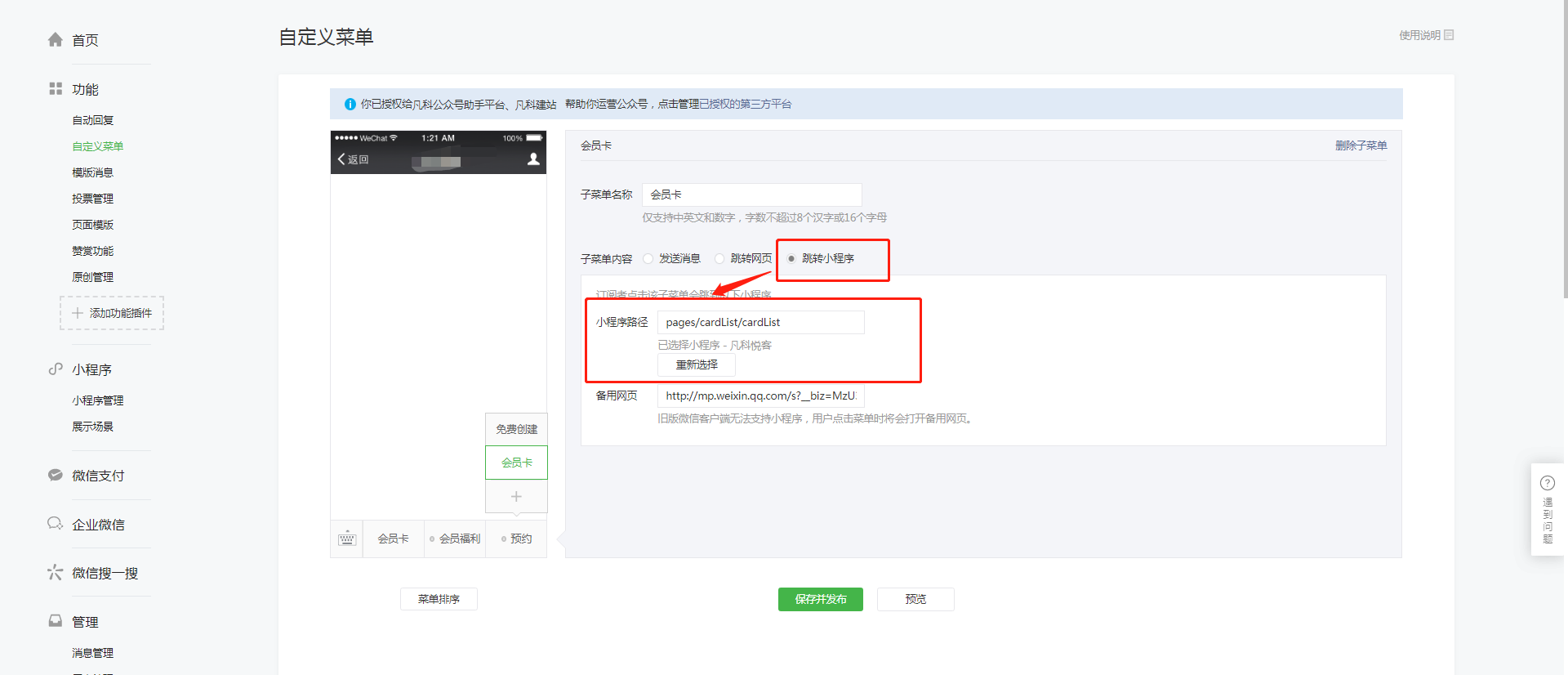
### 5),如需跳转到指定页面,可在授权后前往门店系统后台“设置-授权微信小程序”中复制页面路径。将复制路径粘贴至公众号自定义菜单跳转小程序路径,完成后“保存并发布”即可实现指定页面的跳转。
# 微信小程序-授权发布指南
## 1,微信小程序制作完成后如何发布?
首先需要“授权”,然后提交“审核发布”。
而成功“授权”的前提是:
1),拥有一个微信小程序帐号。
2),该小程序帐号没有授权给其他第三方。
## 2,如果还未拥有微信小程序帐号,可根据您的情况选择一种小程序注册方式
1),拥有已认证的企业主体的公众号,可选择快速注册并认证小程序。
2),拥有未认证的公众号 或 没有公众号,可选择直接注册小程序。
>w 注意:公众号和小程序是两个独立的帐号,两者的登录帐号一定不是同一个。
## 3,如果已经拥有微信小程序帐号,可直接授权给门店系统
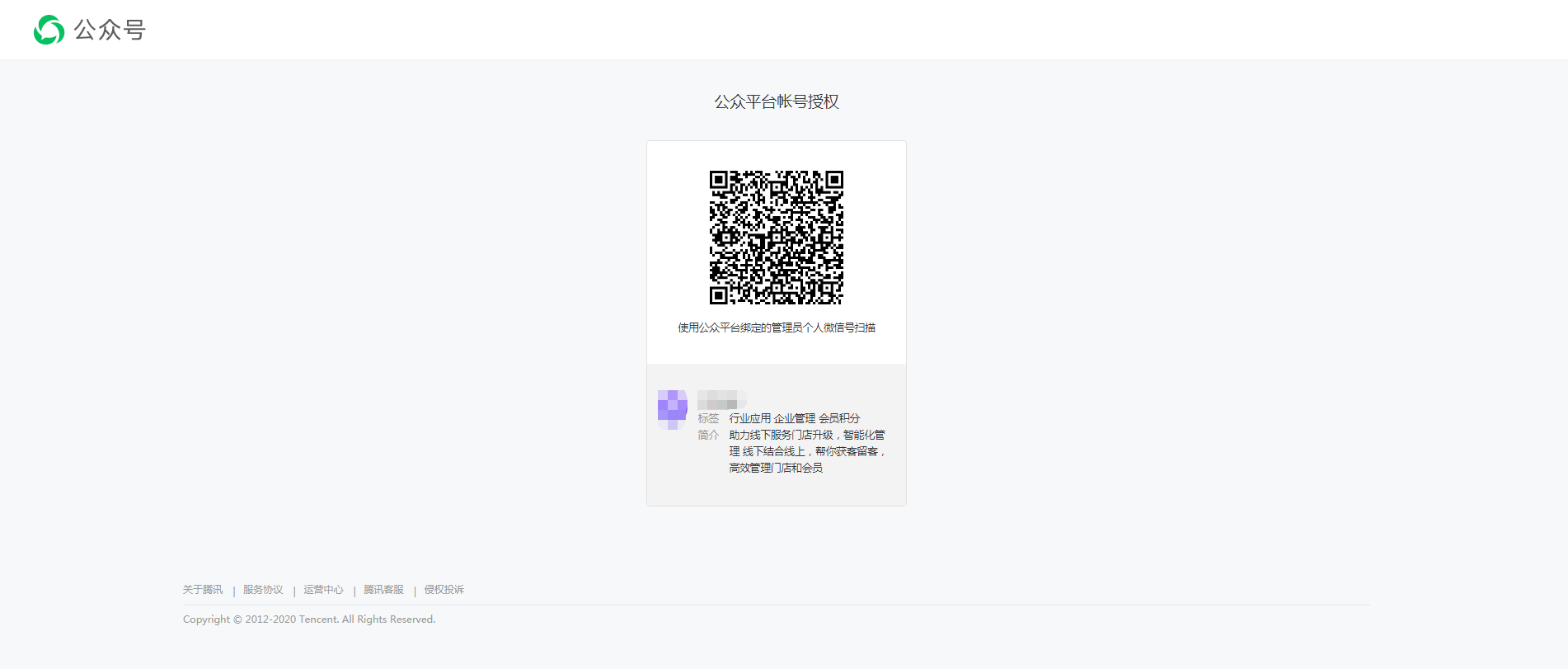
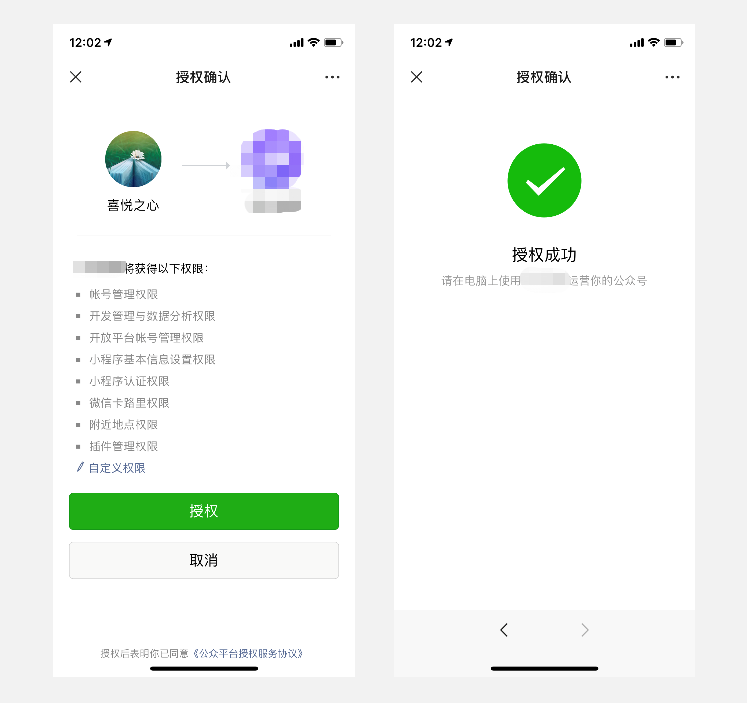
操作路径:进入“设置--业务配置--小程序授权”中,点击“已有小程序,直接授权”,然后扫描二维码将您的微信小程序帐号授权给门店系统。
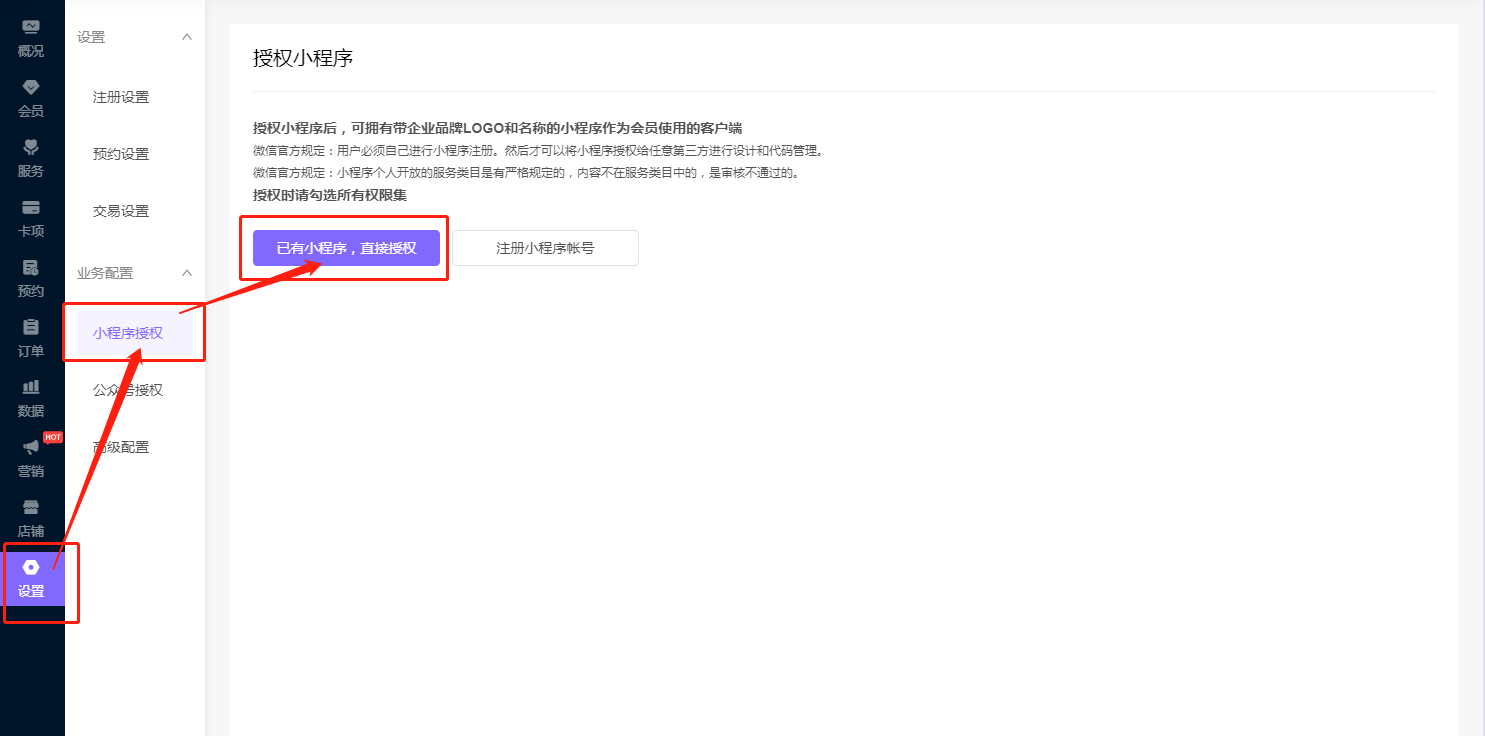
>w 注:需使用小程序管理员的微信进行扫码授权,小程序运营者扫码授权无效。
## 4,授权成功后,可提交审核发布
**提交审核发布前需满足的前提是**:
- 小程序已设置头像、昵称
- 店铺已上传logo
- 店铺有已上架服务
- 店铺需升级为基础版或以上版本才可进行发布
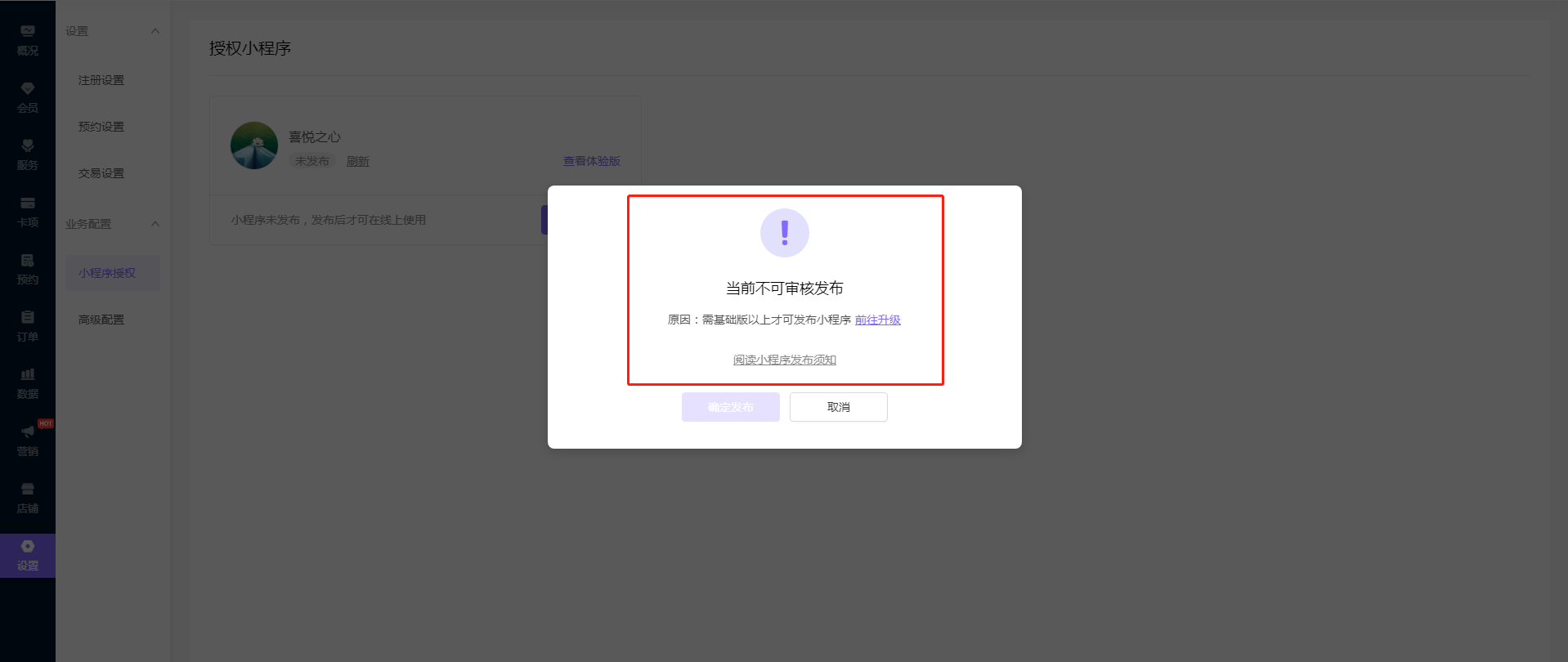
1),未升级版本前可通过“查看体验版”进行店铺浏览
查看体验版需要体验者权限,如无权限可联系小程序管理员到微信公众平台添加权限。
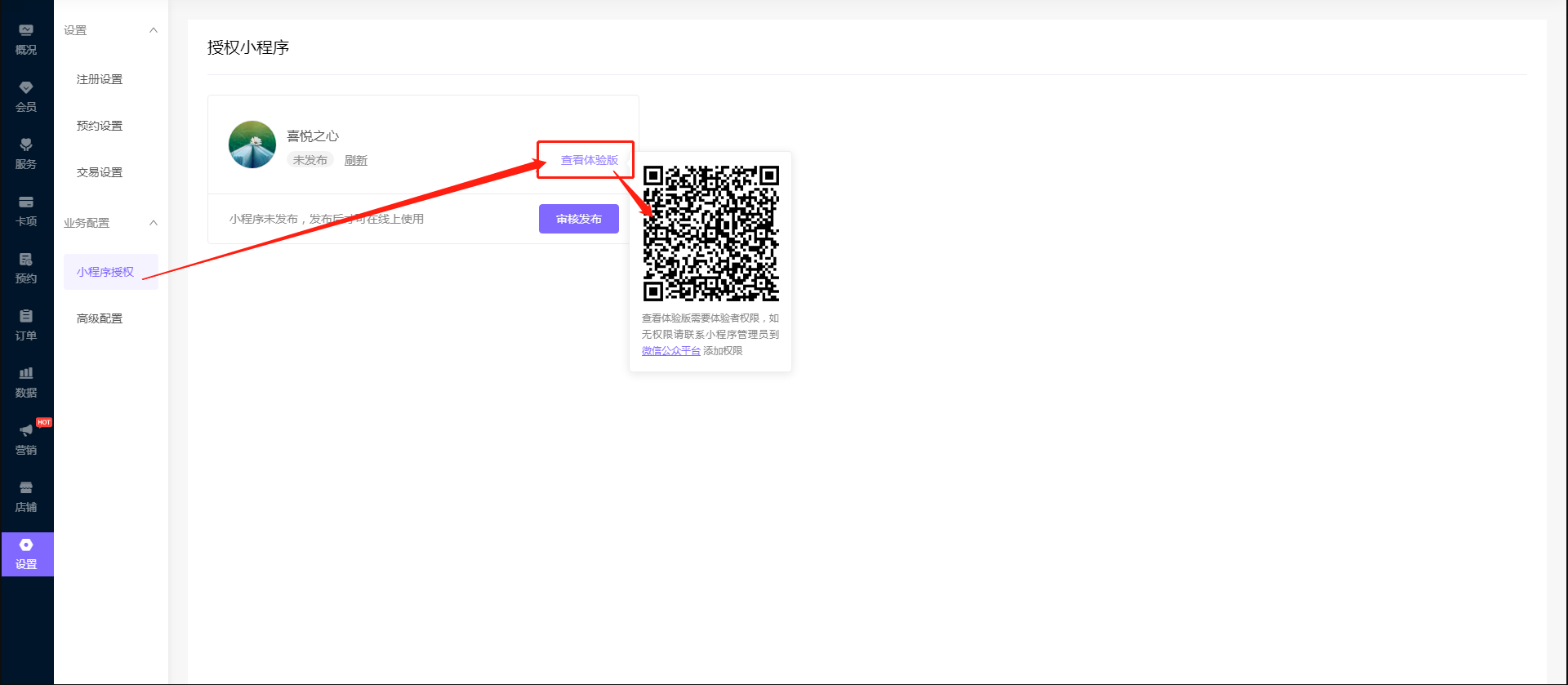
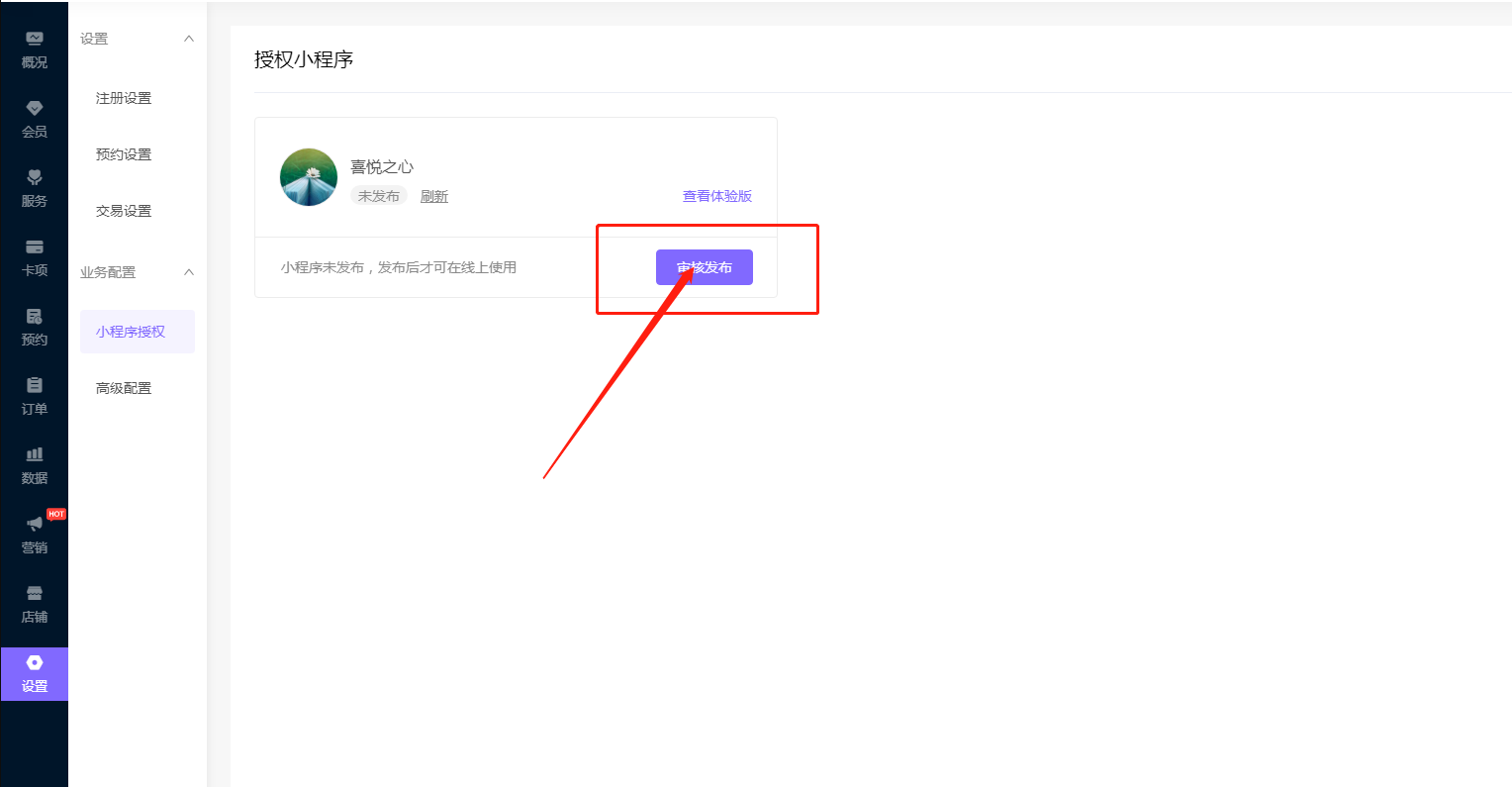
2),如果是已升级版本,可点击“审核发布”按钮提交审核。
微信官方审核需要1-5天,结果将通过微信通知。
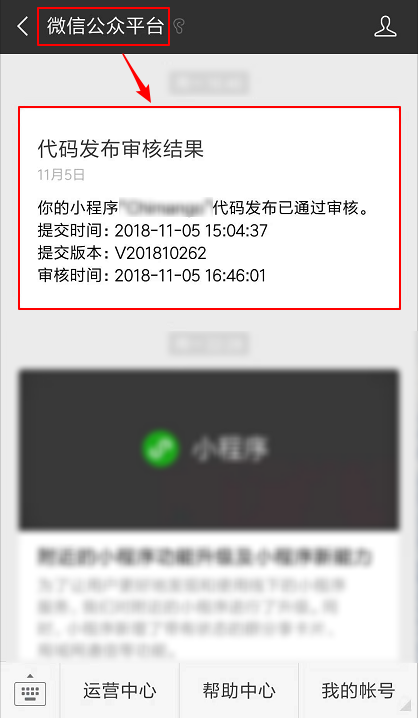
审核通过后,小程序管理员的微信中收到如下通知,则证明您的微信小程序已成功发布。
成功发布后,通过“微信搜索小程序名称”或“扫描小程序码”即可访问。
小程序码可进入概况页顶栏或授权后提供店铺页面中进行路径复制或二维码下载。
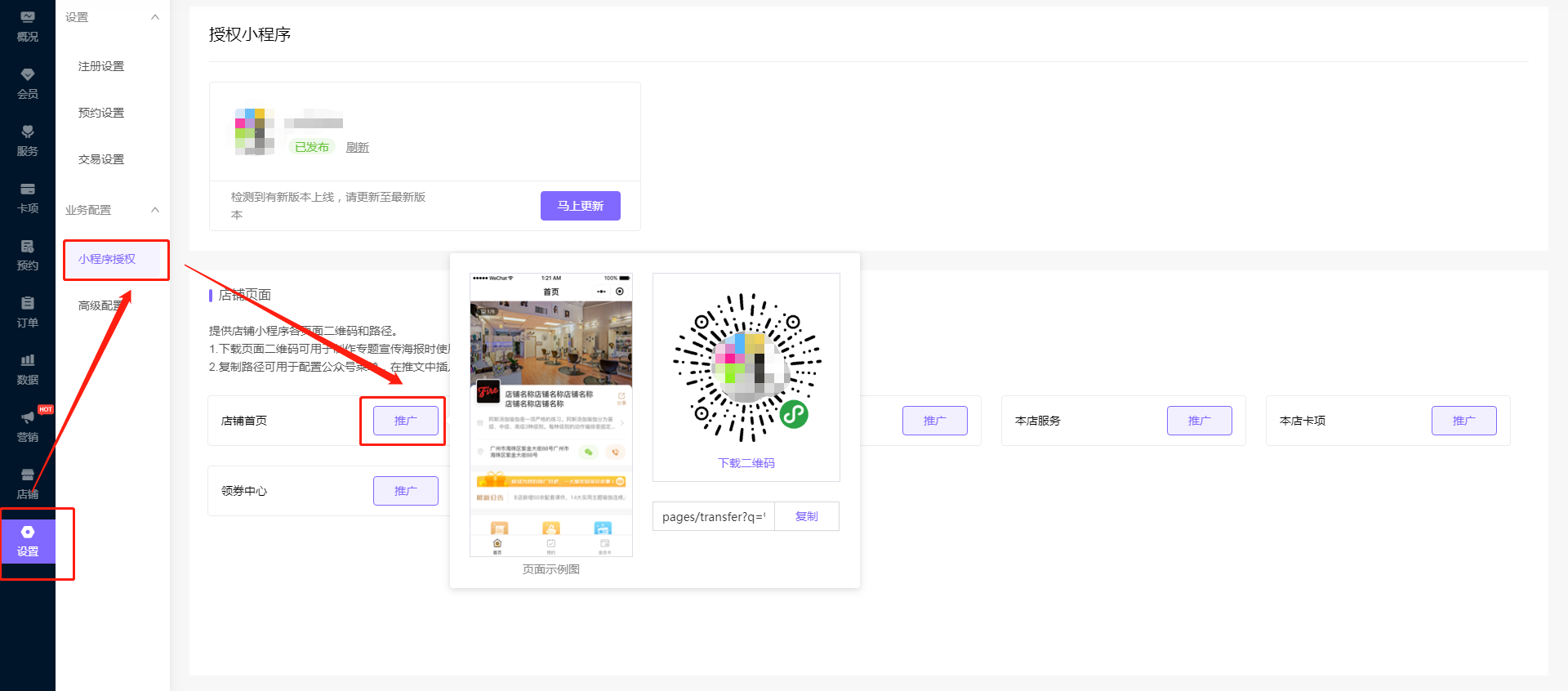
## 5,更多相关问题
### 1),授权微信小程序和不授权有什么区别?
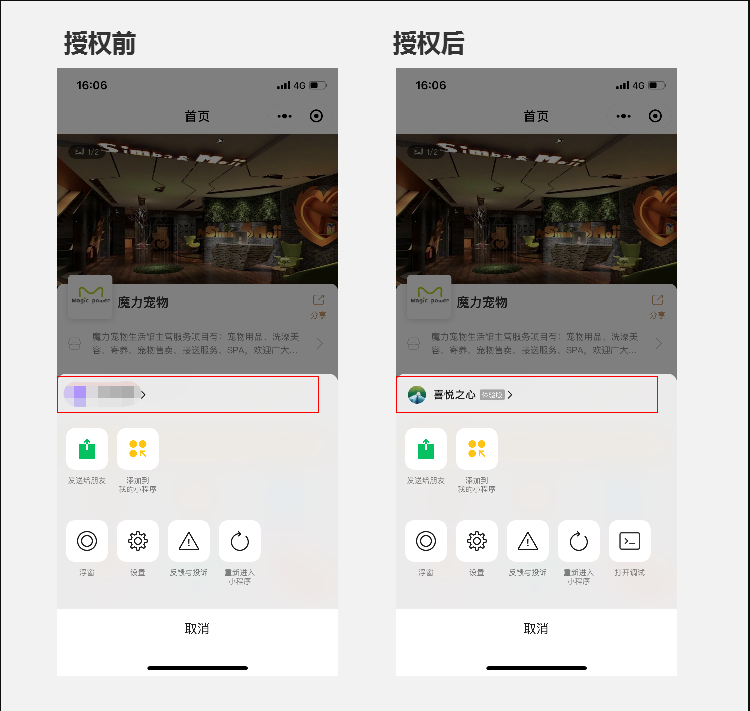
不授权小程序线上店铺是搭建在唯客小程序上,不支持开通微信支付;授权后线上店铺搭建在授权小程序,可通过开通微信支付开启线上支付功能,同时,也支持更多小程序页面路径关联到公众号菜单。
### 2),授权微信小程序时提示“此个人微信号没有绑定任何公众号或小程序,请绑定后或更换微信号再试”怎么办?
- 请确认您已注册好微信小程序帐号,需要先注册好帐号才可进行授权。
- 请确认您是该微信小程序的管理员(即注册者),运营者扫描授权无效。
### 3),小程序修改什么内容需要重新提交审核发布?
修改微信搜索设置,还有特殊场景下当我们进行更新功能时,新功能的使用也是需要重新提交审核发布的。
### 4),发布时提示“小程序还未设置昵称和头像,请先设置完后再重新提交。”如何操作?
登录微信小程序管理后台,完成登录后点击“设置-基本设置”找到小程序名称和小程序头像两个栏目,点击修改,即可。
### 5),小程序发布是否有版本限制?
有,小程序需升级初级版或以上版本才可进行发布,发布前可通过体验版查看浏览店铺。
# 小程序发布须知
[点击这里查看2.0小程序使用手册里的详细说明](doc:SjBDjUXE)
# 如何注册认证小程序
[点击这里查看2.0小程序使用手册里的详细说明](doc:sU0Zu42X)