8.1 微传单基础教程
# 进入微传单后台
从**企业中心**左侧菜单栏中点击管理中心,找到**微传单**,点击**去管理**。即可进入**微传单后台**。
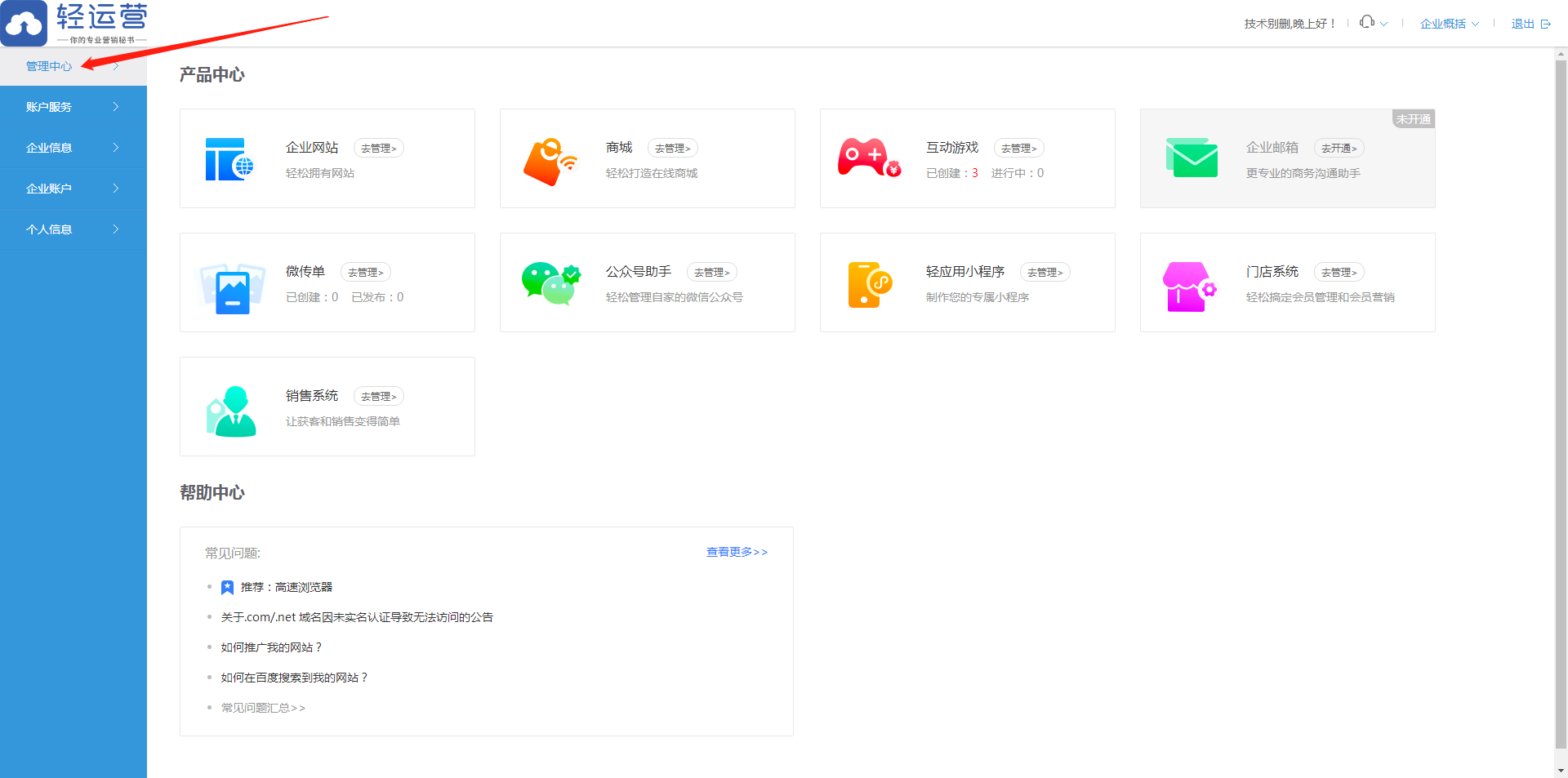
>s **企业中心**的相关介绍请查看目录**1.2企业中心简介**,或[点击这里](doc:0BjzmYVy)直接跳转。
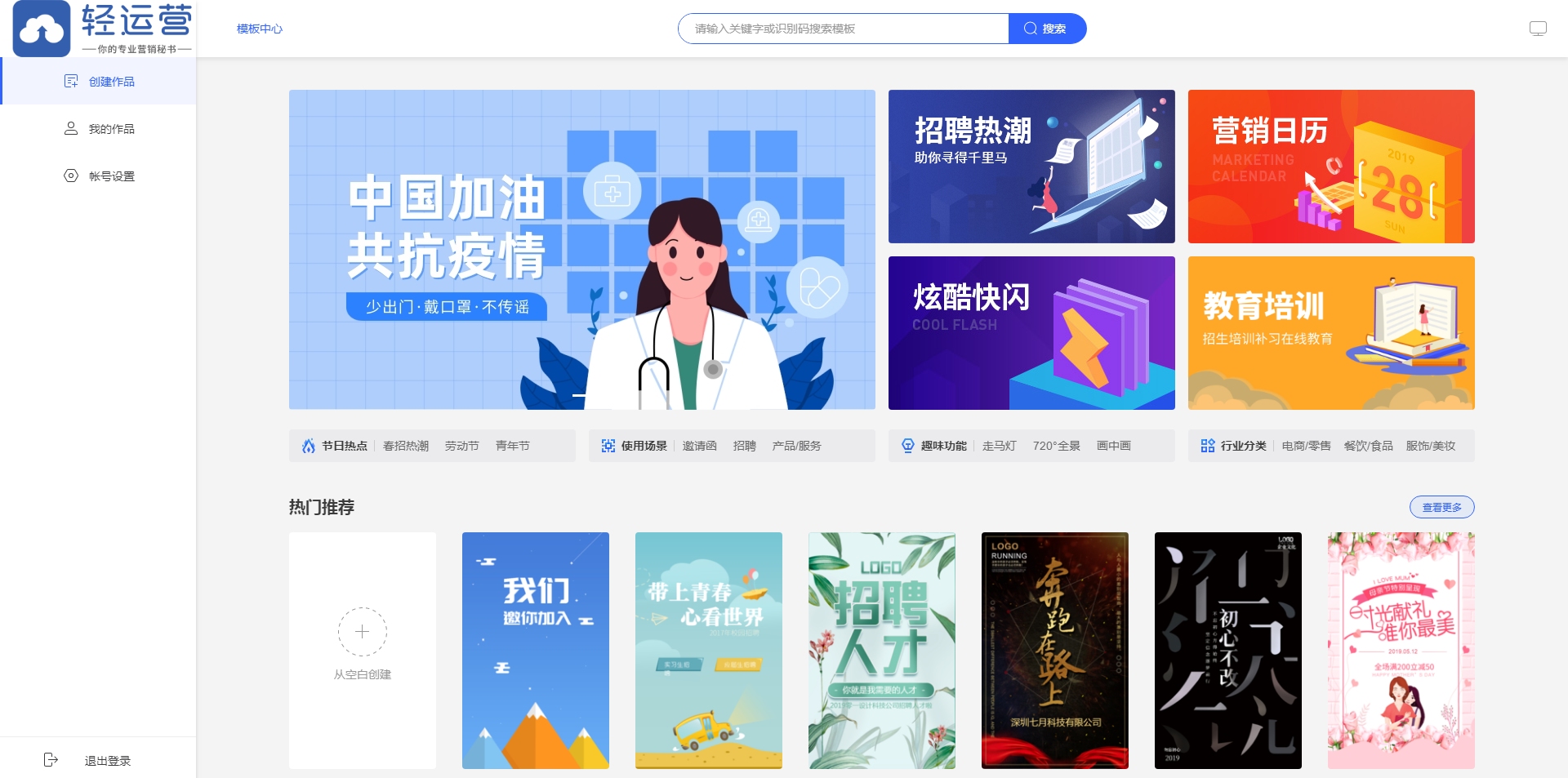
进入微传单后台后,默认显示的是模板中心。
返回企业中心位于右上角,退出登录位于左下角。
左侧有创建作品、我的作品、账号设置等菜单栏。
# 初次进入后台必要的操作
## 设置员工权限
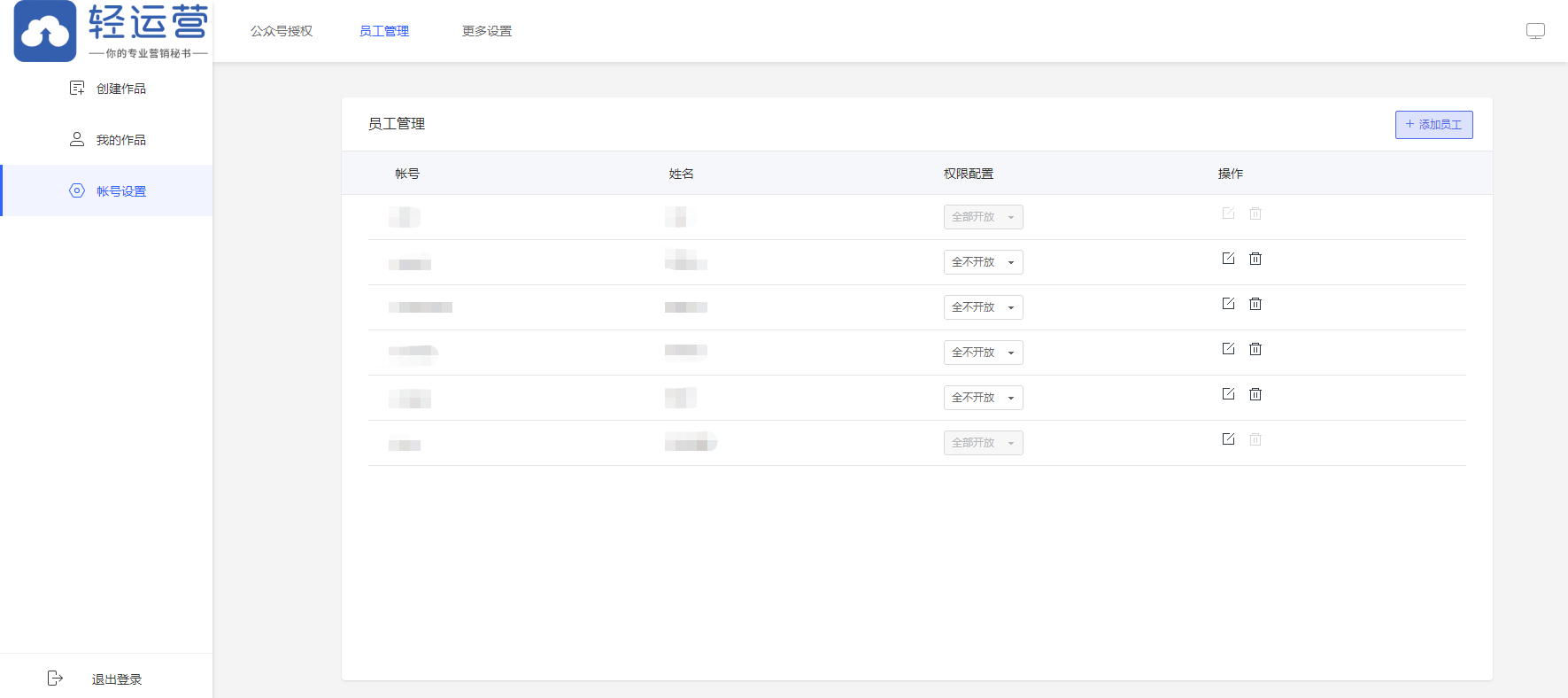
为不同的员工分配不同的权限,这点非常重要。
>w 其他产品中设置的员工会默认出现在这里,默认没有权限。
例如:您在销售平台添加了10名销售人员。那么微传单这里会出现这10个的员工账号。
## 绑定微信公众号
如果页面中需要获取访客的微信头像或微信昵称,微信会强制向用户发起授权。
将公众号绑定到微传单,可以将授权单位修改为您的公众号名称。
点击**登录微信公众号绑定**将会出现详细的操作指引。
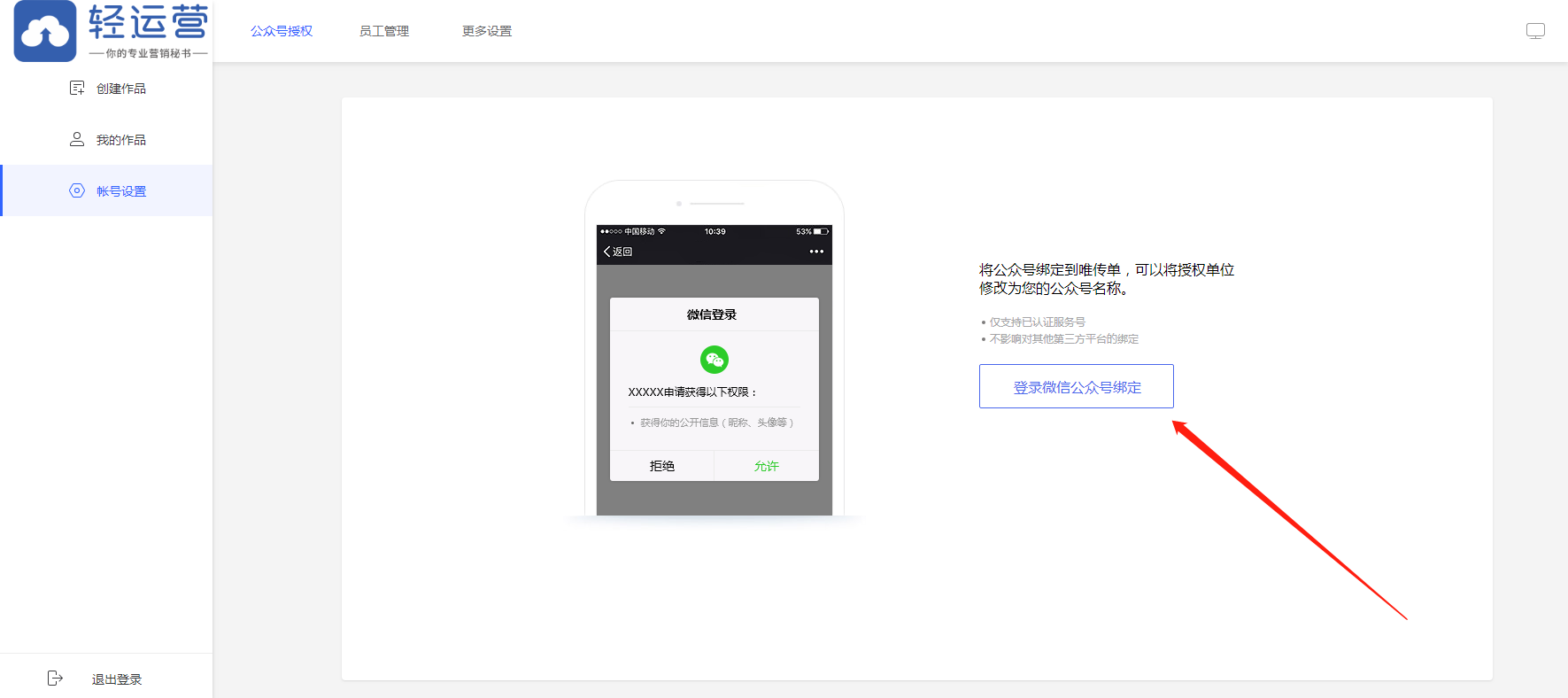
>i 不进行公众号授权不会对微传单的使用功能产生影响。只是用户在微传单中授权时,看到的微信登录不是您公众号的图标。
# 编辑微传单
## 使用模板
使用模板可以高效制作出出色的微传单,极大的降低了排版、配色、声乐等设计难度。
点击后台左侧菜单栏**创建作品**,然后选择或搜索一个模板。
下面我们以一个招聘模板介绍基础操作。
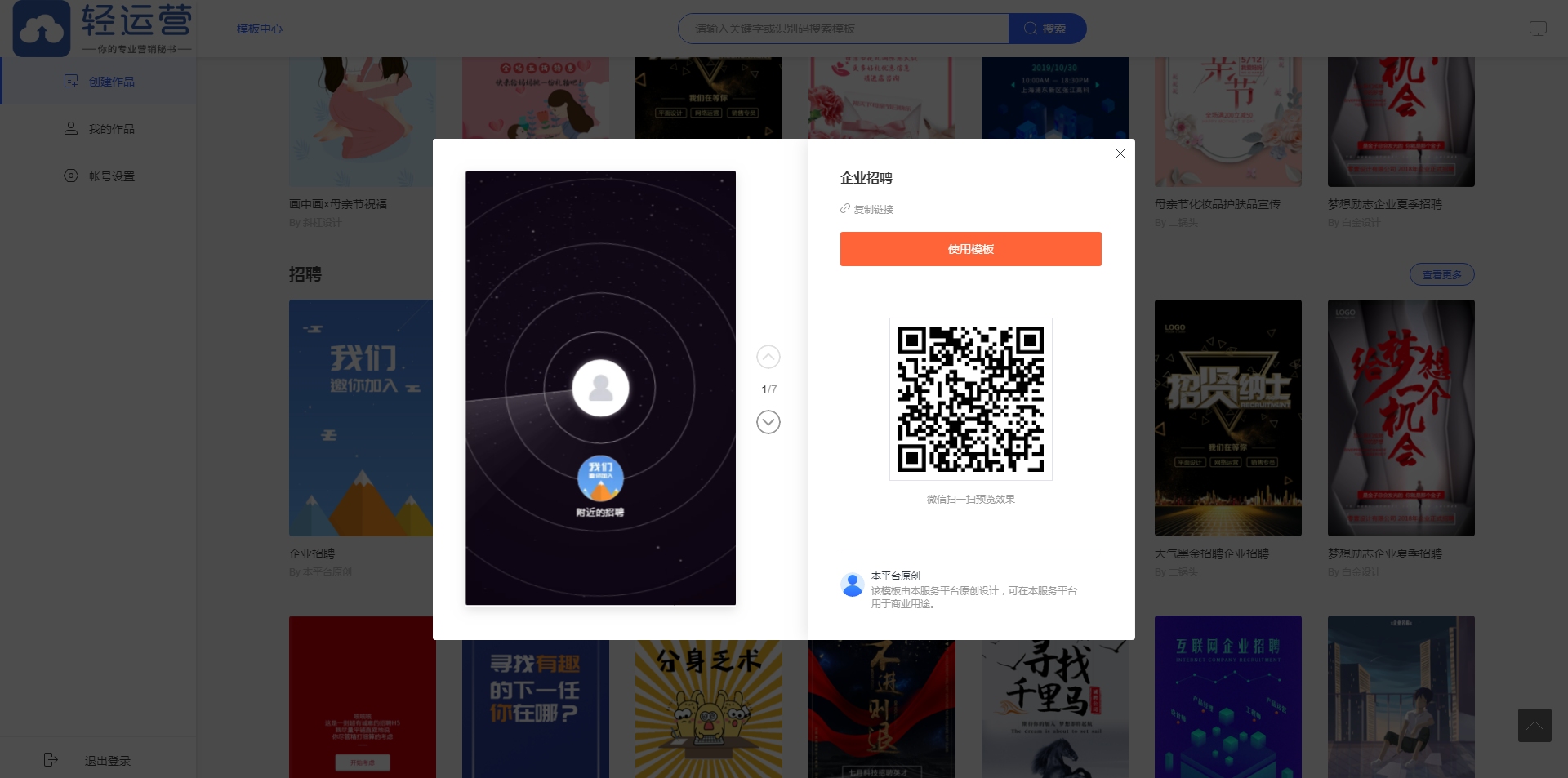
选择模板后,在弹出的对话框中点击**使用模板**,进入该模板/微传单的**编辑页面**。
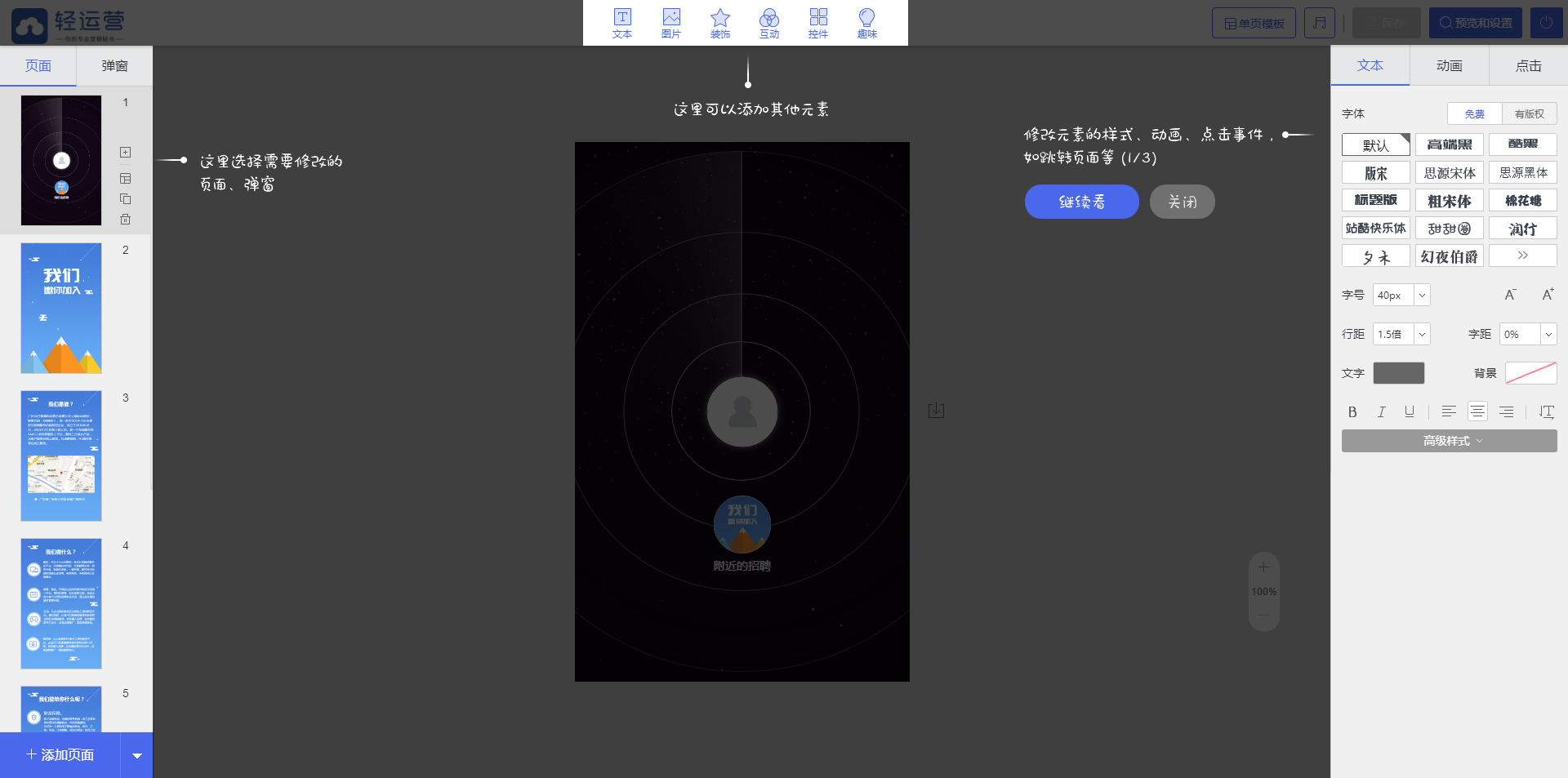
初次进入编辑页面,会有帮助指引,根据帮助指引可以快速了解编辑页面的组成布局。
## 编辑器布局介绍
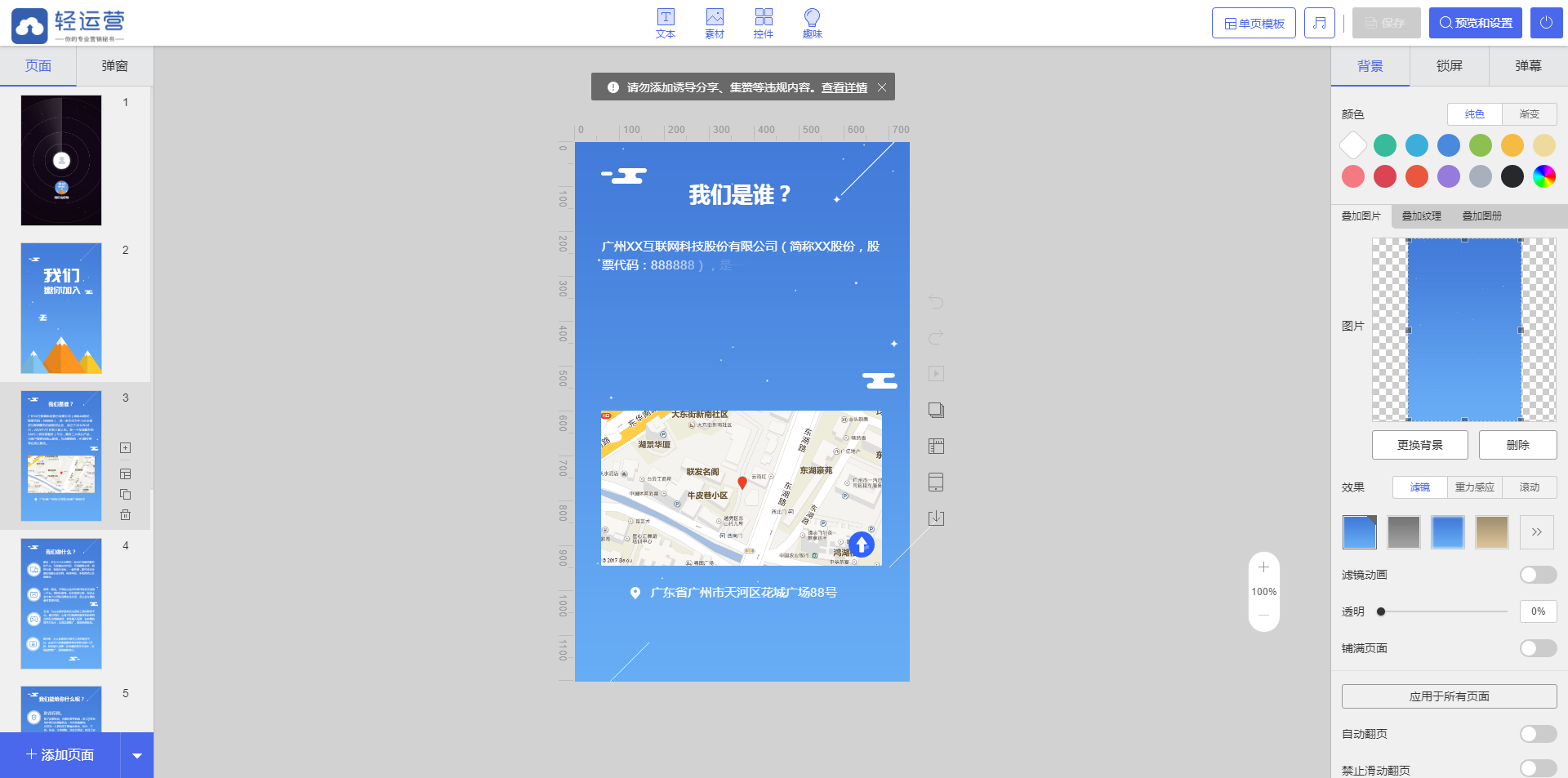
进入微传单后,您会看到如下图所示的编辑器
### 导航栏
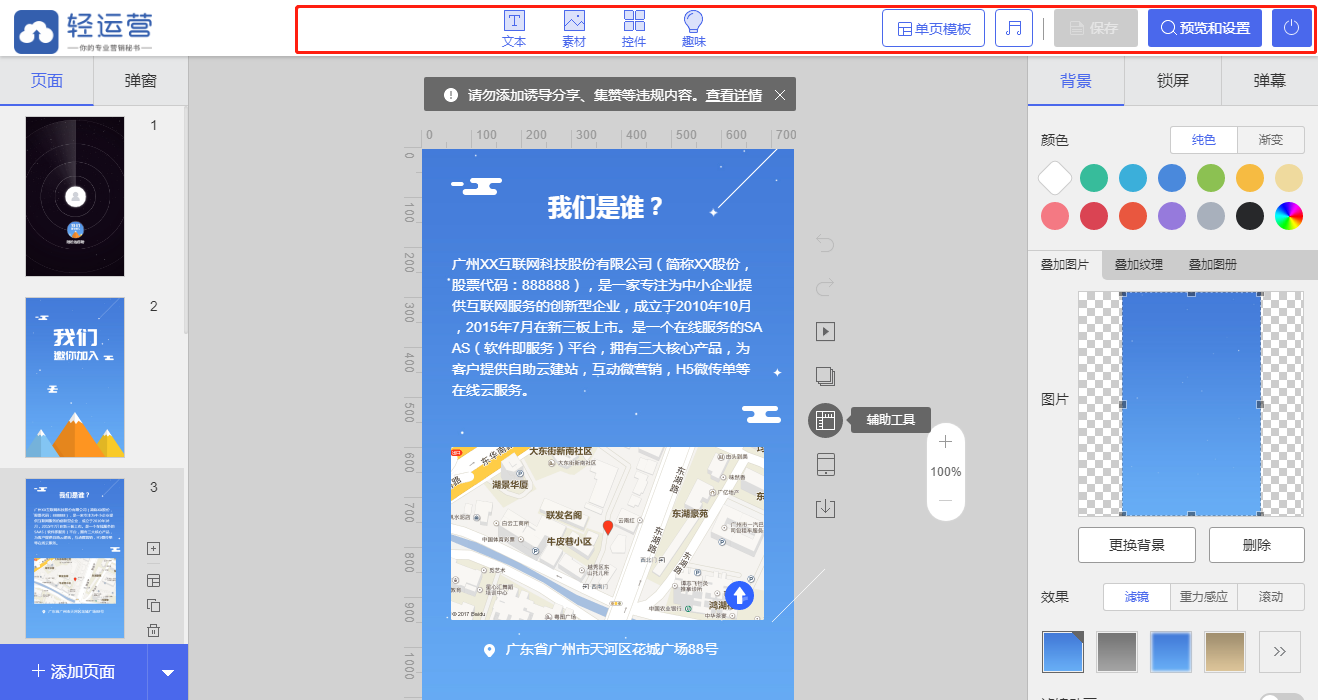
编辑器上部是导航栏,点击导航栏左侧图标回到管理平台;中间分别为:文本,素材,控件,趣味功能;右侧分别为:单页模板,音乐,保存,预览和设置,关闭。
### 页面管理列表
编辑器左侧是页面管理列表
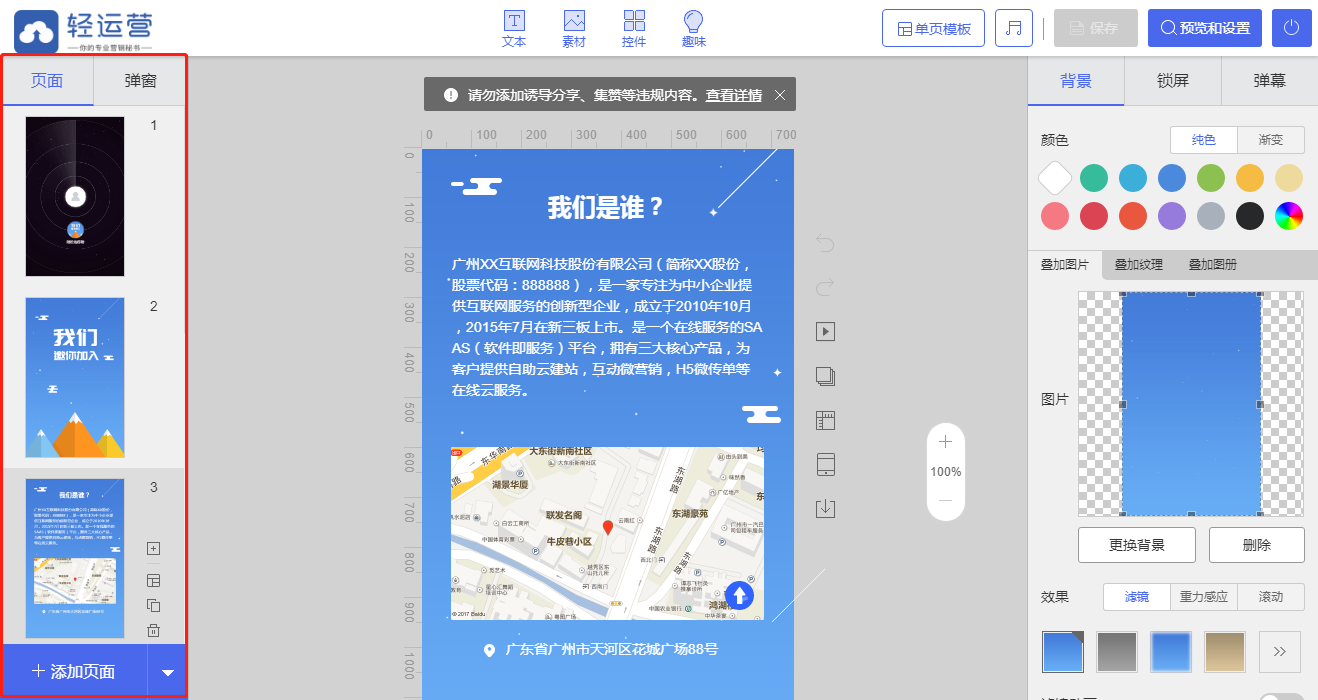
在这里可以进行页面级的管理,比如调整页面顺序;添加页面(标准页面、长页面、弹窗);复制、删除页面等。
### 显示区
编辑器中间是显示区
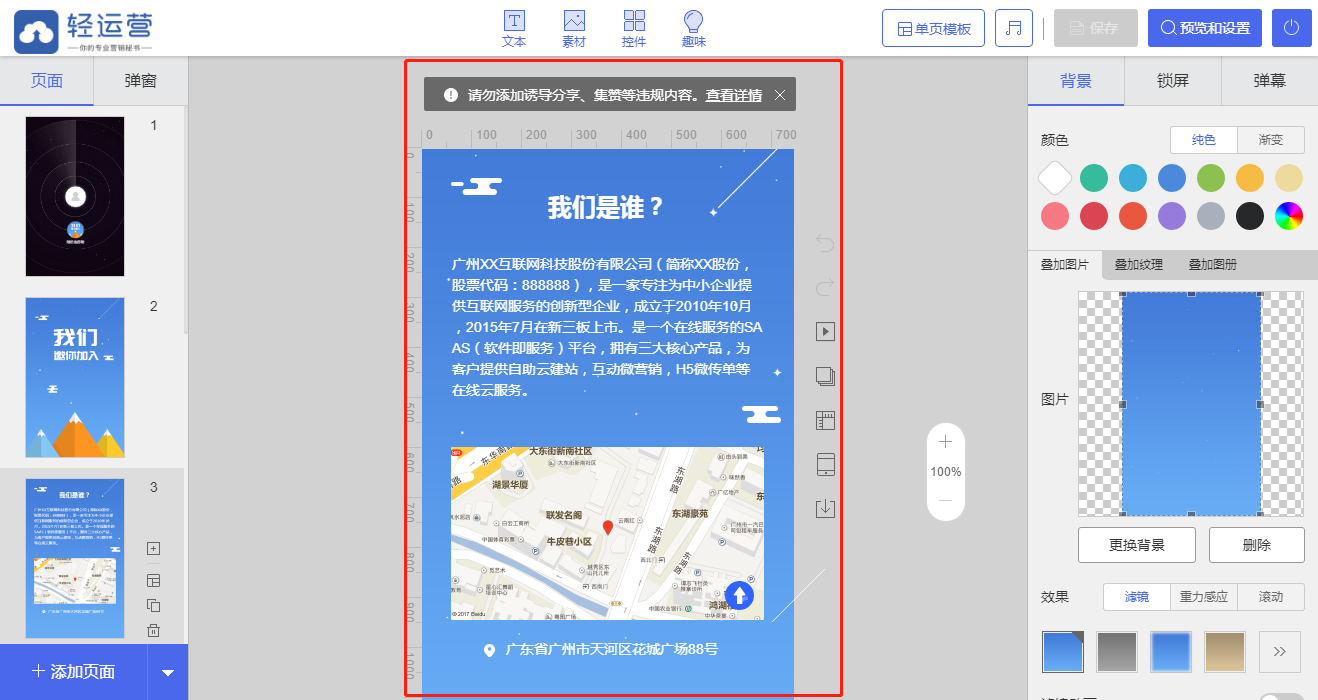
所有更改会在显示区实时显示;旁边的小按钮集合从上到下分别为:撤销,前进,播放页面,部件列表,辅助工具,手机适配,保存为图片。
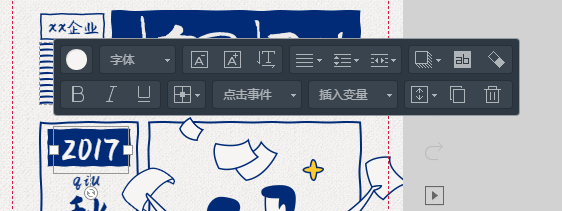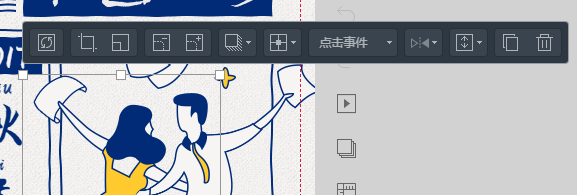
选中部件后在上方的快捷菜单可以进行多种操作(或右键部件)。
### 属性面板
编辑器右侧是属性面板
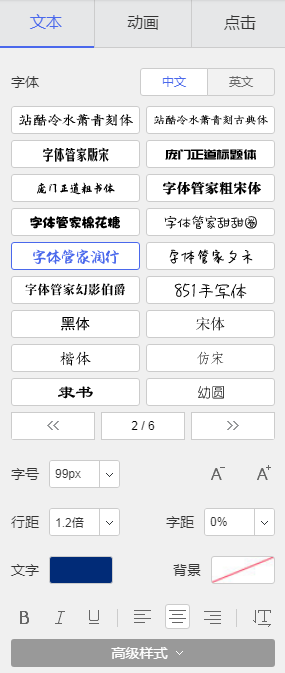
背景及各部件的属性都在这里编辑;未选中部件时,显示背景的属性面板。
### 部件列表
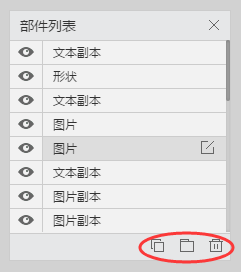
通过部件列表选中某一部件后,可以在右侧属性面板编辑其属性;同时可以对选中部件进行以下操作:重命名,复制,新建小组,删除。
## 单页模板使用教程
不论是使用模板还是创建空白微传单,都可以添加单页模板。
单页模板入口见下图
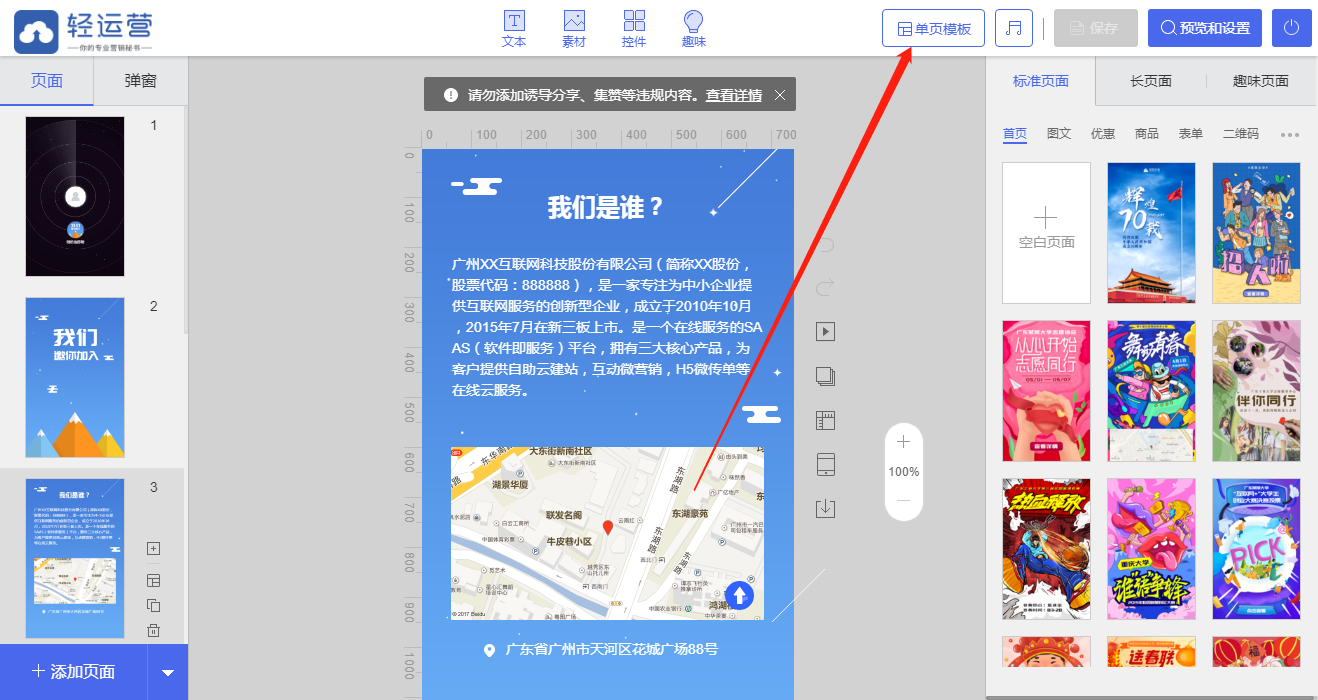
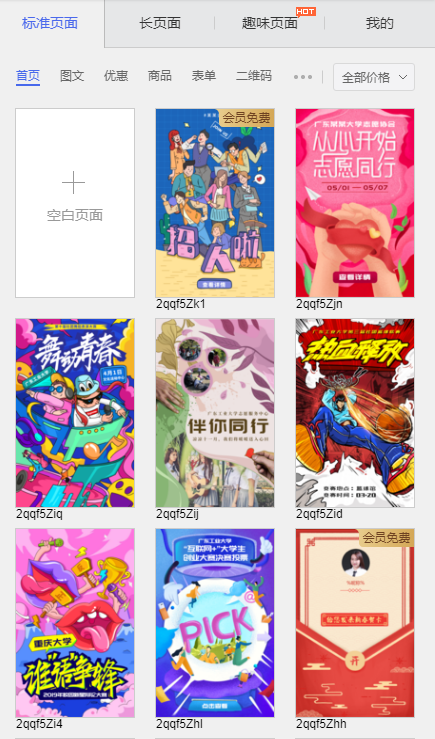
单页模板按功能分类,可以分为标准页面,长页面,趣味页面;其中趣味页面包括:恶搞新闻,摇一摇,朋友圈,语音通话,锁屏通知,手机来电,短信聊天,微信群聊,微信聊天,雷达扫描,SIRI语音助手等有趣的功能页面
至此,微传单的基础教程介绍完毕,您可以查看后续教程或咨询技术人员获取帮助。