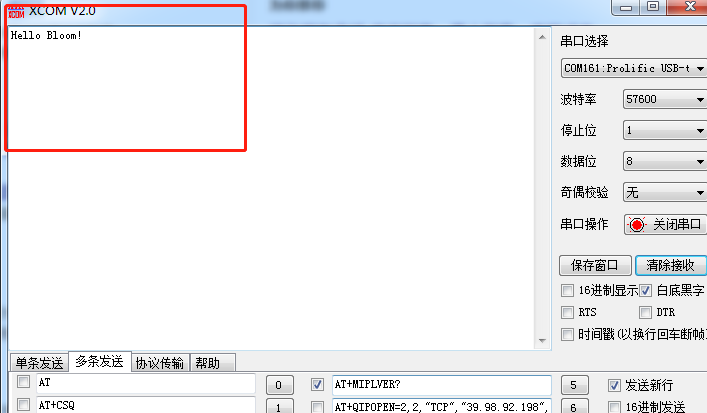
串口打印信息
## 1.准备工具
### 1.1 Bloom全栈开发平台硬件:
- AM21EV4开发板,或者AP4000MT透传模块
- 附件,包括5v直流电源,天线,串口转USB数据线等
### 1.2软件工具
- 编译工具:cywin ,CSTDK
- 烧录工具:cooltools
- AM21E Open SDK 开发包
- 串口调试助手
## 2. 硬件测试
### 2. 1 设备接线上电开机
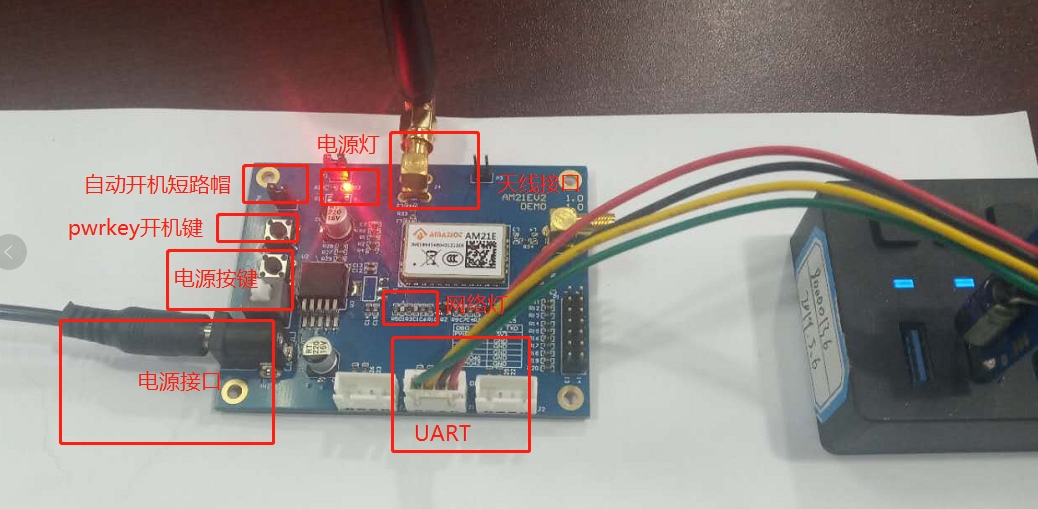
开发板接电源、天线、串口转USB数据线;USB口接电脑USB口,按下电源按键,电源灯点亮,10s左右网络灯闪烁,显示模块正常开机,设备注网成功。
### 2. 2测试UART接口
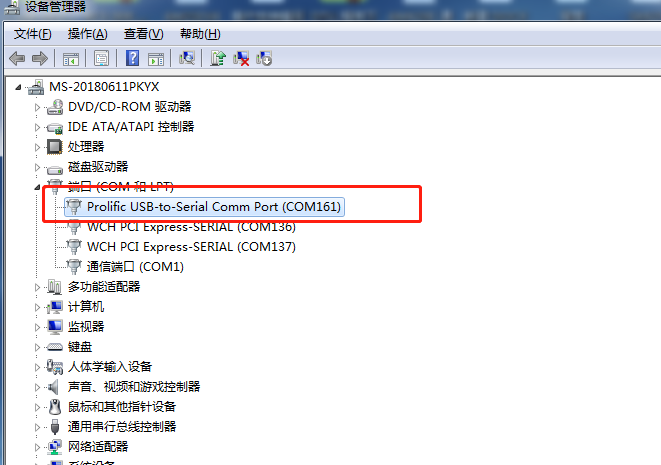
Windows系统下安装串口转USB驱动,安装完毕,电脑设备管理端口界面,显示设备信息
打开串口调试助手,按下图设置参数信息,并发送AT指令,测试成功,显示模块硬件正常。
## 3. 编译环境安装
### 3.1 下载CSDTK,cywin64,
### 3.2 编译环境搭建
按照[NB-Iot 编译环境](doc:LAtVeloN) 文档中的1~3 部分搭建编译环境
## 4. 编译demo工程
### 4.1 下载SDK资料包
### 4.2 编辑demo工程 .c 文件
将SDK包下载到D盘,MYPROJECT文件夹下面,并解压,生成soft文件;
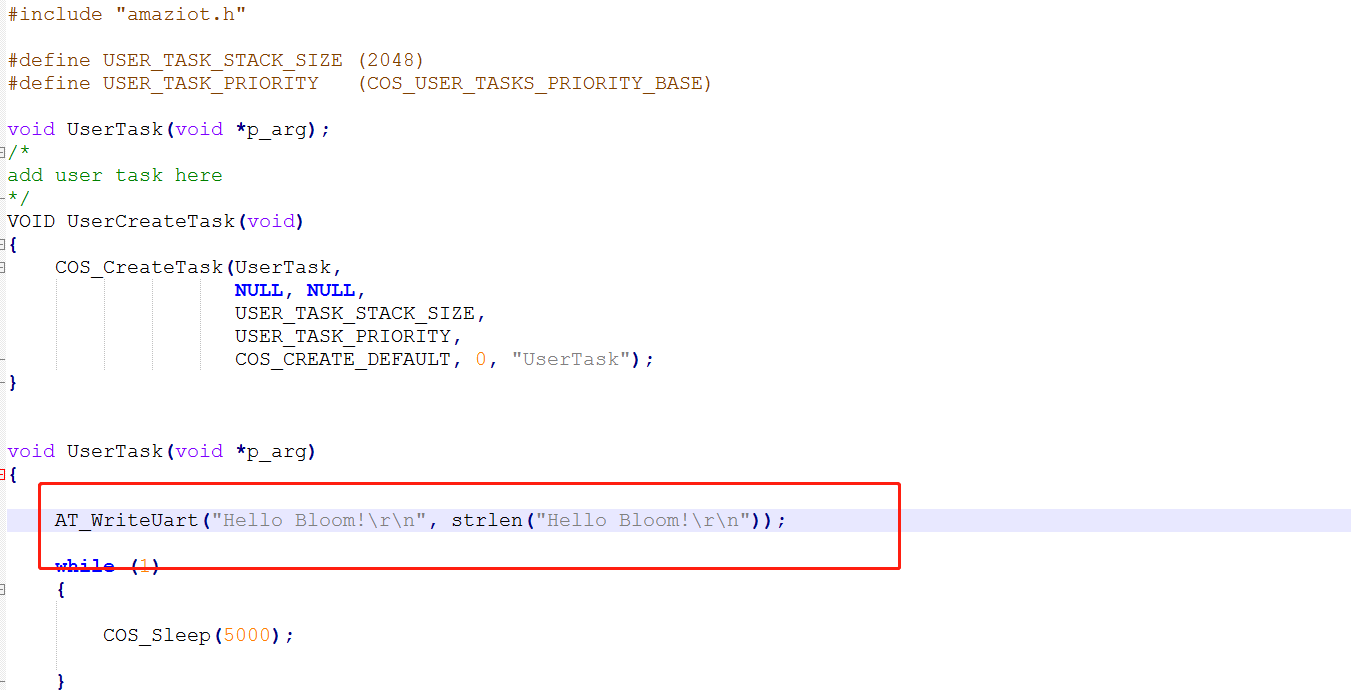
在soft/at/sample/0-Task/src 目录,打开demo.c文件,将代码中的第20行: `AT_WriteUart("UserTask Runing\r\n", strlen("UserTask Runing\r\n")); `
改为:
`AT_WriteUart("Hello Bloom!r\n", strlen("Hello Bloom!\r\n"));
`并保存。
### 4.3 修改Makefile 文件
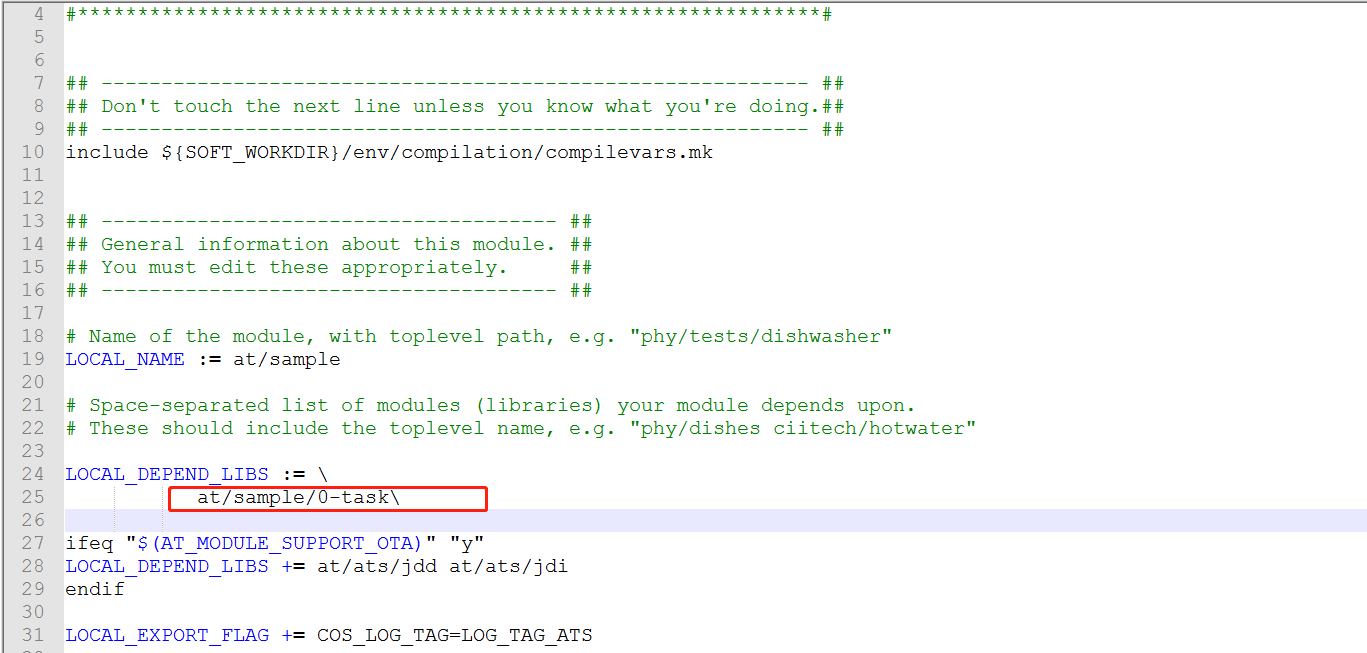
在soft/at 目录下打开Makefile 文件,将代码中的第25行:`at/sample/11-mqtttrans `修改为`at/sample/0-task `并保存
### 4.4 程序编译
参考[NB-Iot 编译环境](doc:LAtVeloN) 第4部分编译程序。
## 5. 烧录固件
将编译好的程序固件按照[NB-Iot 烧录环境](doc:Iic5ZKLV)文档进行烧录。
## 6. 功能测试
断电重启开发板,观察串口调试助手接收窗口,模组通过UART口打印“Hello Bloom!”字符串。表示此项目开发完成。