芯翼 NB-IoT
## Log 抓取
## 1 准备工作
,模块上电开机,DBG口接入电脑com口,硬件正确连接后,双击打开 LogView 工具,点击下图所示红色按钮,选择对应的 log 口。
## 2 死机导出
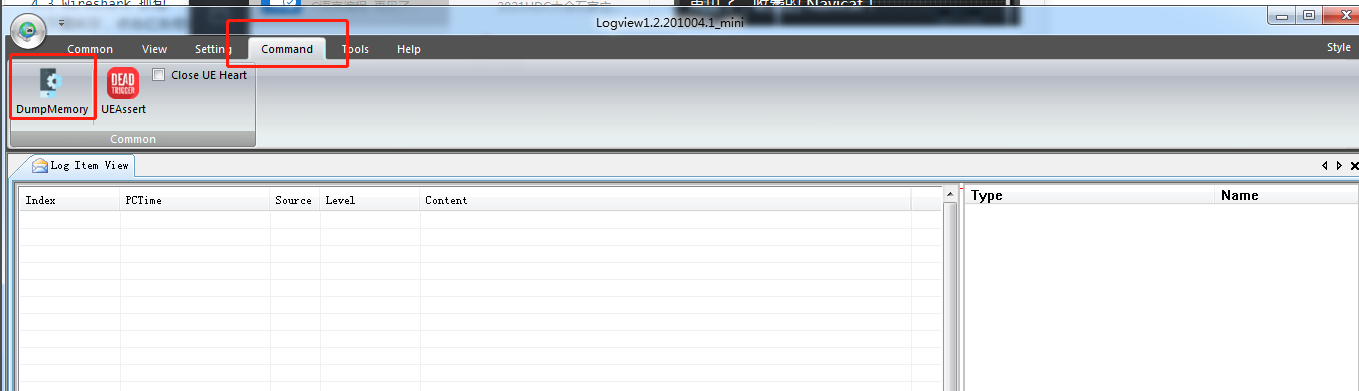
死机后,点击 Command->NB-Iot->Dump Memory,导出死机的内存 log。 Dump 目录:与 UELog 保存路径相同。
## 3 Wireshark 抓包
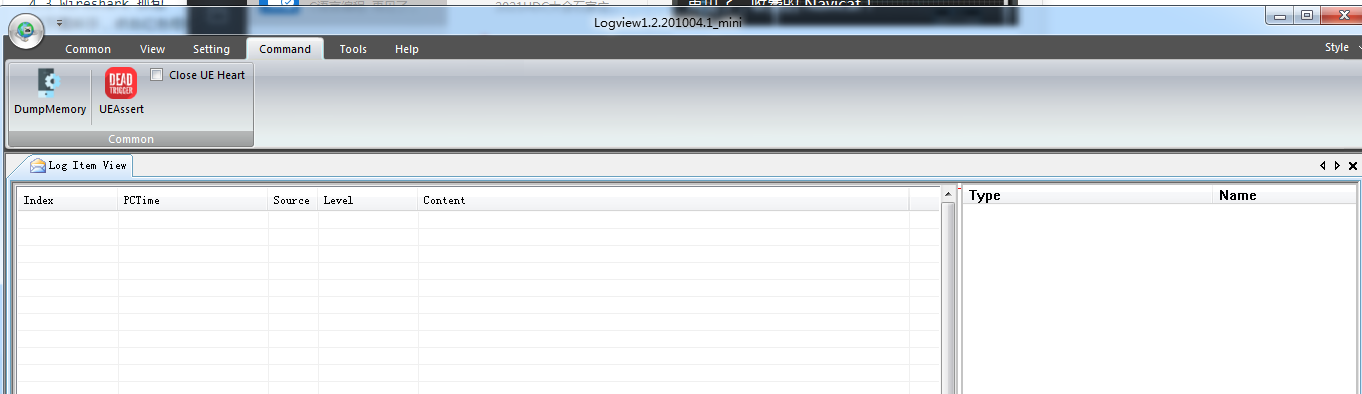
如下图所示,点击红色框中断开连接按钮。
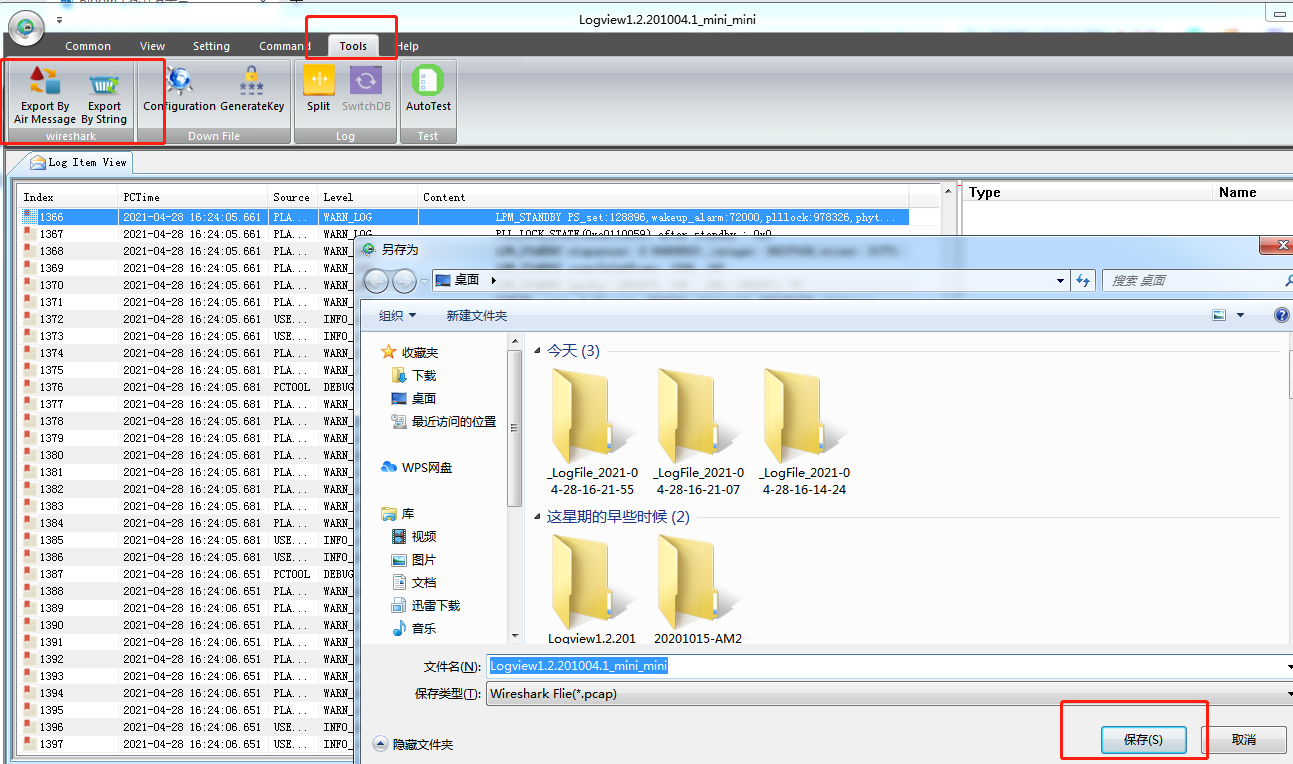
LogView 工具界面恢复如下图所示,选择“Tools”->“Export Wireshark Air Data”,导出数据,用
开源 wireshark 工具进行分析。
## 4 UE 侧 log 过滤
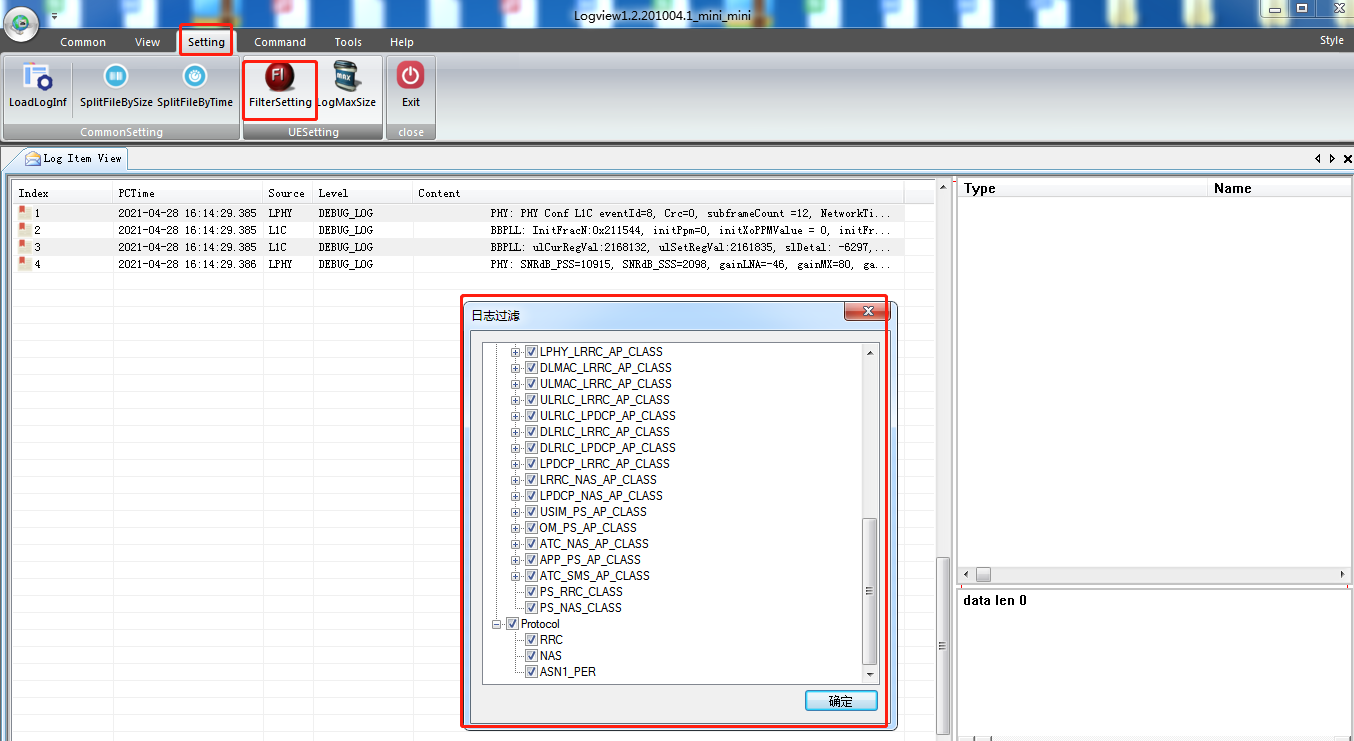
如下图所示,在 setting 下拉菜单中选择具体模块消息。此功能是限制 UELOG 的输出,减少 LOG 输
出的数量。此功能是随工具走,UE 上线后工具会把默认配置下发到 UE 侧。
弹出界面如下:
## 5 Log 文件的拆分
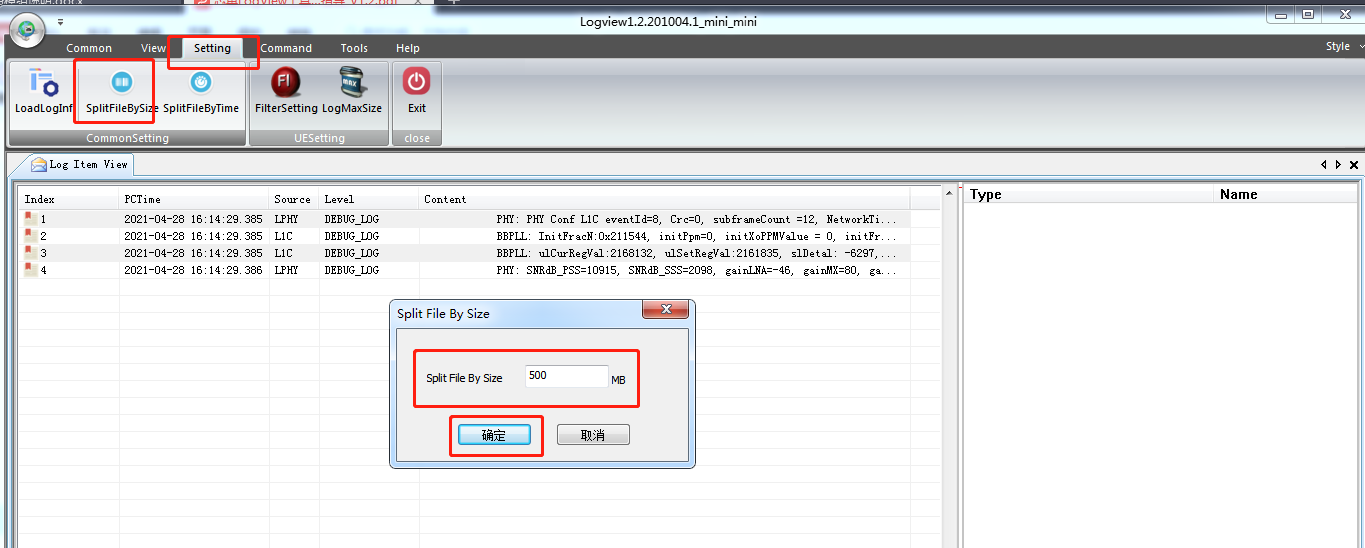
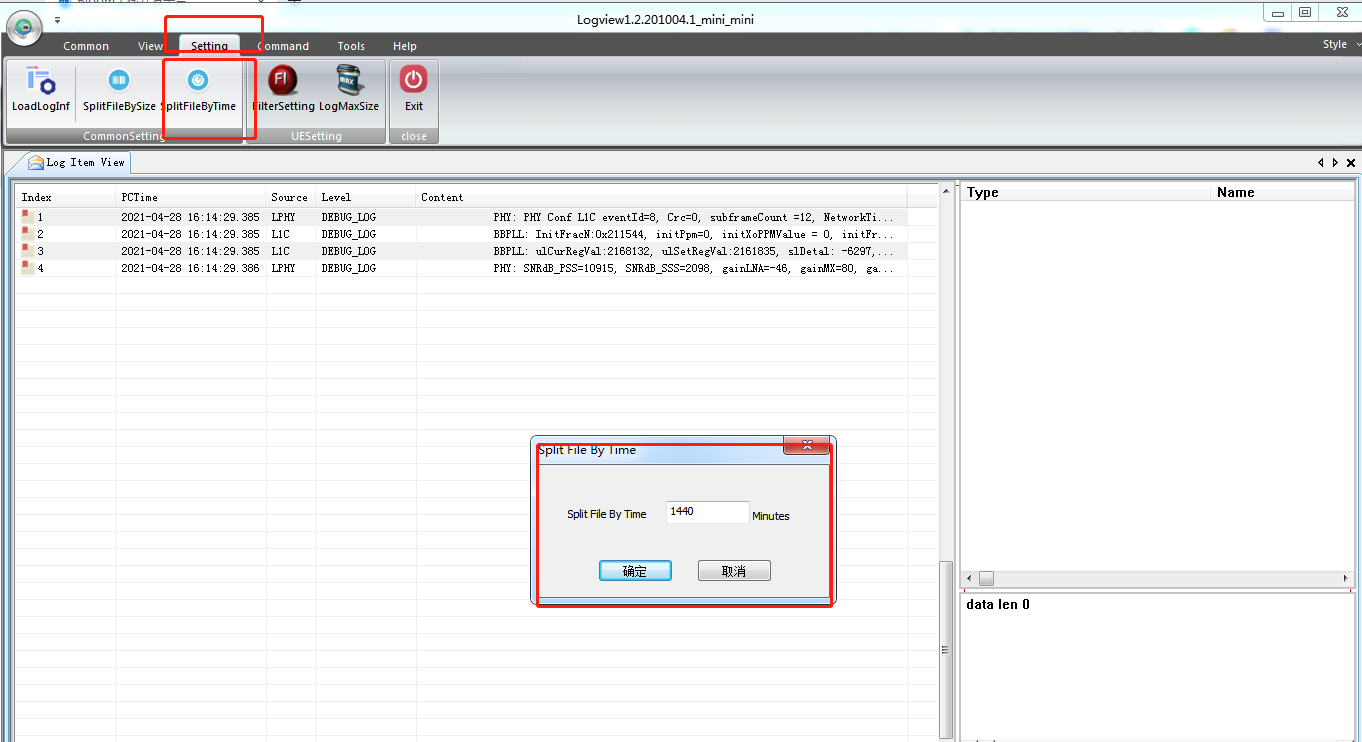
用户可配置录制文件时会根据文件的大小或录制时长来分割文件,详细配置步骤如下。
根据文件大小分割
根据文件录制时长分割
## 6 用户 log 快捷查看
为了方便客户定位跟踪 M3 核上的 log 信息,提供了一个快捷按钮,仅输出 M3 核的 log,如下:
## 7 保存 LOG
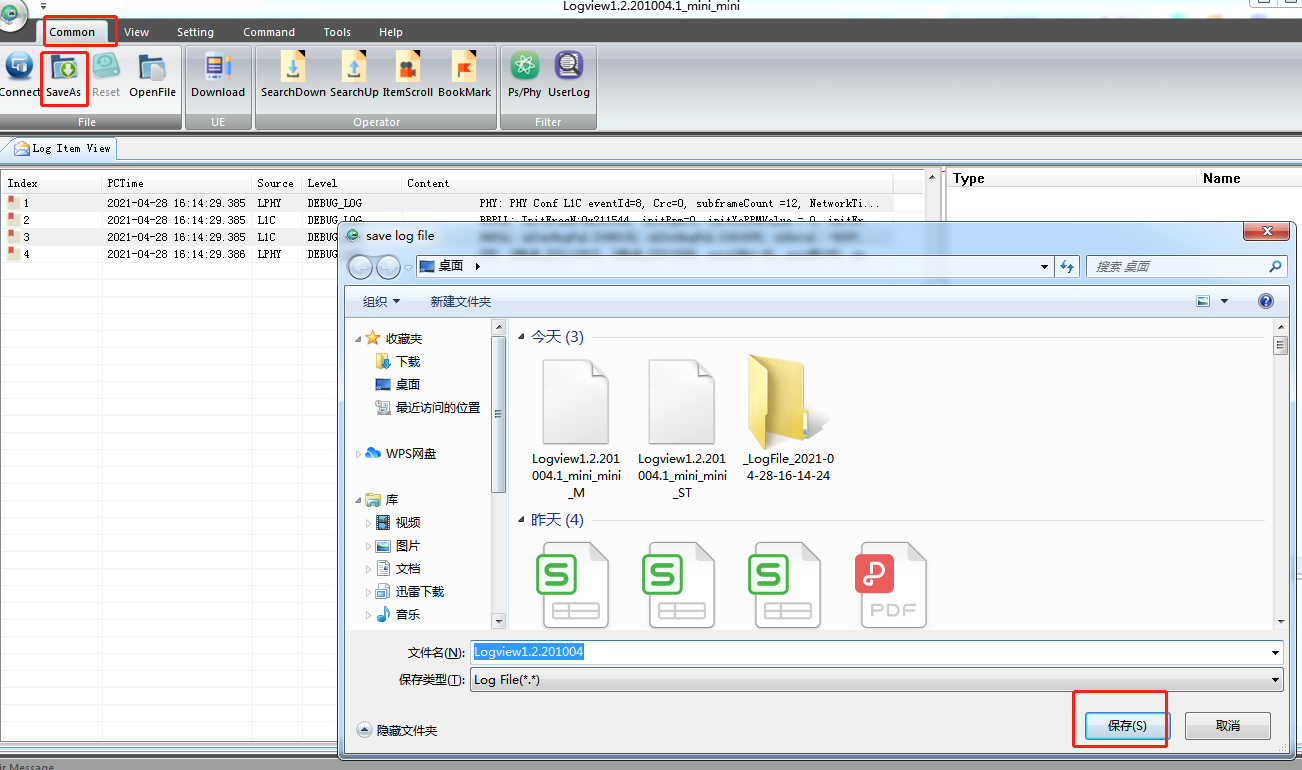
录制完成后 reset 按钮,选择是(Y),然后选择保存路径。
或断开连接,点击 save as 按钮,然后选择路径,log 保存到指定路径下。