4G CAT1烧录环境
## 1. 软件下载地址
[aboot](http://101.200.35.208:8034/AM430E/OPEN/aboot-tools-2020.09.10-win-x64_RC3.rar)
[usb驱动](http://101.200.35.208:8034/AM430E/OPEN/ASR_USB_Driver_RNDIS_DIAG_2COM_20181227_PID1286_VID4e3c.zip)
## 2.准备工具
- Windows 7以上系统的电脑
- AM430E开发板及其附件(5v电源,usb数据线)
- usb驱动软件
- aboot软件包
## 2. 硬件接入
开发板接电源,上电开机,电源灯点亮,网络灯闪烁,usb数据线接开发板usb口,另外一端接电脑usb口。
## 3. 固件烧录
### 3.1 usb驱动安装
在电脑上安装usb驱动,安装成功后,电脑设备管理器端口显示设备号。
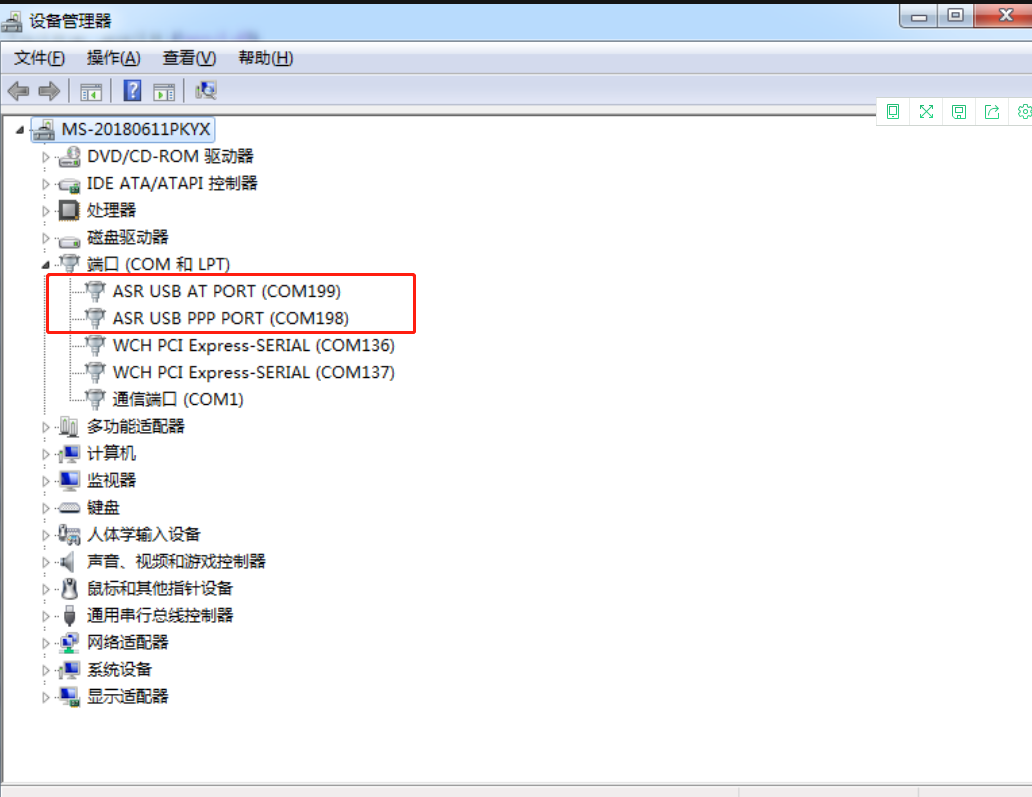
**驱动安装方法**:[usb驱动安装教程](http://101.200.35.208:8034/AM420E/Driver/USB驱动安装教程.pdf)
### 3.2 运行aboot,烧录固件
将编译生成的固件移动至 /download/aboot-202.04.08-x64/images 目录下, 并重命名为 cp.bin,双击打开下载工具
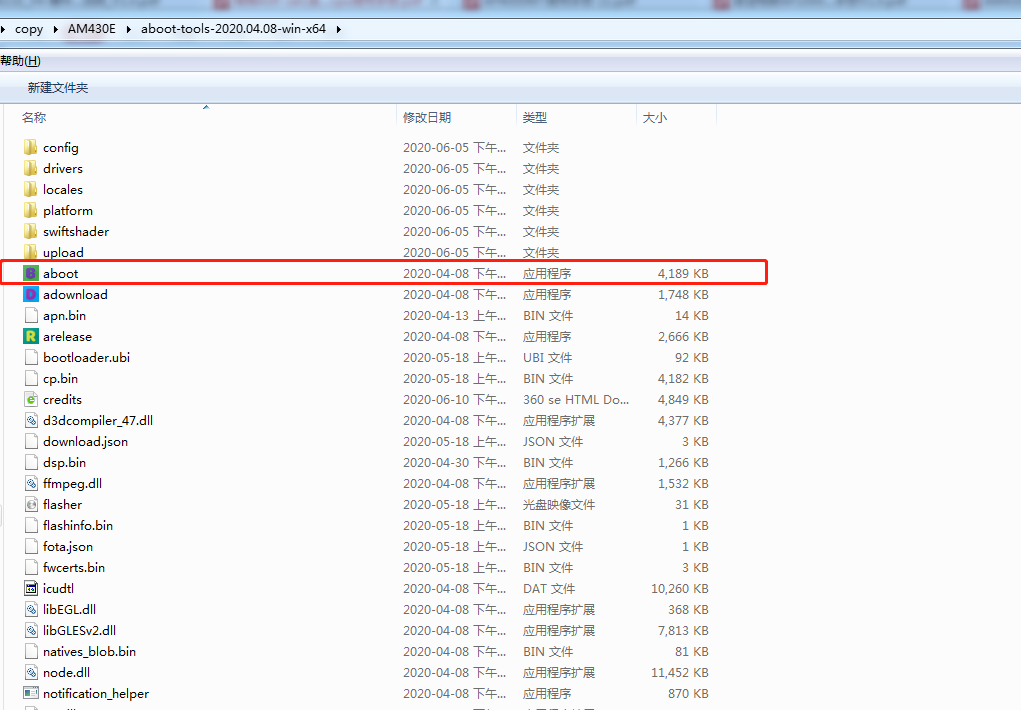
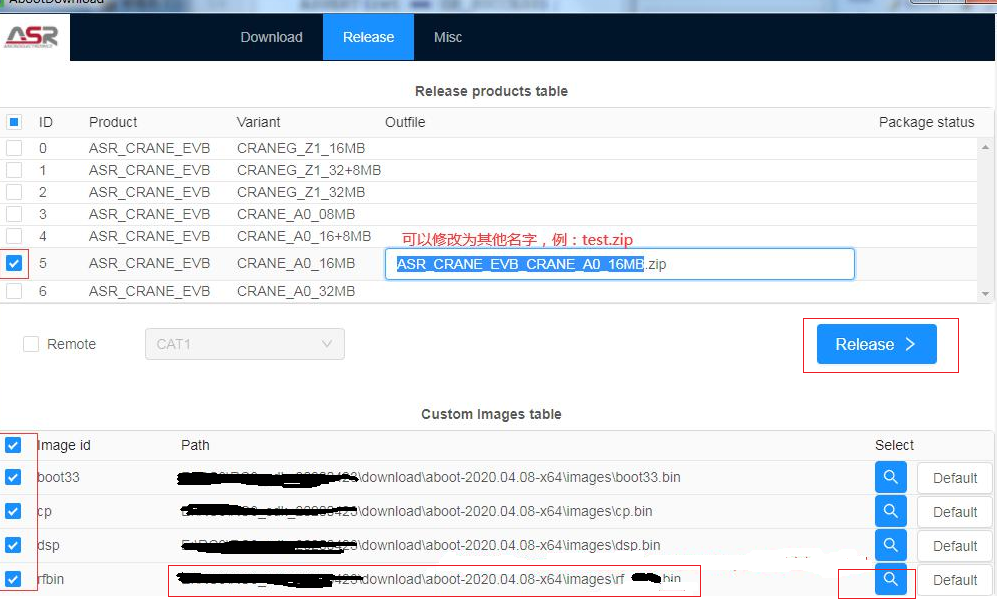
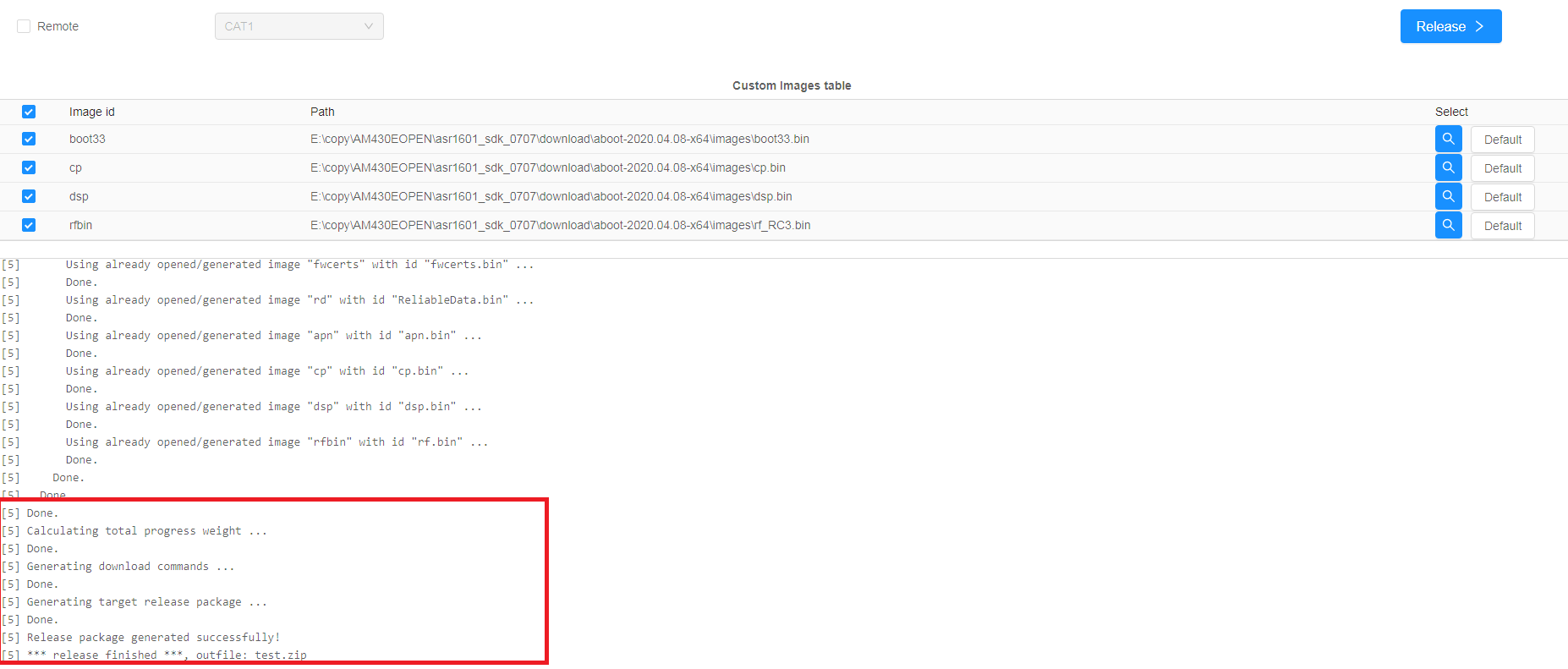
选择下图上部Release 标签,按下图所示,修改要生成的固件压缩包名称,然后选择对应的bin文件。(AM430E 选择rf_rc3.bin)最后点击"Release",生成升级所需要的压缩包。
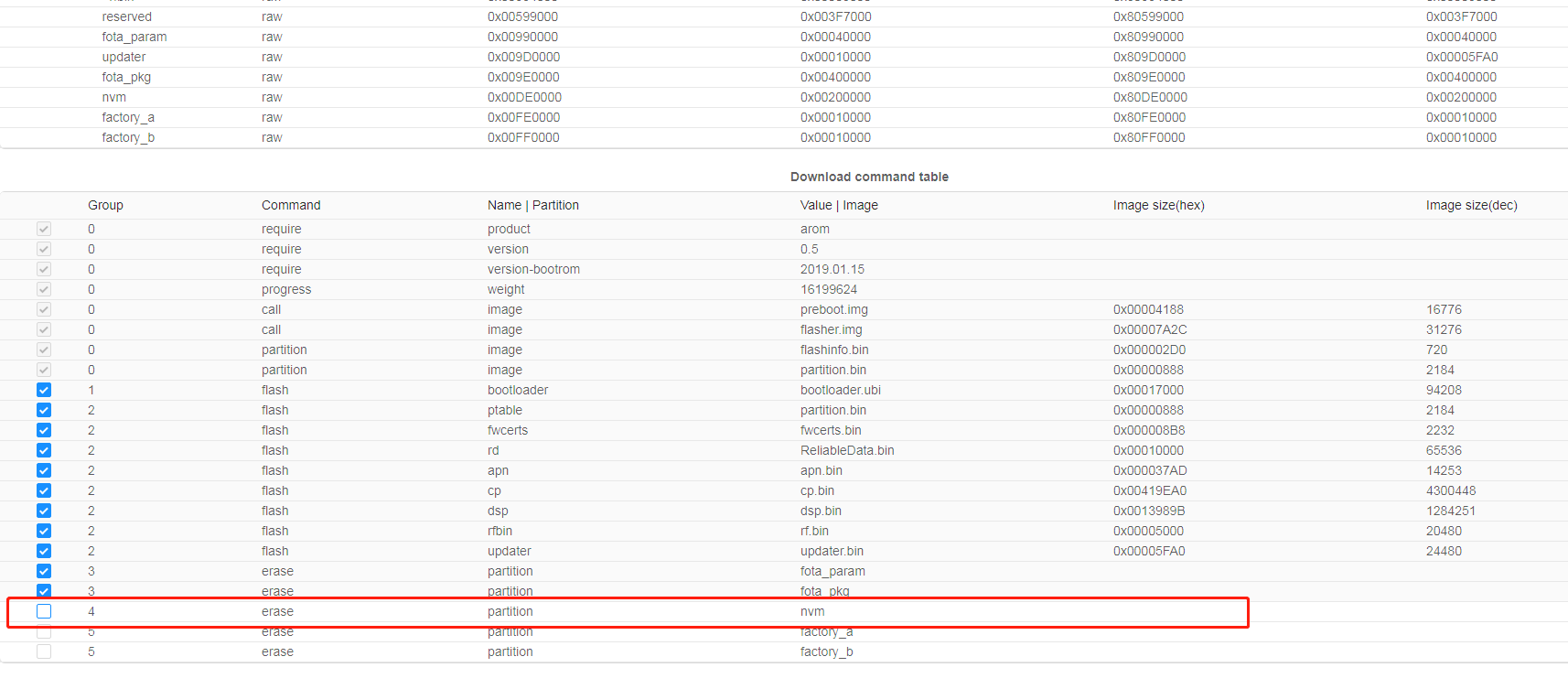
选择下图上部Download 标签,去掉“Download command table”中的第四项。
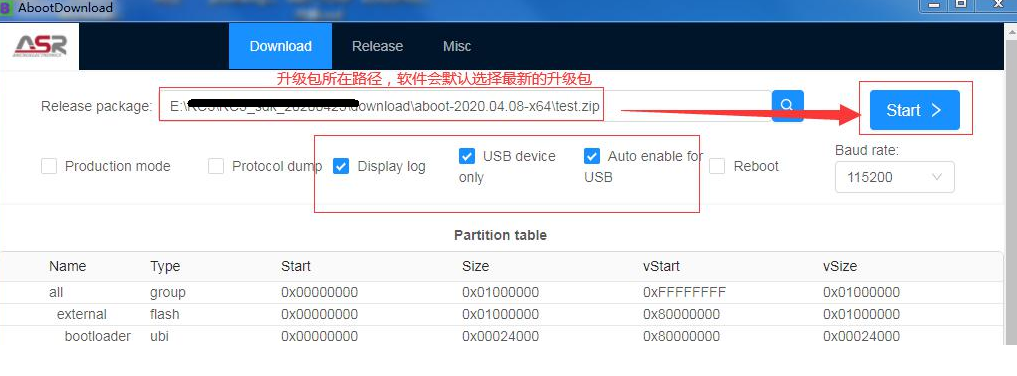
点击 start 后会出现如下界面。此时升级软件会自动升级,升级成功界面如下图所示。
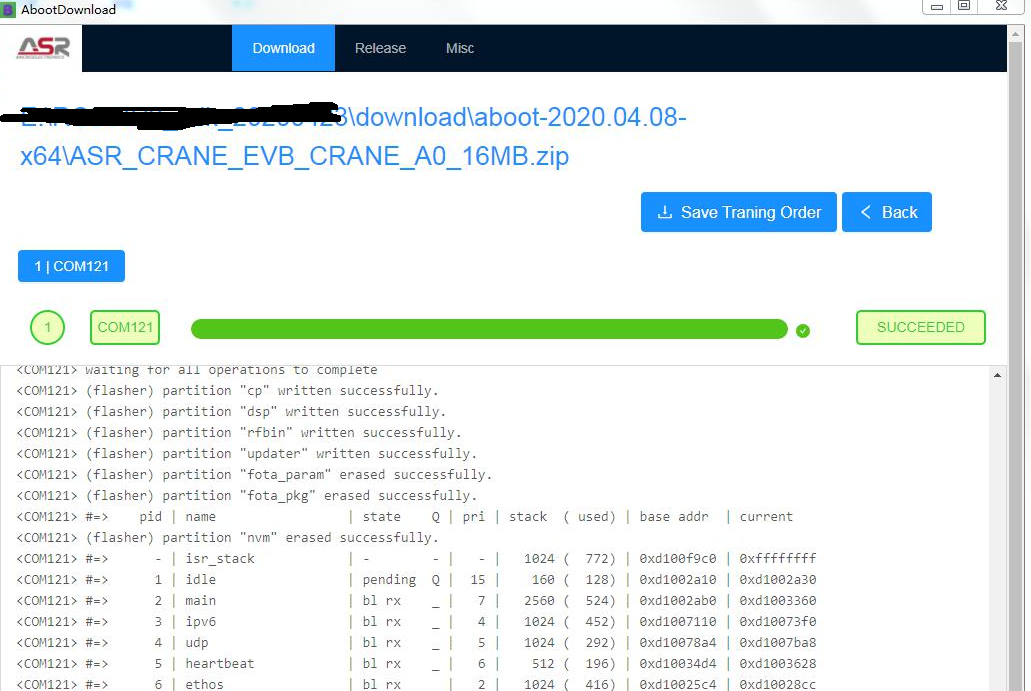
如果软件一直是如下的界面,出现不了上图界面,需要重启模块,或者对模块进行断电后重新上电开机。
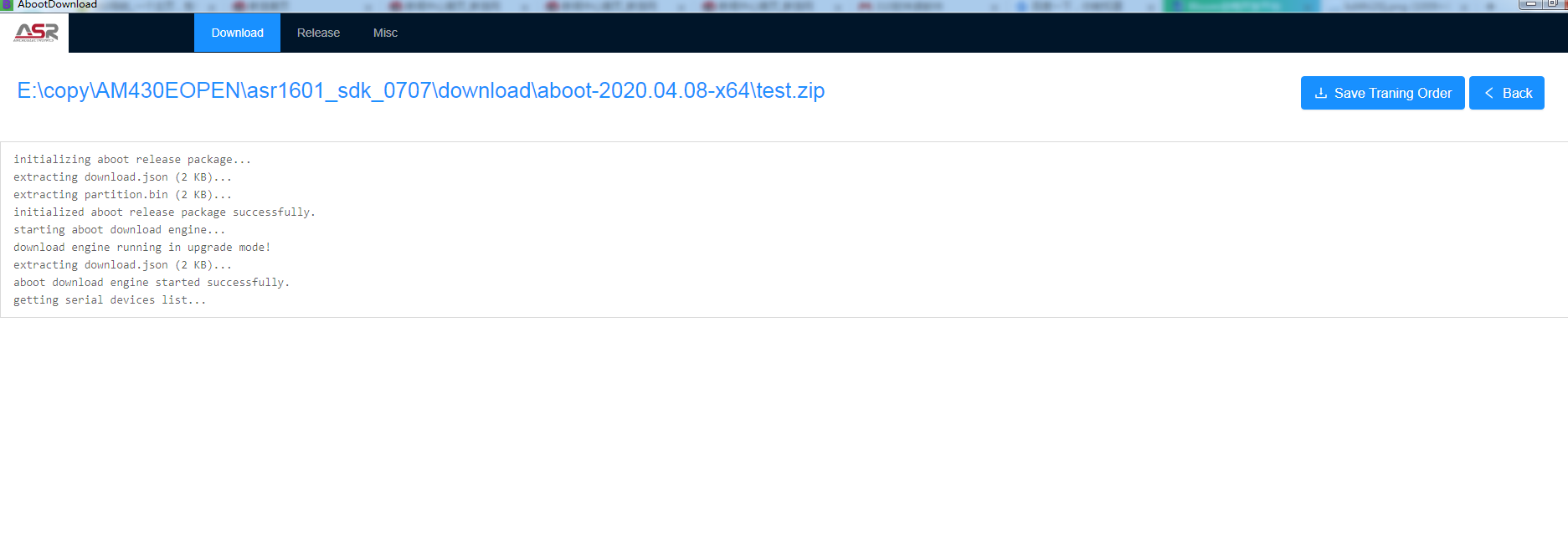
升级成功后模块不会自动重启,需要手动重启才能退出升级模式。
## 4. 紧急烧录模式
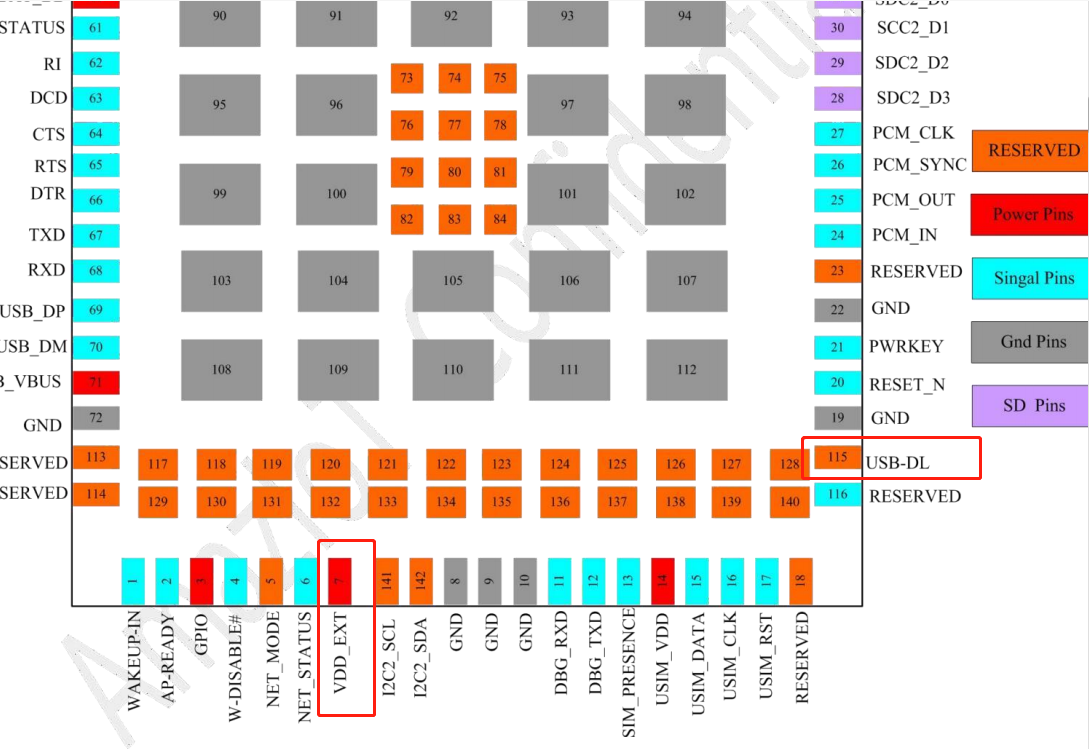
烧录完成后,模块程序无法运行,也无法烧录正常标准固件,出现这种问题后,将Pin 7 和 Pin 115短接后开机,下载端口出现后断开短接,重新烧版本。