Notepad++
## Notepad++
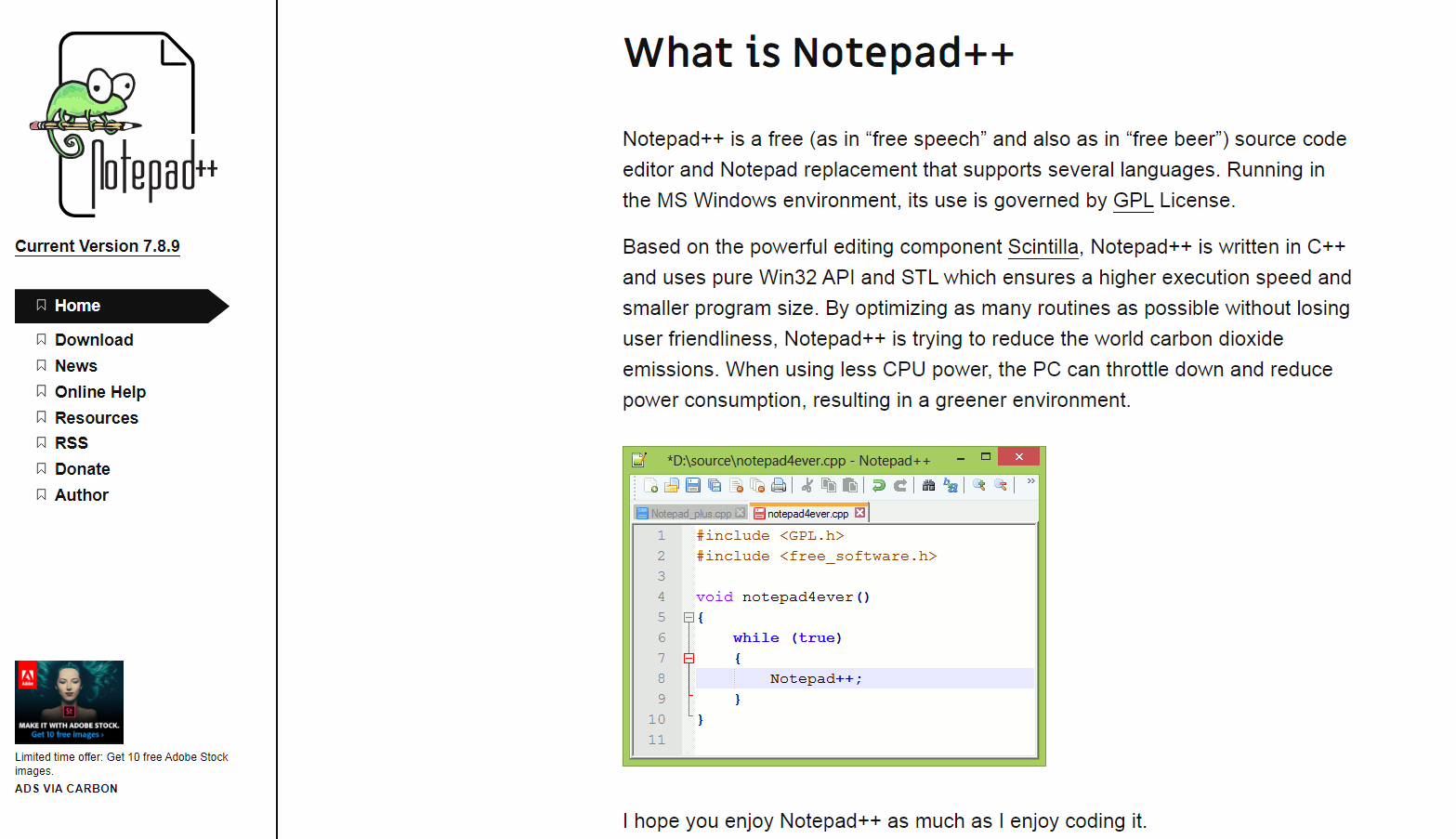
Notepad++中文版是一款非常有特色的编辑器,是开源软件,可以免费使用。
## 1. 软件下载地址
[https://notepad-plus.en.softonic.com/](https://notepad-plus.en.softonic.com/)
## 2. 功能介绍
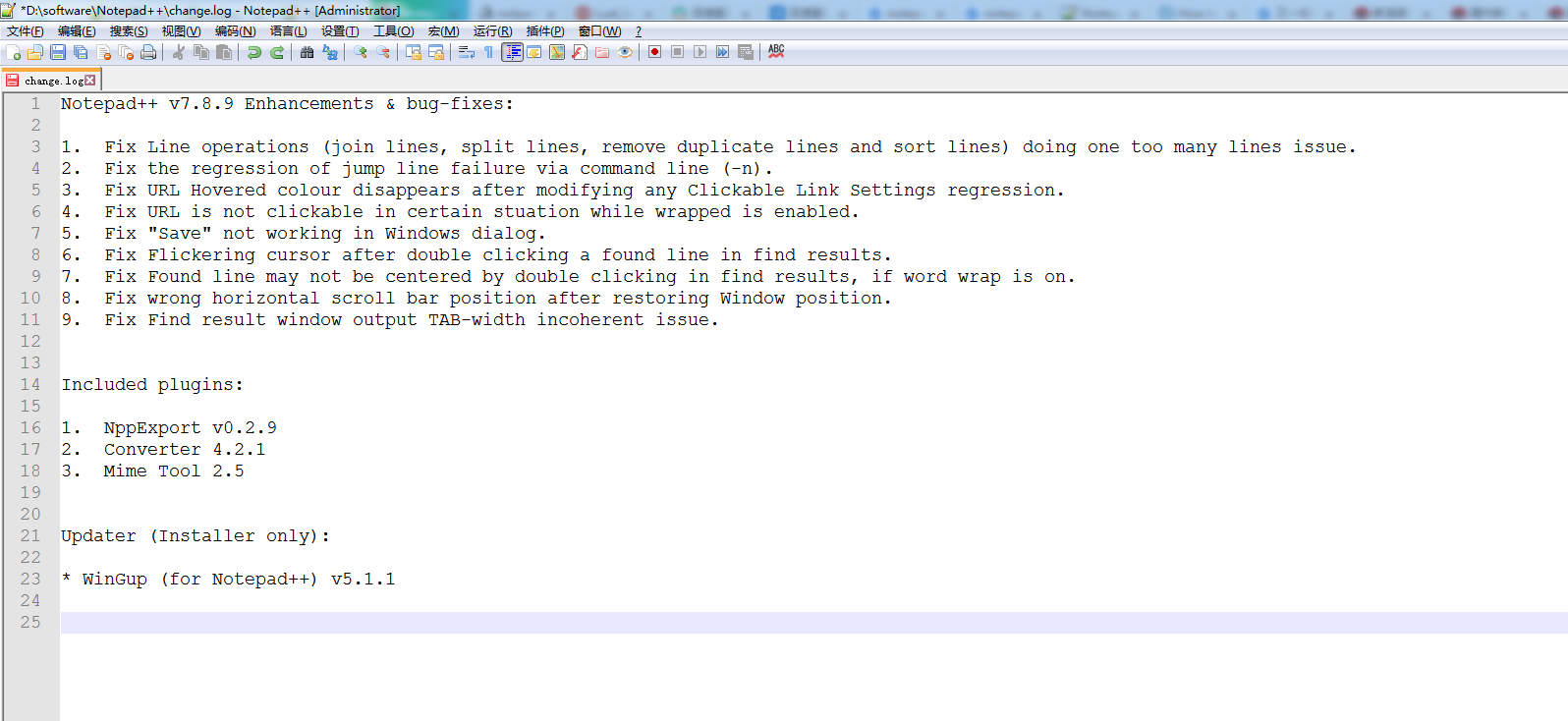
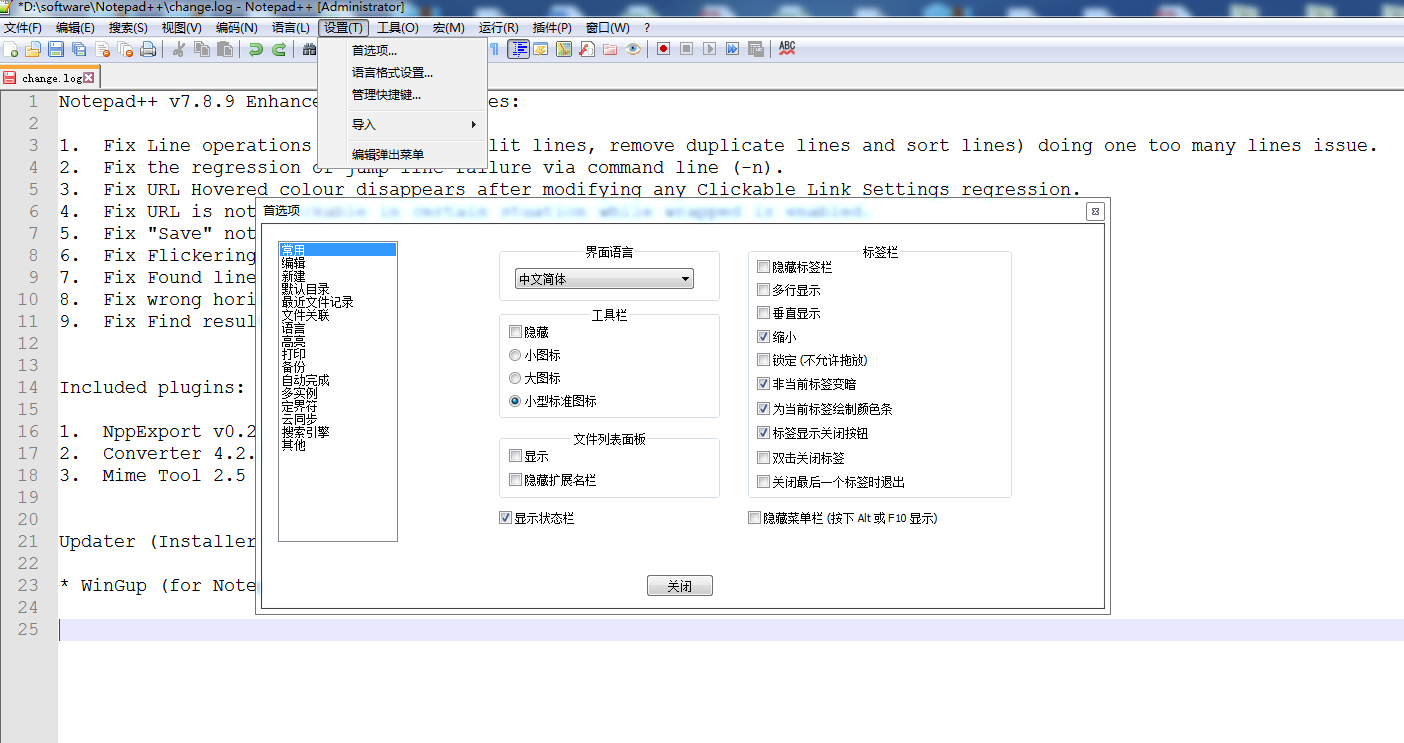
1. Notepad++界面主题还是相当丰富的,可以设置属于你的编辑器风格。
3. Notepad++中文版内置支持多达 27 种语法高亮度显示(囊括各种常见的源代码、脚本,值得一提的是,完美支持 .nfo 文件查看),也支持自定义语言;
5. 可自动检测文件类型,根据关键字显示节点,节点可自由折叠/打开,代码显示得非常有层次感!这是Notepad++中文版最具特色的体现之一;
7. 可打开双窗口,在分窗口中又可打开多个子窗口,允许快捷切换全屏显示模式(F11),支持鼠标滚轮改变文档显示比例,等等;
9. Notepad++下载提供数个特色功能,如 邻行互换位置、宏功能,等等...现在网上有很多文件编辑器,这个却是不可多得的一款,不论是日常使用还是手写编程代码,都能让你体会到它独有的优势和方便。
11. 支持书签功能。按Ctrl+F2 会发现书签栏中多出个蓝色小点,再次按Ctrl+F2 取消书签。按F2光标移回标记书签的行。设置多个书签时,按F2光标移动到上一个书签,Shift+F2光标移动到下一个书签。
## 3. 软件特色
1. 打印所见即所得
3. 如果有彩色打印机,你可以把你的源代码以多种颜色打印出来。
5. 用户自定义编程语言
7. 用户可自定义编程语言:自定的编程语言不仅有语法高亮度显示功能,而且有语法折叠功能功能。注释、关键字和运算符号也可以自定义。
9. 字词自动完成功能
11. 用户能做自己的API列表(或从下载专区下载需要的api文件) 。一旦api文件建立完成且在正确的路径系统,键入Ctrl+Space(你可以修改这个快捷键)启动字词自动完成功能。欲知更多信息,请参考字词自动完成功能在线帮助。
13. Notepad++支持同时编辑多文件
15. Notepad++可以同时开启多页面来编辑。
17. 支持多重视窗同步编辑
1. 用户可同时有两个视窗对比排列。不但能开启两个不同文件在分别两个不同的窗口,并且能开启一个单独文件在两个不同的视窗内(clone mode)进行同步编辑。同步编辑的成果将在两个的窗口内同时更新。请参考同步编辑画面。
## 4. 安装步骤
1. 根据自身需要选择下载32位或者64位的Notepad++中文版安装包。
3. 双击打开Notepad++中文版安装包,选择语言。
5. 点击下一步,选择接受协议,筛选安装目录,选择组件,然后开始安装。
7. 等待Notepad++中文版安装完成。
9. 安装完成以后即可打开Notepad++。
## 5.使用方法
### 5.1 Notepad++中如何实现文本对比功能?
·打开Notepad++中文版插件中心
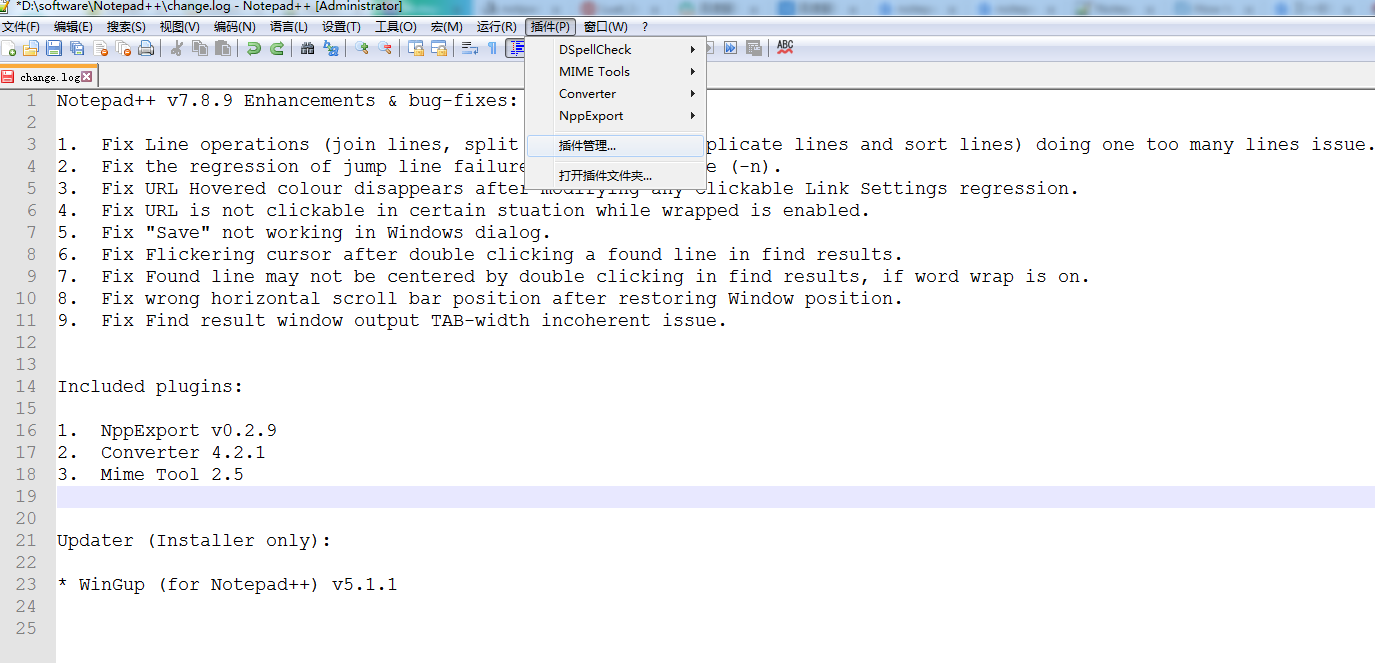
·安装Compare
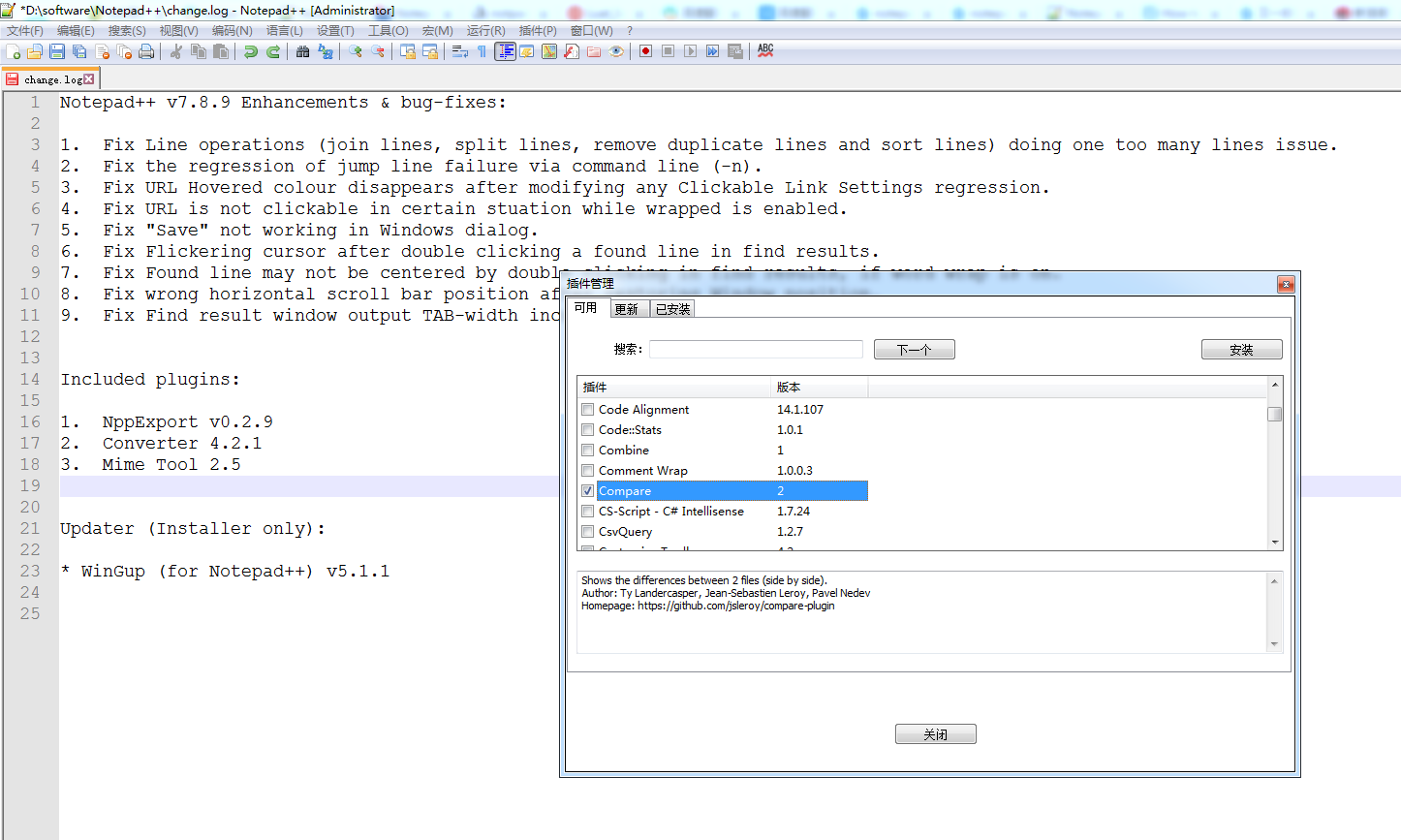
Notepad++中文版
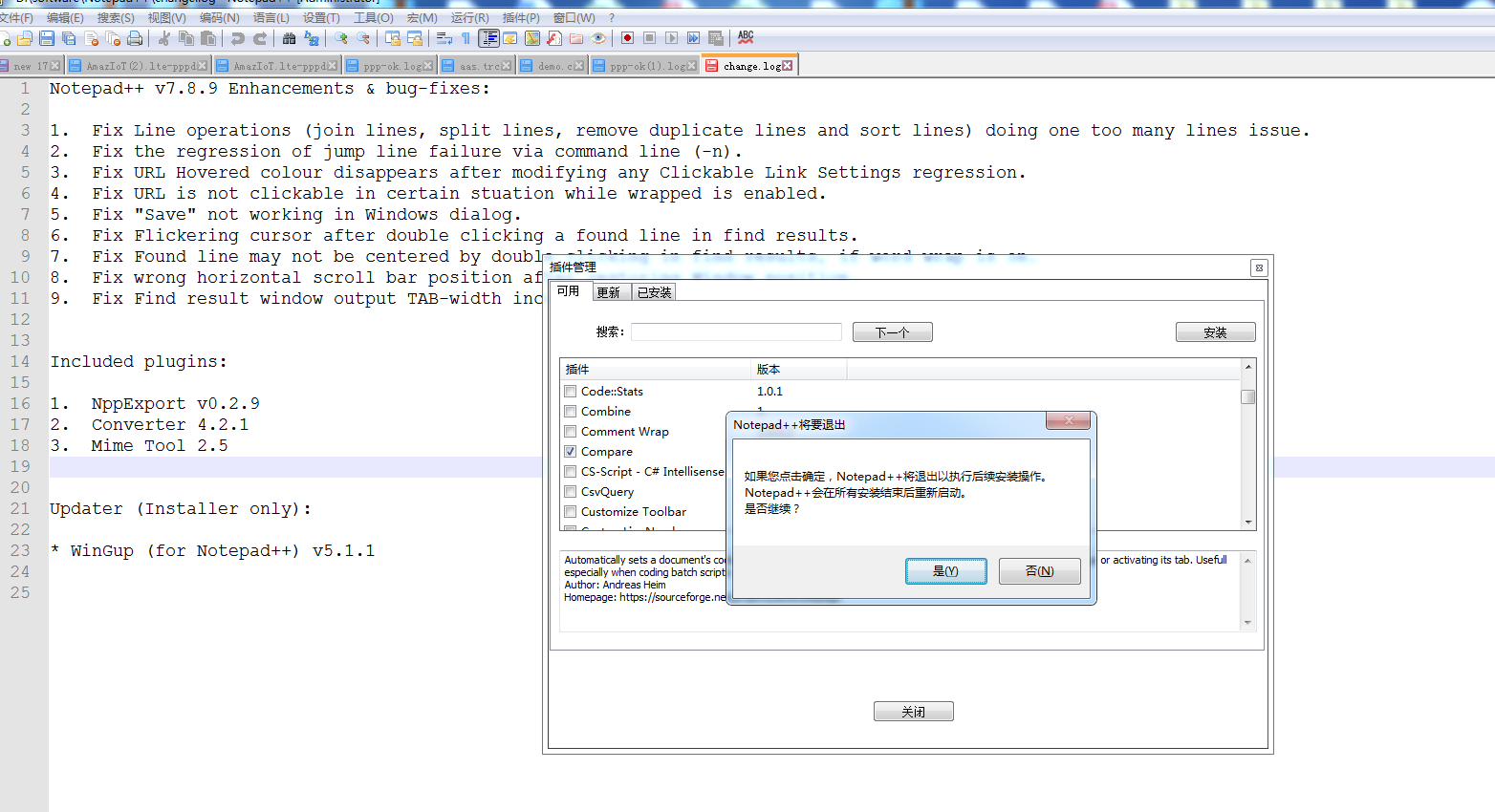
·按提示重启Notepad++
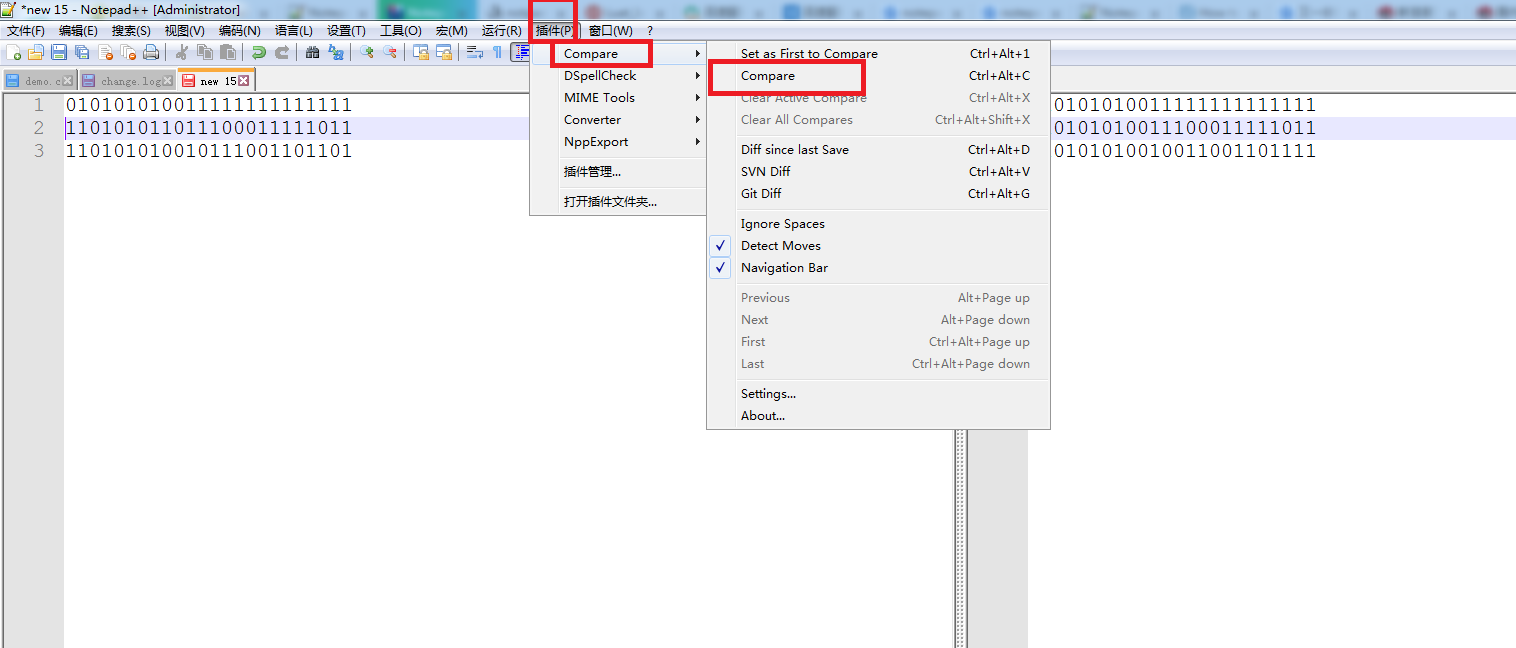
·点击Compare比较临近的两个文件
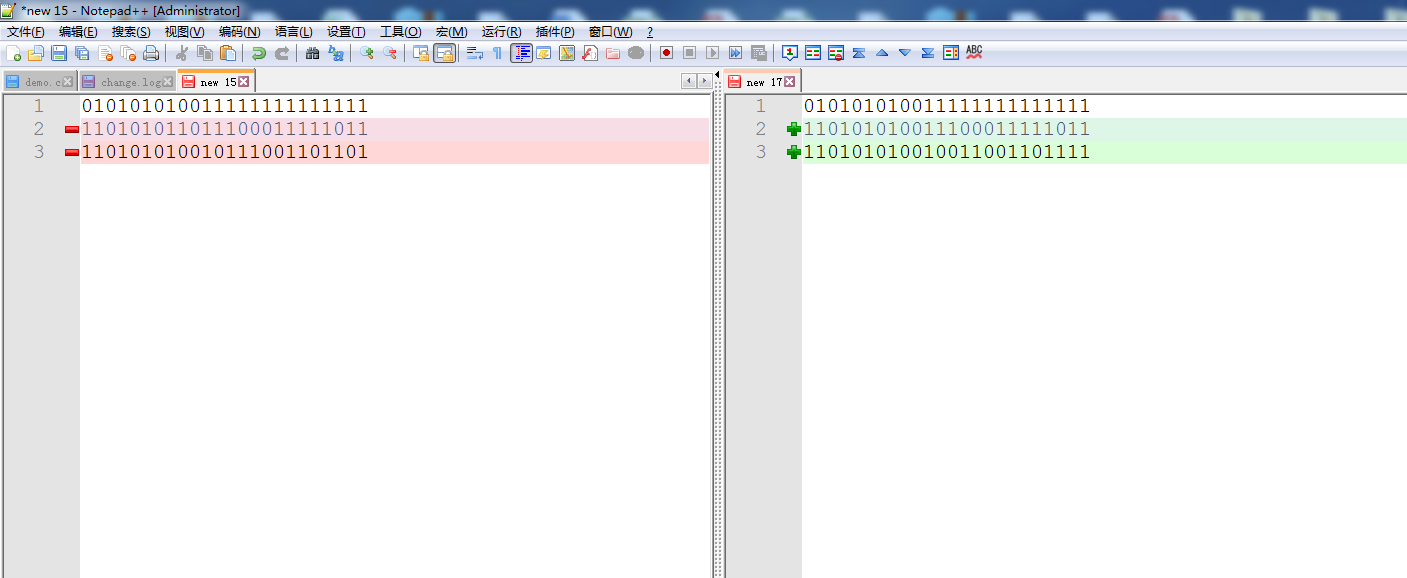
比较结果
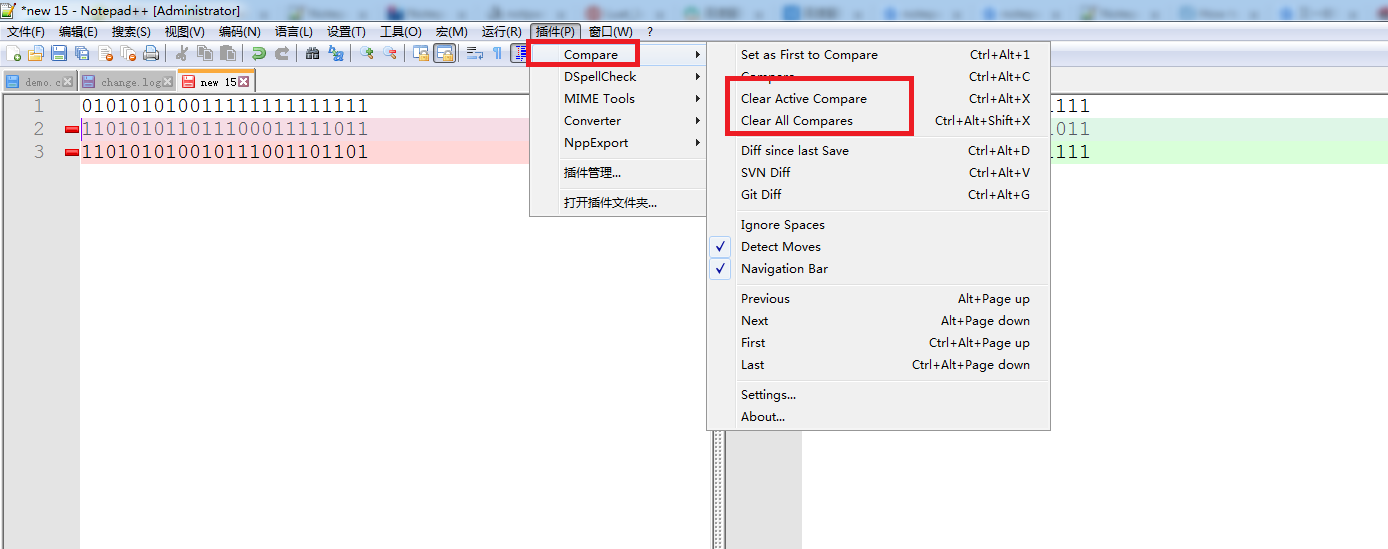
·取消比较
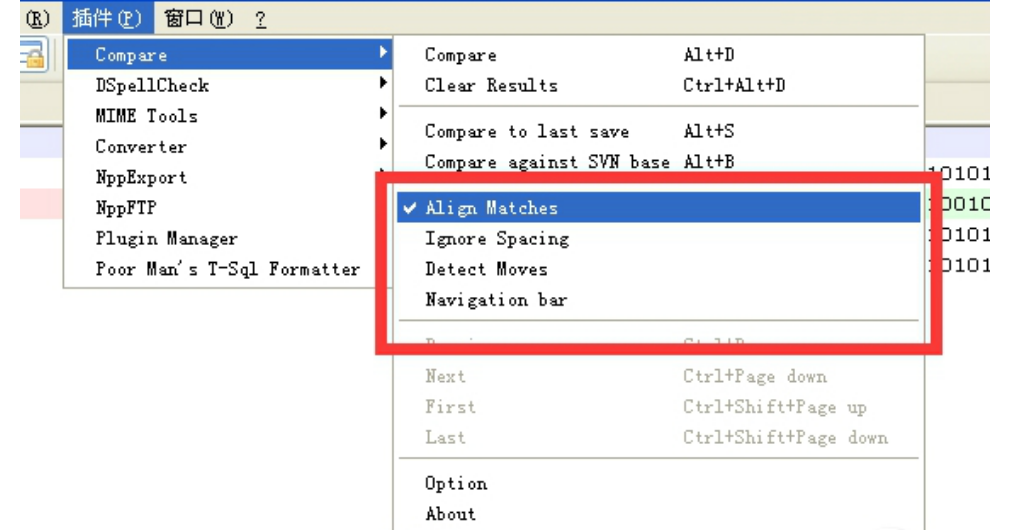
·Compare一些设置项
### 5.2notepad++中文版实现展开折叠功能?
·请确认新建的文件类型否是对应能自动识别的类型,比如:C语言的if...else, for,XML的TAG等等,notepad温馨提醒,新安装的默认文件类型请查看,或修改为常用的html或c等
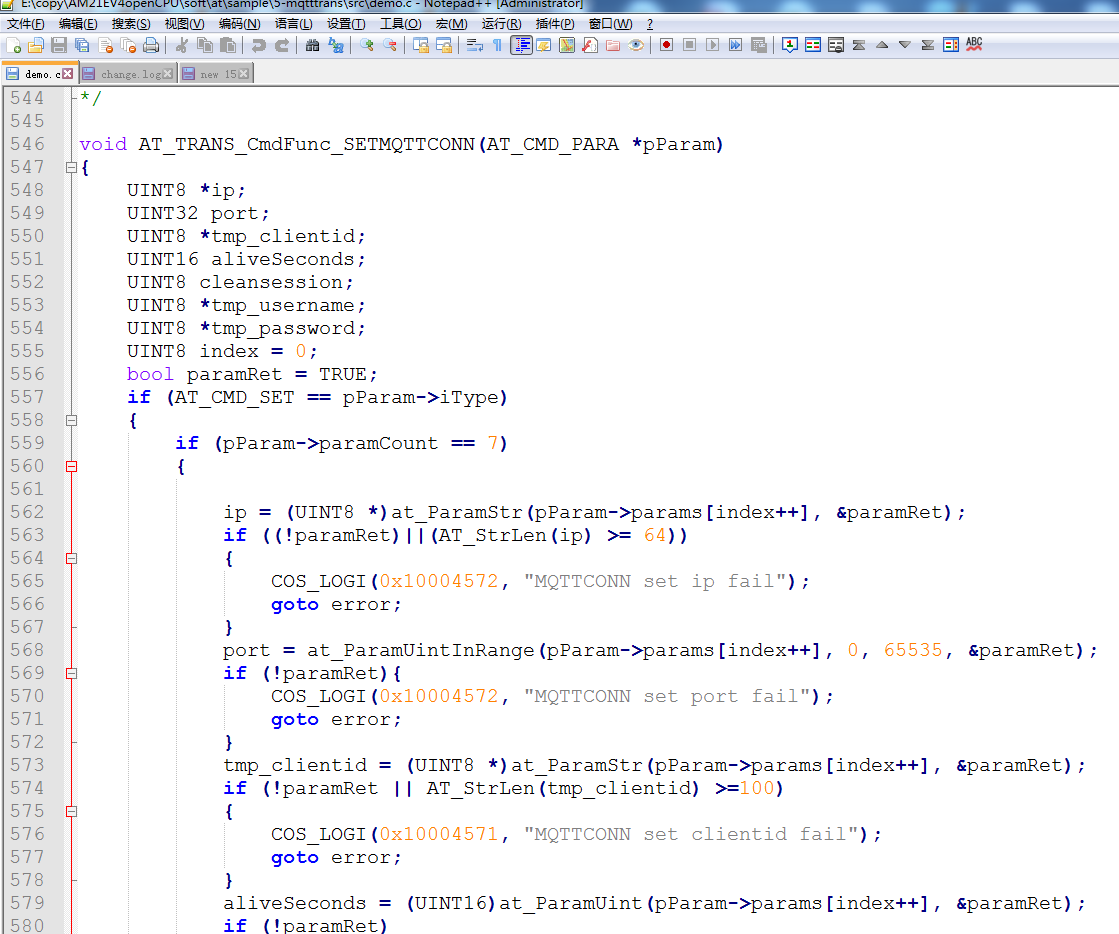
·Notepad++中文版是在打开文件时根据文件类型进行加载的语言类型,然后标签进行分颜色高亮显示。
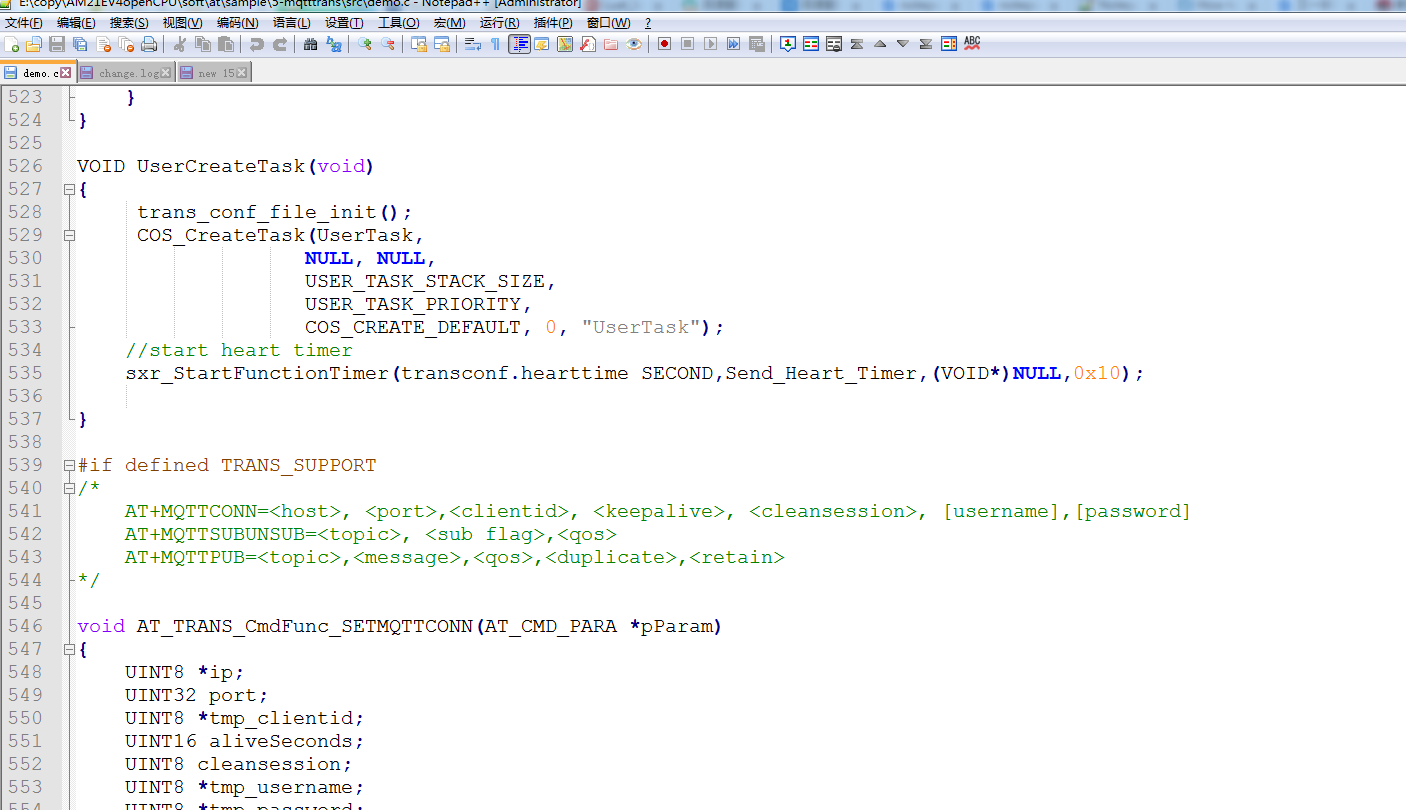
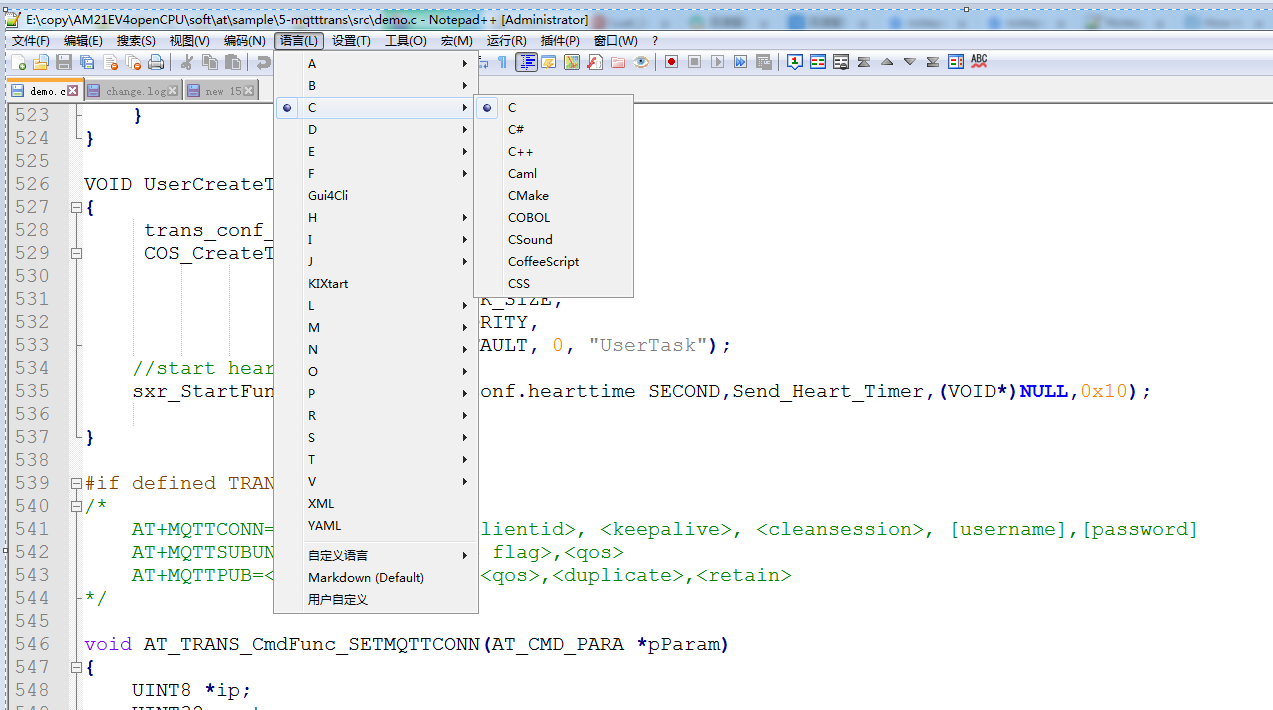
·折叠和展开的快捷键。折叠所有层次 Alt+0 展开所有层次 Alt+Shift+0 折叠当前层次 Ctrl+Alt+ F展开当前层次 Ctrl+Alt+Shift+F
## 6.常见问答
### 6.1 notepad++ 删除空行的技巧?
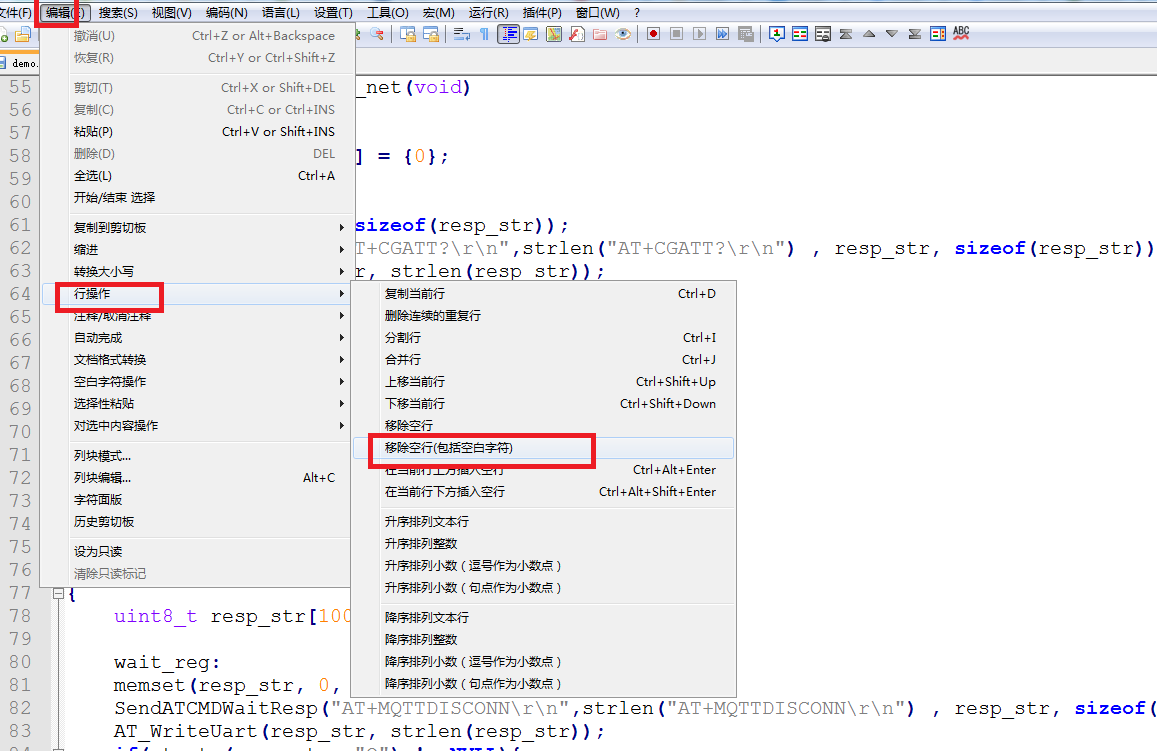
·操作方法如下:依次选择“编辑”--> “行操作” --> “移除空行”。
## 7.Notepad++ 快捷键 大全
- Ctrl+C 复制
- Ctrl+X 剪切
- Ctrl+V 粘贴
- Ctrl+Z 撤消
- Ctrl+Y 恢复
- Ctrl+A 全选
- Ctrl+F 键查找对话框启动
- Ctrl+H 查找/替换对话框
- Ctrl+D 复制并粘贴当行
-
- Ctrl+L 删除当前行
- Ctrl+T 当行向上移动一行
- F3 查找下一个
- Shift+F3 查找上一个
- Ctrl+Shift+F 组合在文件中查找
- Ctrl+F3 查找(volatil)下一页
- Ctrl+Shift+F3 查找(volatil)上一页
- Ctrl+Shift+I 组合增量搜索
- Ctrl+S 保存文件
- Ctrl+Alt+S 另存为
- Ctrl+Shift+S 保存所有文件
- Ctrl+O 打开文件
- Ctrl+N 新建立文件
- Ctrl+F2 切换书签
- F2 转到下一个书签
- Shift+F2 转到上一个书签
- CTRL+G 定位换行,偏移量
- Ctrl+W 关闭当前文档
- Alt+Shift+Arrow 键移箭头键或
- ALT+鼠标左键 单击列选择
- F5 启动运行对话框
- Ctrl+空格 输入法切换
- Alt+空格 程序单击右键
- Tab 插入缩进
- Shift+Tab 删除缩进
- Alt-Shift-Arrow 或
- Ctrl +鼠标滚轮钮 放大缩小
- Ctrl +Keypad/恢复原来的大小
- F11 全屏模式
- Ctrl+Tab 下一个文档
- Ctrl+Shift+Tab 上一个文档
- Ctrl+Shift+Up 当前线向上移
- Ctrl-Shift-Down 当前线向下移
- Ctrl+Alt+F 折叠当前层次
- Ctrl+Alt+Shift+F展开当前层次
- Alt+0 折叠全部
- Alt+Shift+0 展开全部
- Alt+(1~8) 折叠级别(1~8)
- Alt+Shift+(1~8) 展开级别(1~8)
- Ctrl+BackSpace 删除开始词
- Ctrl+Delete 删除结束词
- Ctrl+Shift+BackSpace 删除至行
- Ctrl+Shift+Delete 删除至行尾
- CTRL+U 转换为小写
- Ctrl+Shift+U 转换为大写
- Ctrl+B 转至匹配的括号
- Ctrl+Shift+R 的开始录制/停止录制宏
- Ctrl+Shift+P 播放录制的宏
- CTRL+Q 注释/取消注释
- Ctrl+Shift+Q 值流评论
- Ctrl+Shift+T 当前行复制到剪贴板
- Ctrl+P 打印
- Alt+F4 退出
- Ctrl+I 分割线
- Ctrl+J 连接行
- Ctrl+Alt+R 从右边阅读
- Ctrl+Alt+L 从左边阅读
- Ctrl+H 打开Find / Replace 对话框
- Ctrl+D 复制当前行
- Ctrl+L 删除当前行
- Ctrl+T 上下行交换
- F3 找下一个
- Shift+F3 找上一个
- Ctrl+Shift-F 在文件中找
- Ctrl+F2 触发书签
- F2 到前一个书签
- Shift+F2 到下一个书签
- F5 打开run对话框
- Ctrl+Space 打开CallTip列表框
- Tab (selection of several lines) 加入Space
- Shift+Tab (selection of several lines) 移除Space
- F11 全屏
- Alt+0 折叠全部
- Alt+Shift+0 展开全部
- Ctrl+U 变为小写
- Ctrl+Shift+U 变为大写
- Ctrl+Q 块注释/消除注释
**F1 关于帮助**
主要添加或调整的光标操作按键:
向前(Ctrl+F),向后(Ctrl+B),上一行(Ctrl+P),下一行(Ctrl+N)
行最前(Ctrl+A), 行最后(Ctrl+E)
**方法**
菜单<设置>-<管理快捷键>在”Main menu”及“Scintilla commands”中修改。
修改旧的快捷键,避免冲突:
- 新建 -> Ctrl+Alt+N
- 定位匹配括号 ->Ctrl+Alt+B
- 查找 -> Ctrl+Alt+F
- 选择所有 -> Ctrl+Alt+A
- Alt+H 隐藏行
- Ctrl+Tab 实现在多个打开的窗口间切换
- Ctrl+Shift+Q区块注释
- Ctrl+K行注释(取消Ctrl+Shift+K)
**文件**
- 新建文件 Ctrl+N
- 打开文件 Ctrl+O
- 保存文件 Ctrl+S
- 另存为 Ctrl+Alt+S
- 全部保存 Ctrl+Shift+S
- 关闭当前文件 Ctrl+W
- 打印文件 Ctrl+P
- 退出 Alt+F4
**编辑**
- 撤销 Ctrl+Z
- 恢复 Ctrl+Y
- 剪切 Ctrl+X
- 复制 Ctrl+C
- 删除 Del
- 全选 Ctrl+A
- 列编辑 Alt+C
- 缩进 Tab
- 删除缩进 Shift+Tab
- 转为大写 Ctrl+Shift+U
- 转为小写 Ctrl+U
- 复制当前行 Ctrl+D
- 删除当前行 Ctrl+L
- 分割行 Ctrl+I
- 合并行 Ctrl+J
- 上移当前行 Ctrl+Shift+Up
- 下移当前行 Ctrl+Shift+Down
- 添加/删除单行注释 Ctrl+Q
- 设置行注释 Ctrl+K
- 取消行注释 Ctrl+Shift+K
- 区块注释 Ctrl+Shift+Q
- 函数自动完成 Ctrl+Space
**搜索**
- 查找 Ctrl+F
- 在文件中搜索 Ctrl+Shift+F
- 查找下一个 F3
- 查找上一个 Shift+F3
- 选定并找下一个 Ctrl+F3
- 行定位 Ctrl+G
- 定位匹配括号 Ctrl+B
- 设置/取消书签 Ctrl+F2
- 下一书签 F2
- 上一书签 Shift+F2
**视图**
- 全屏 F11
- 便签模式 F12
- 折叠所有层次 Alt+0
- 展开所有层次 Alt+Shift+0
- 折叠当前层次 Ctrl+Alt+F
- 展开当前层次 Ctrl+Alt+Shift+F
- 隐藏行 Alt+H
- 从视图激活 F8
-
- 打开的文件比较 Alt+D
- 关闭文件比较 Ctrl+Alt+D
- 跟上次保存的文件比较 Alt+S
- 跟SVN的文件比较 Alt+B
- 上一个差异地方 Ctrl+Page UP
- 下一个差异地方 Ctrl+Page Down
- 第一个差异地方 Ctrl+Shift+Page Up
- 最后一个差异地方 Ctrl+Shift+Page Down