4G CAT1编译环境
## 软件下载地址
- [ DS-5.26](http://101.200.35.208:8034/AM430E/OPEN/DS500-BN-00022-r5p0-26rel0.zip)
- [gnumake](http://101.200.35.208:8034/AM430E/OPEN/gnumake.zip)
- [Perl5.8](http://101.200.35.208:8034/AM430E/OPEN/ActivePerl-5.8.8.822-MSWin32-x86-280952.zip)
- [Perl5.14](http://101.200.35.208:8034/AM430E/OPEN/ActivePerl-5.14.2.1402-MSWin32-x64-295342.zip)
- [setenv](http://101.200.35.208:8034/AM430E/OPEN/setenv.zip)
## 1. 安装 DS-5.26 软件
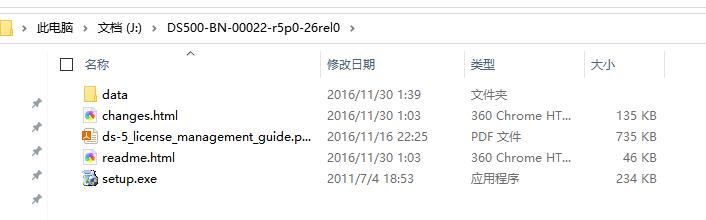
双击下图中的 setup.exe 文件进行安装,自定义安装位置,其他默认选项即可。
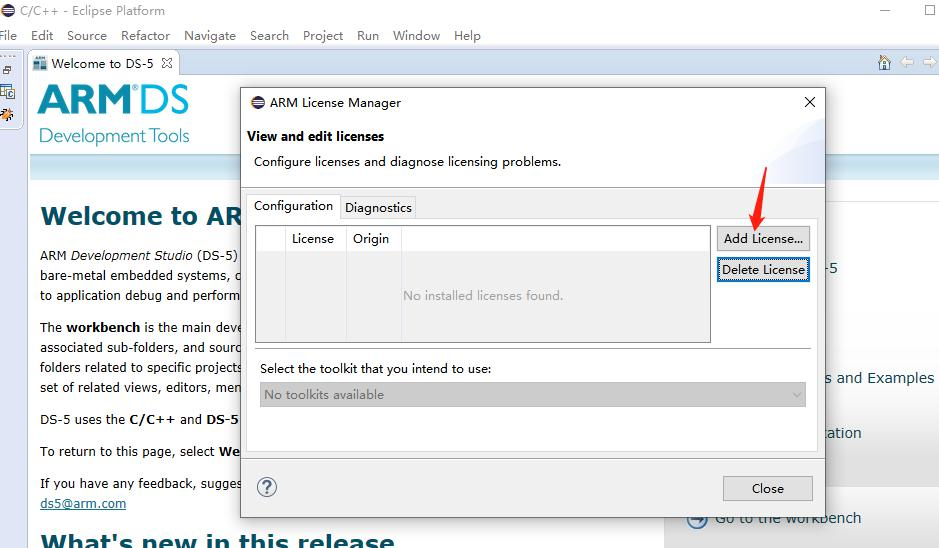
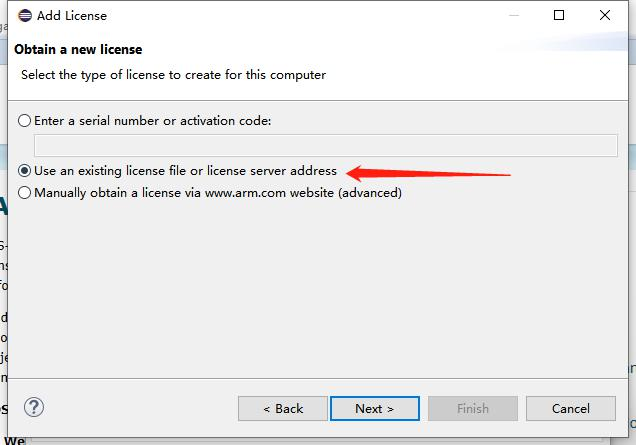
打开程序添加证书,在电脑开始菜单中找到 ARM DS-5 v5.26.2,选择里面的 Eclipse for DS-5 v5.26.2 程序, 单击打开,选择上面菜单栏中的 Help->ARM License Manager(第一次打开程序会让提示添加证书),出现如 下图所示界面。
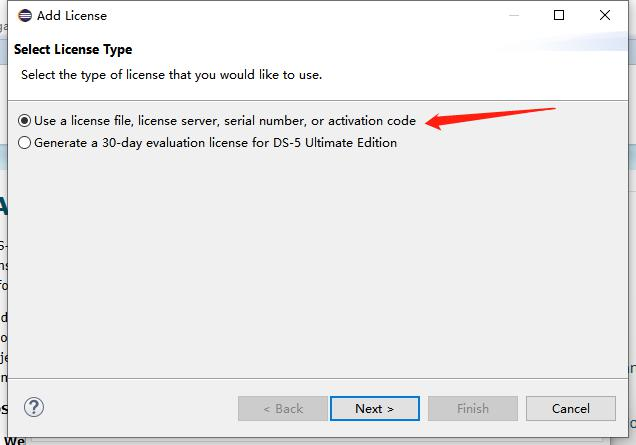
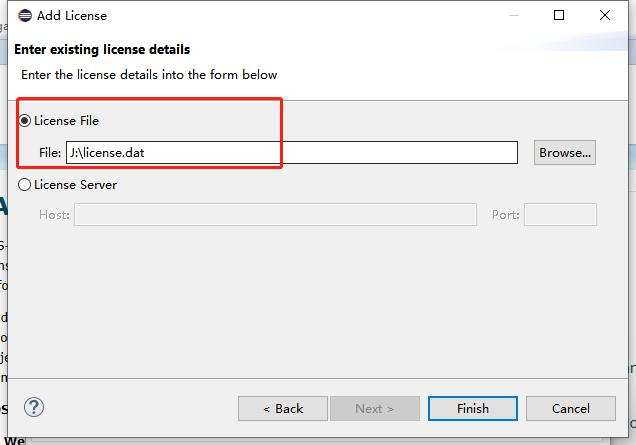
界面下方的 Select the toolkit 选择第二项,Add License 添加证书,之后按照下图流程操作。
## 2. 安装 Perl5.8
### 2.1. 双击下图文件安装

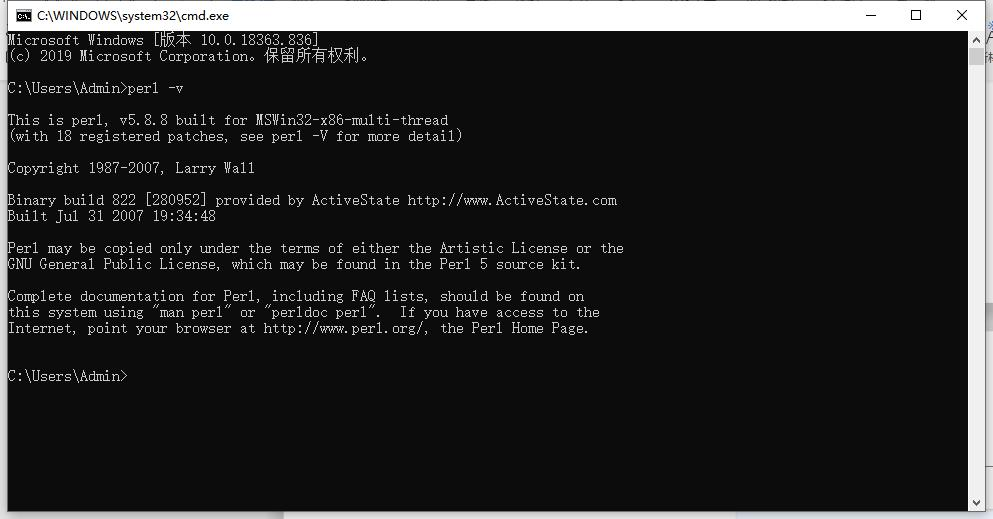
运行 ActivePerl-5.8.8.822-MSWin32-x86.msi 安装,成功输入 perl -v 如下图:
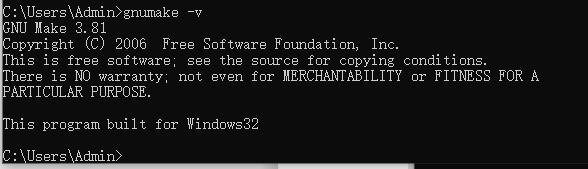
安装 gnumake 将 GNUmake.exe 拷贝至 C:\windows\systme32 和 C:\Windows\ SysWOW64 目录, 执行 gnumake -v,可以看到下图版本信息:
### 2.3. 配置环境变量
修改 setenv.bat 脚本内容,路径部分需自己相应更改,如下图所示,红框内修改为 DS-5.26 软件的 安装路径,蓝框修改为 DS-5.26 证书所在路径。

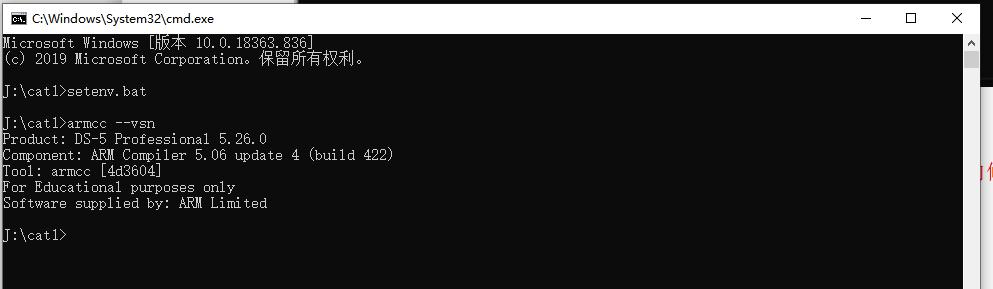
在 cmd 中执行 setenv.bat,之后输入 armcc –vsn 验证环境是否配好,成功如下图:
## 3. 编译 SDK 包
asr1601_sdk,编译前,把 setenv.bat 文件放到 SDK 中,每次编译之前先执行一下这个文件
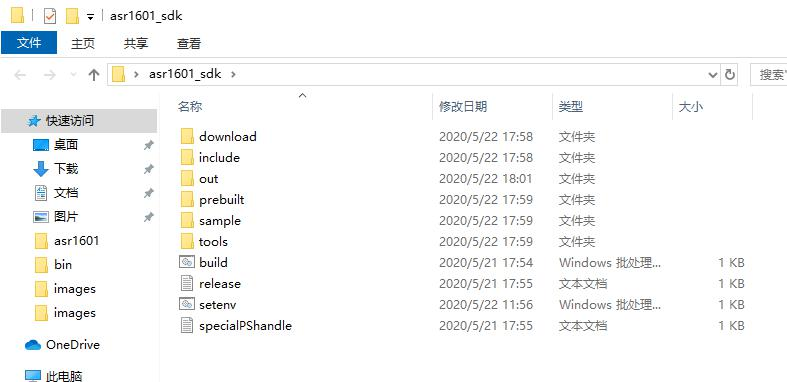
文件目录结构如上所示,其中 include 文件夹包含所需的头文件,“prebuilt”文件夹包含所需的库文 件,个人的 app 放置 sample 目录下,build.bat 是自动编译脚本。 在 sdk 根目录下执行 build.bat sample\1-task 格式:build.bat sample\项目目录,如图所示:
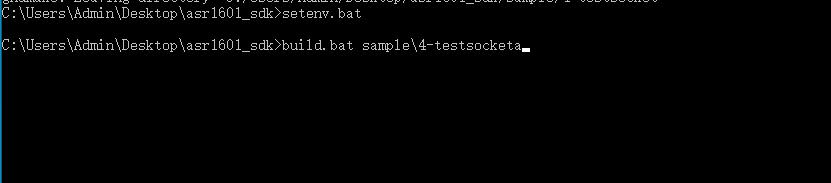
编译成功:
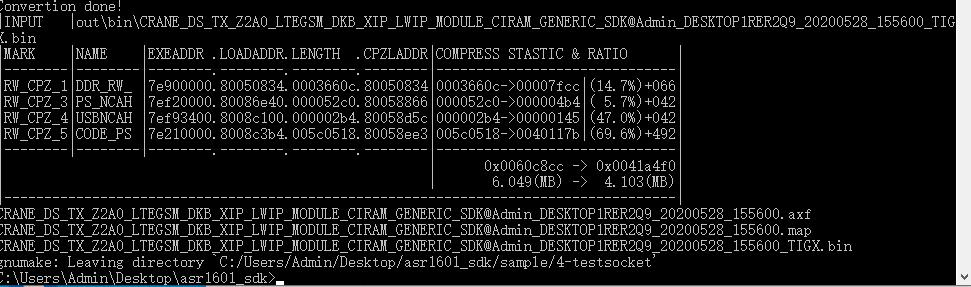
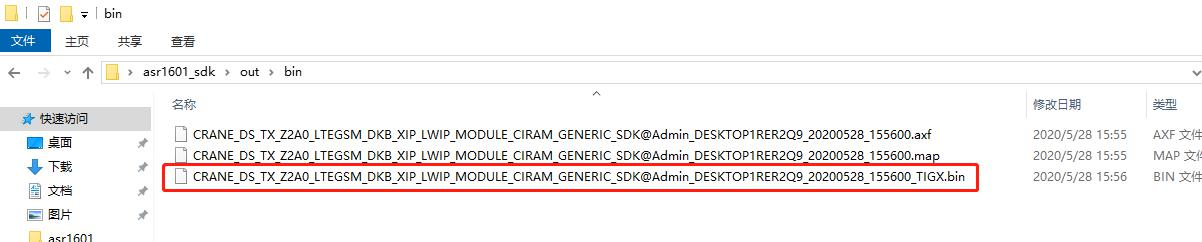
最后成功结果如下图,同时会在根目录下自动生成 out 文件夹,编译生成文件在 out 文件夹下的 子目录 bin 文件夹内,红框文件是最终烧录文件,如图: