Source Insight
## Source Insight
SourceInsight 这款软件,可以用来编辑代码,在嵌入式Linux开发中,很多人用它来修改代码和查看代码,再将代码同步到linux下,用嵌入式(一般是ARM for GNU toolchain)交叉编译工具链来进行代码编译。
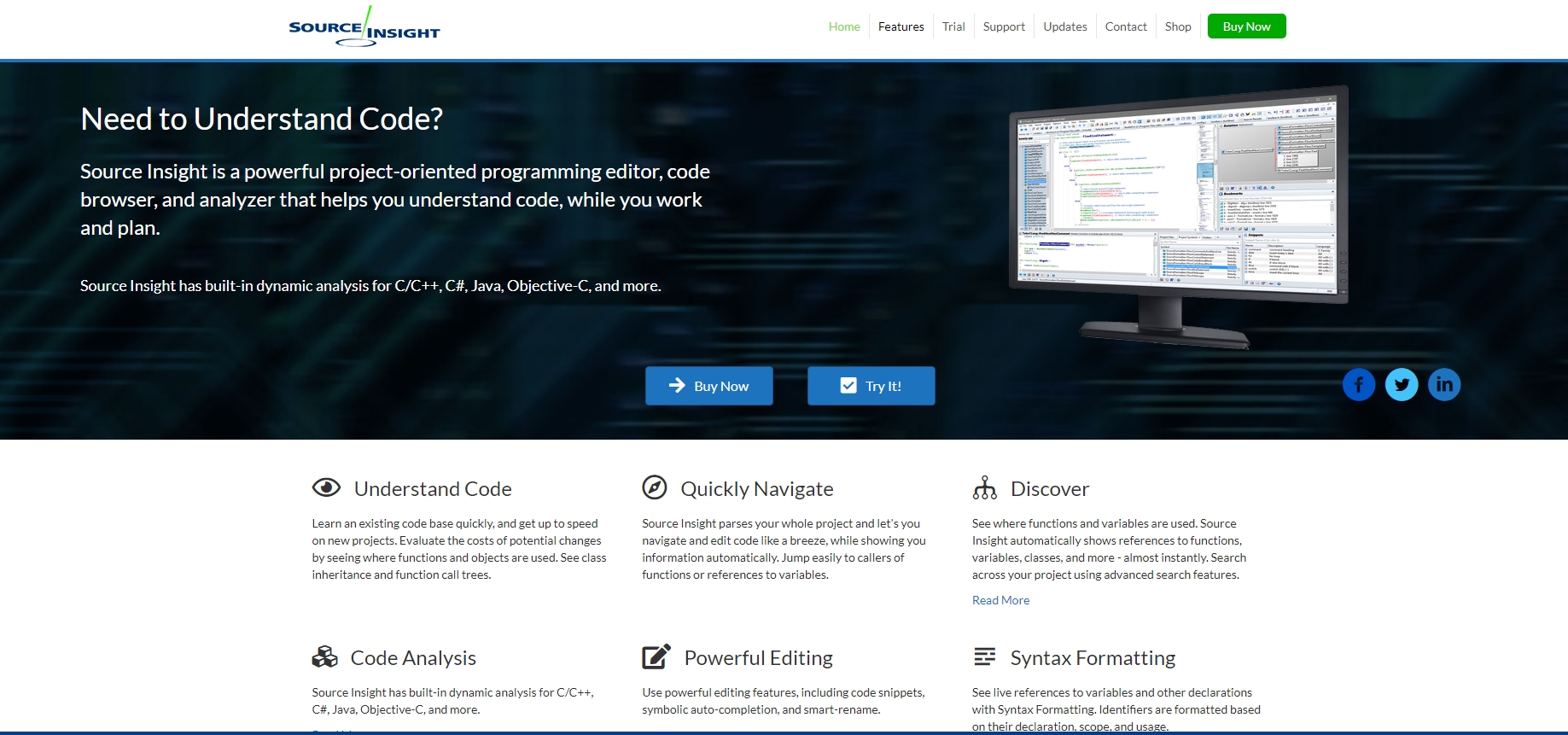
这款软件是需要付费使用的.可以使代码关键字高亮显示;可以对代码进行有效的组织和关联。方便用户在一个代码工程,很多个文件中间,快速找到一个全局变量或者函数,只需要双击这个函数或者全局变量,就可以跳到定义的地方。
## 1.下载地址
[https://www.sourceinsight.com/trial/(试用版)](https://www.sourceinsight.com/trial/)
## 2.使用方法
### 2.1 导入项目
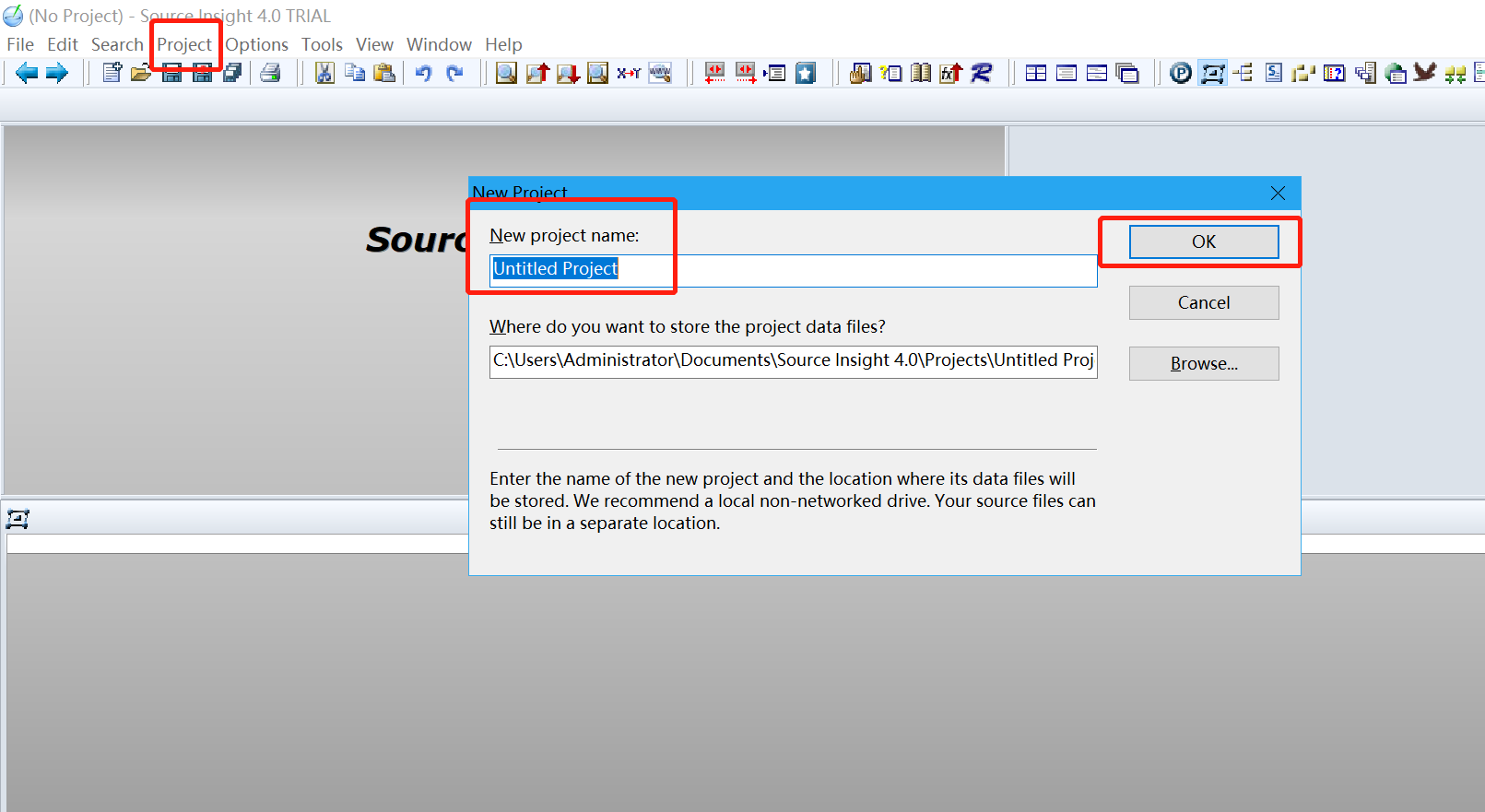
点击Project->New Project。点击Browse,选择你的源代码所在目录。给新建的Source Insight工程取个名字,然后点击OK。
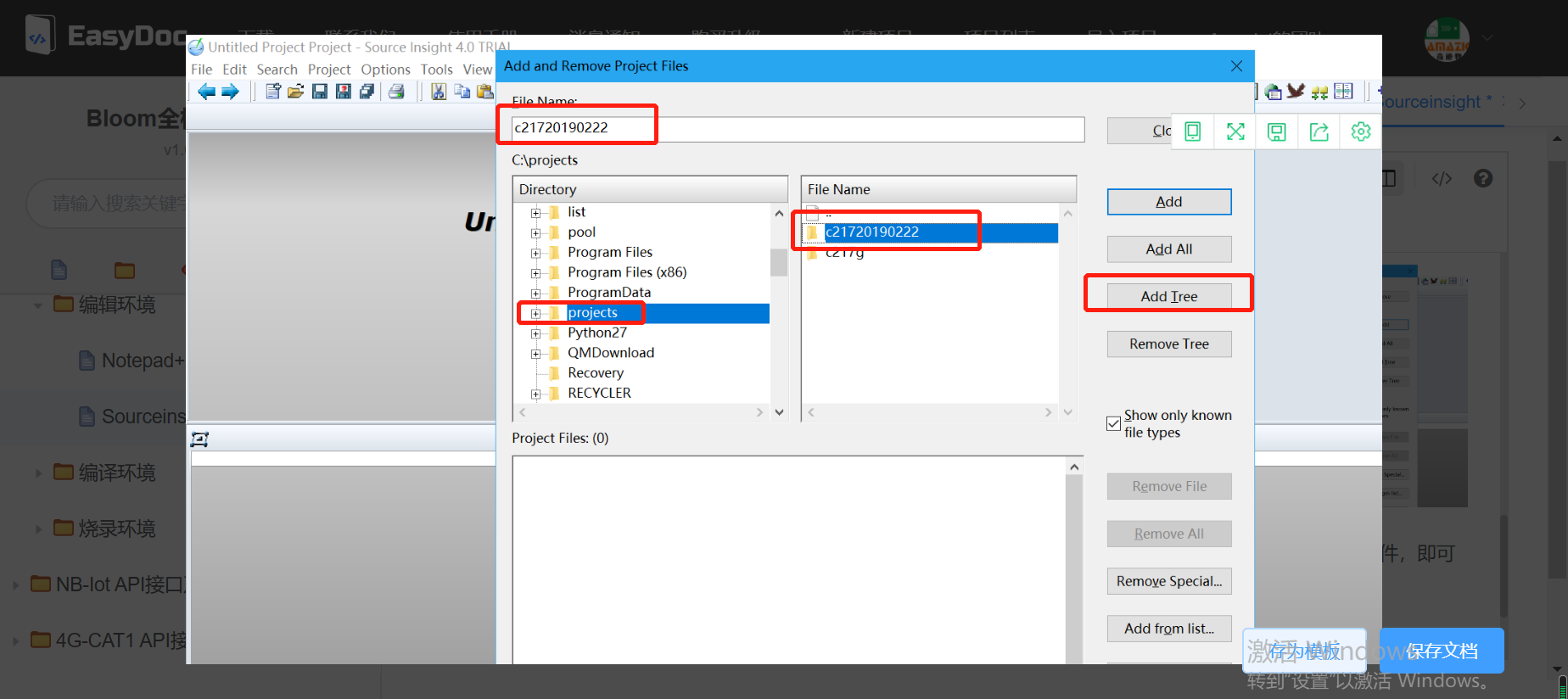
弹出窗口点击OK,然后点击Add Tree,添加目录结构下所有文件到工程。最后点击Close,项目就建立完成。
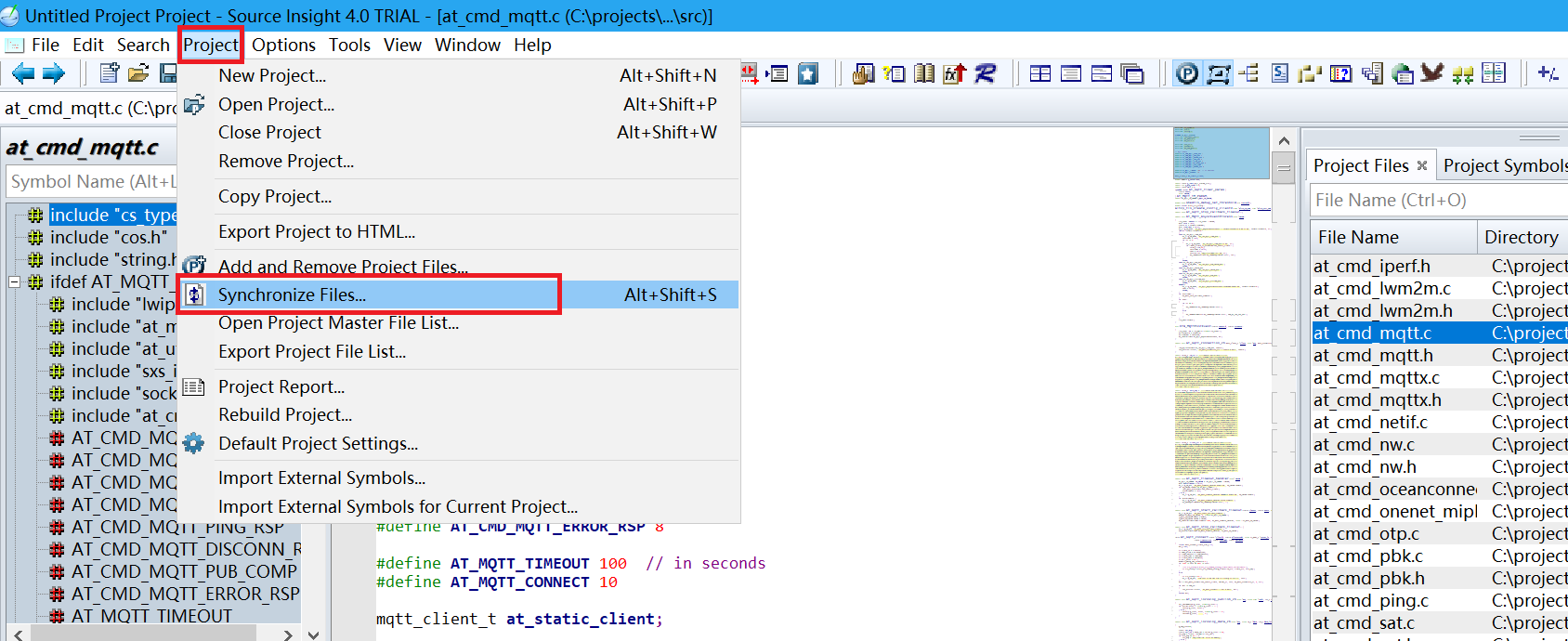
SynchronizeFile,同步文件后就可以自动找到源代码之间的依赖关系了(如:可以自动找到调用某个函数或变量的位置)。然后可以进行阅读或编辑。
### 2.3 界面与工具栏
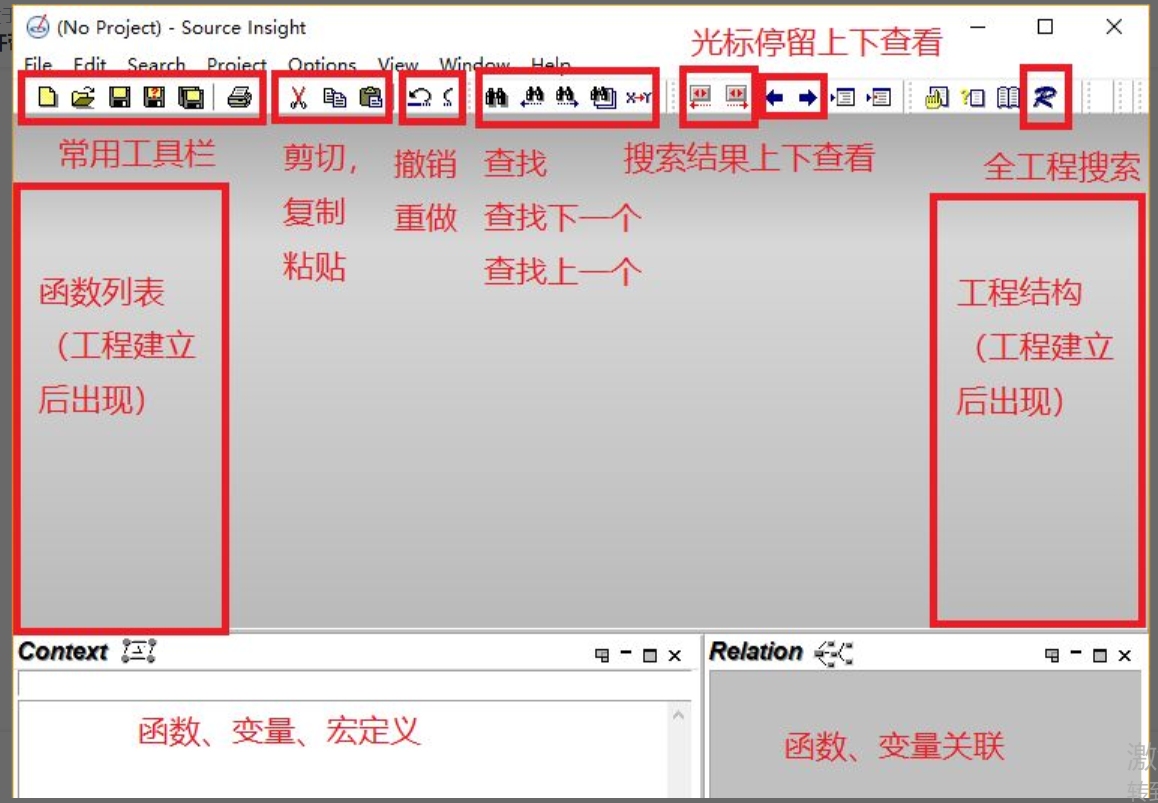
### 2.3 查找方法
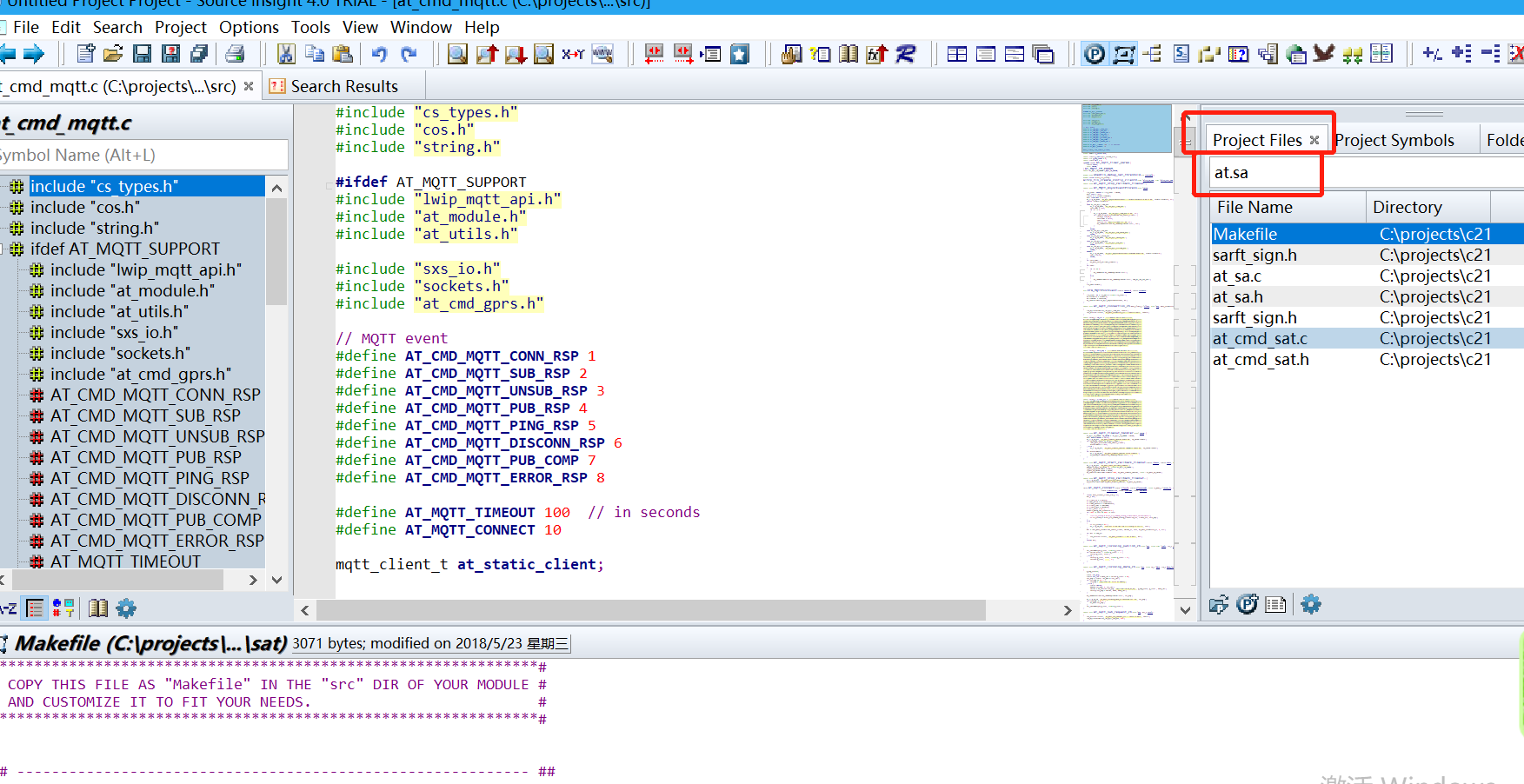
#### 2.3.1 查找文件
查找文件的话,直接在右边的搜索框中进行搜索,如下图所示
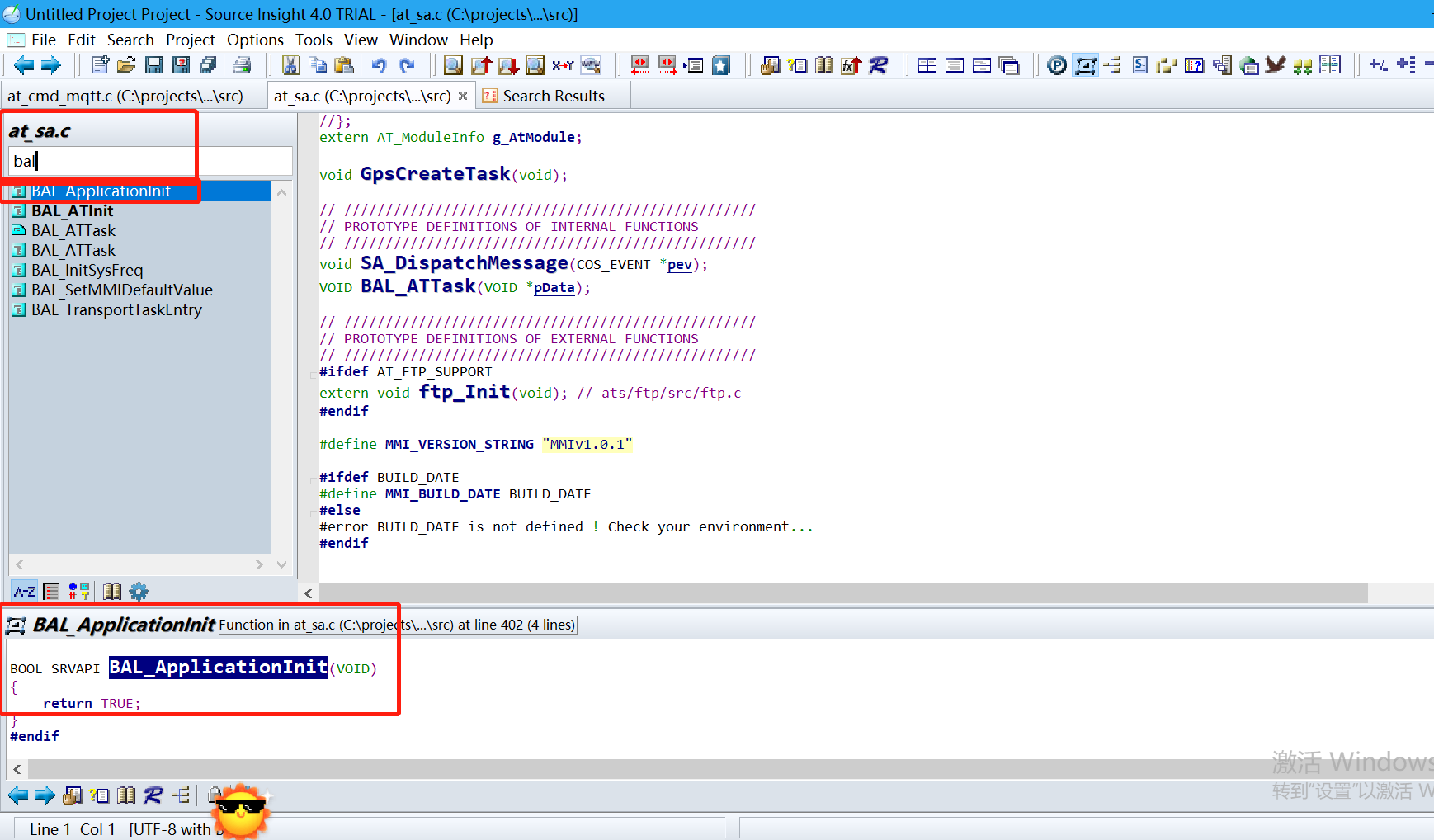
#### 2.3.2 查找函数
搜索函数的话,可以再左边的搜索框中查找。如下图所示。
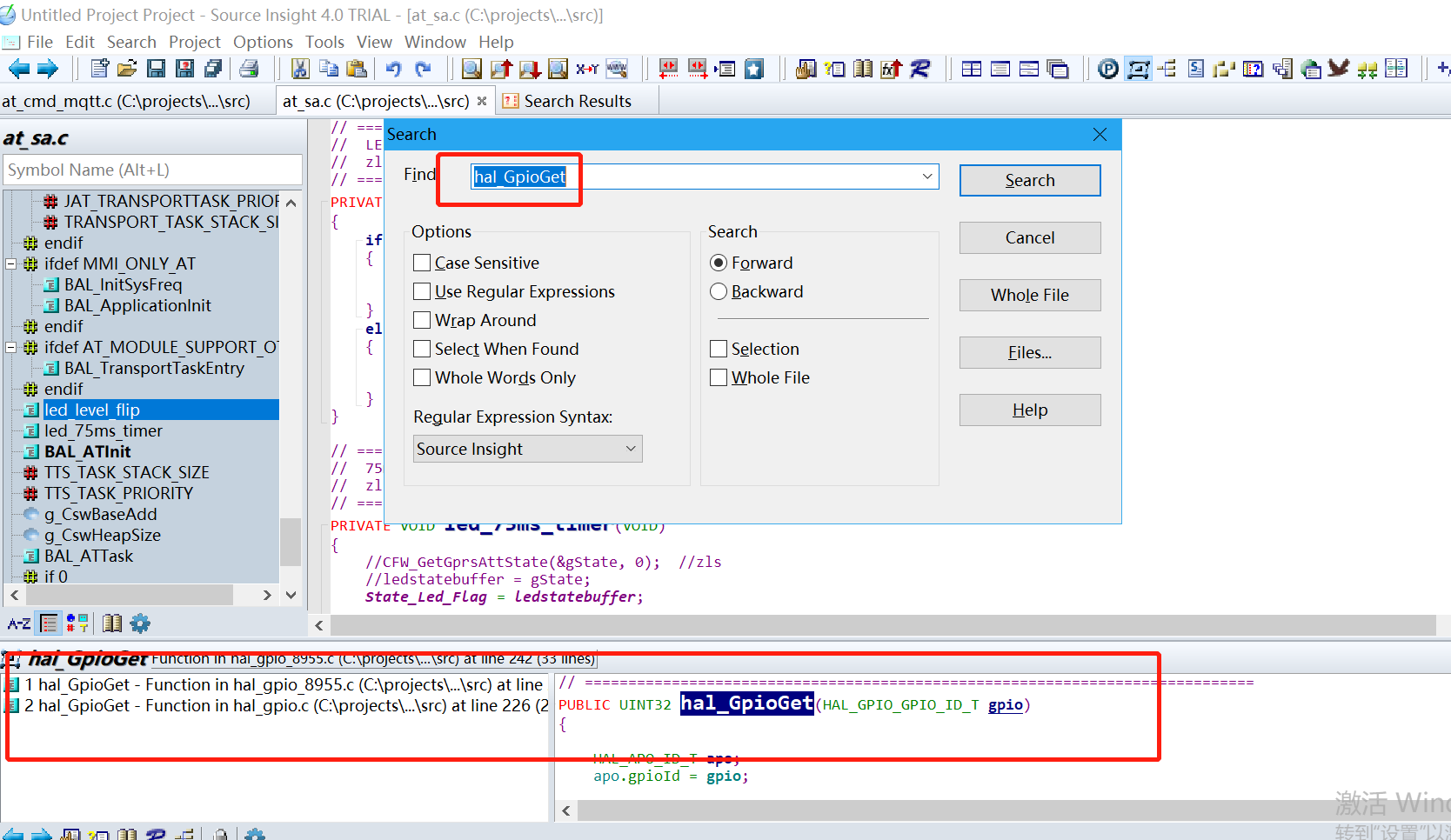
#### 2.3.3 查找字符串
搜索字串的话,可以使用ctrl+F,进行查找,如下图所示。
#### 2.3.4 工程中查找字符串
搜索全部文件中保护的字串的话,可以点击状态栏上的R,进行查找,如下图所示。
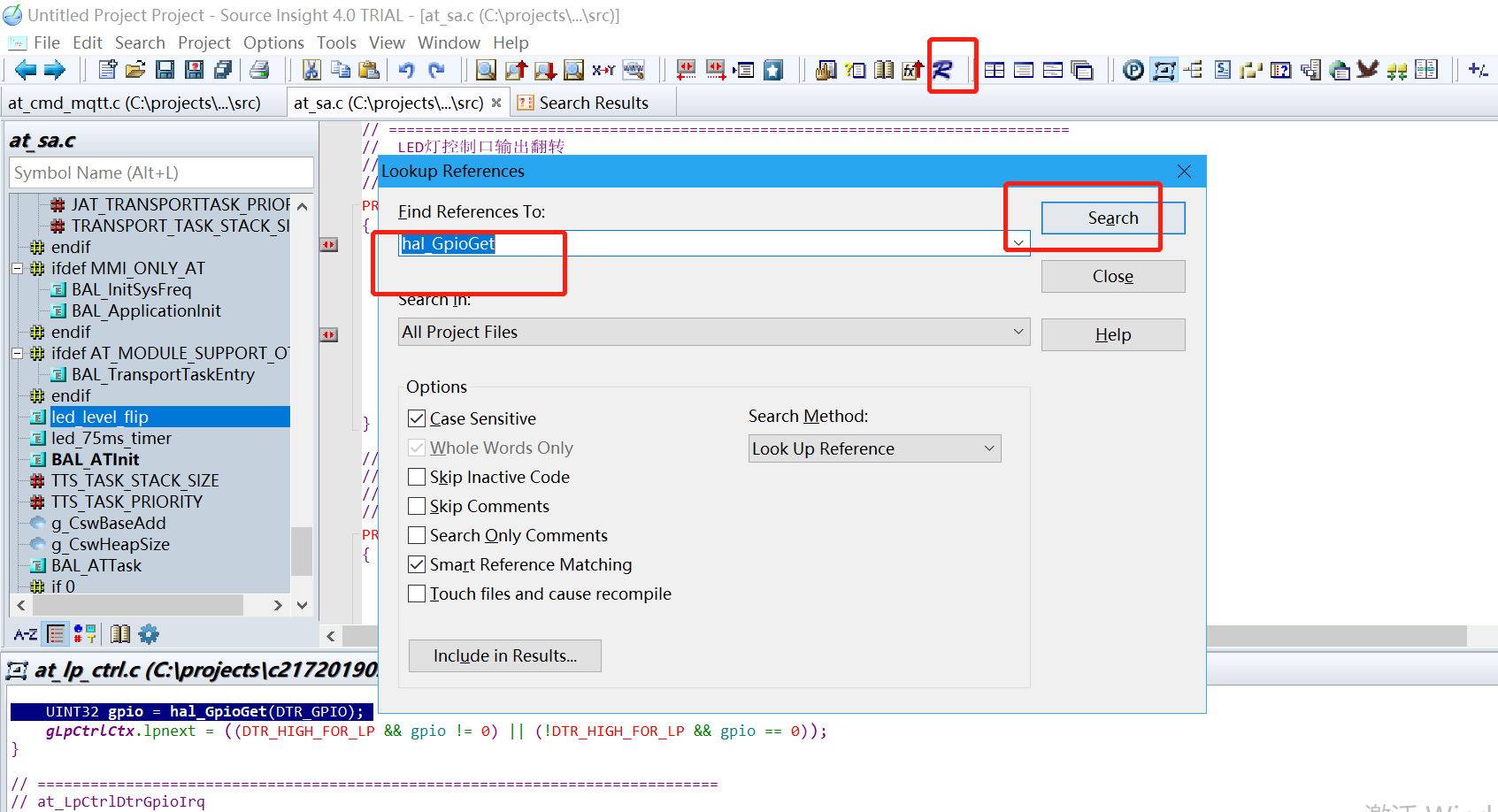
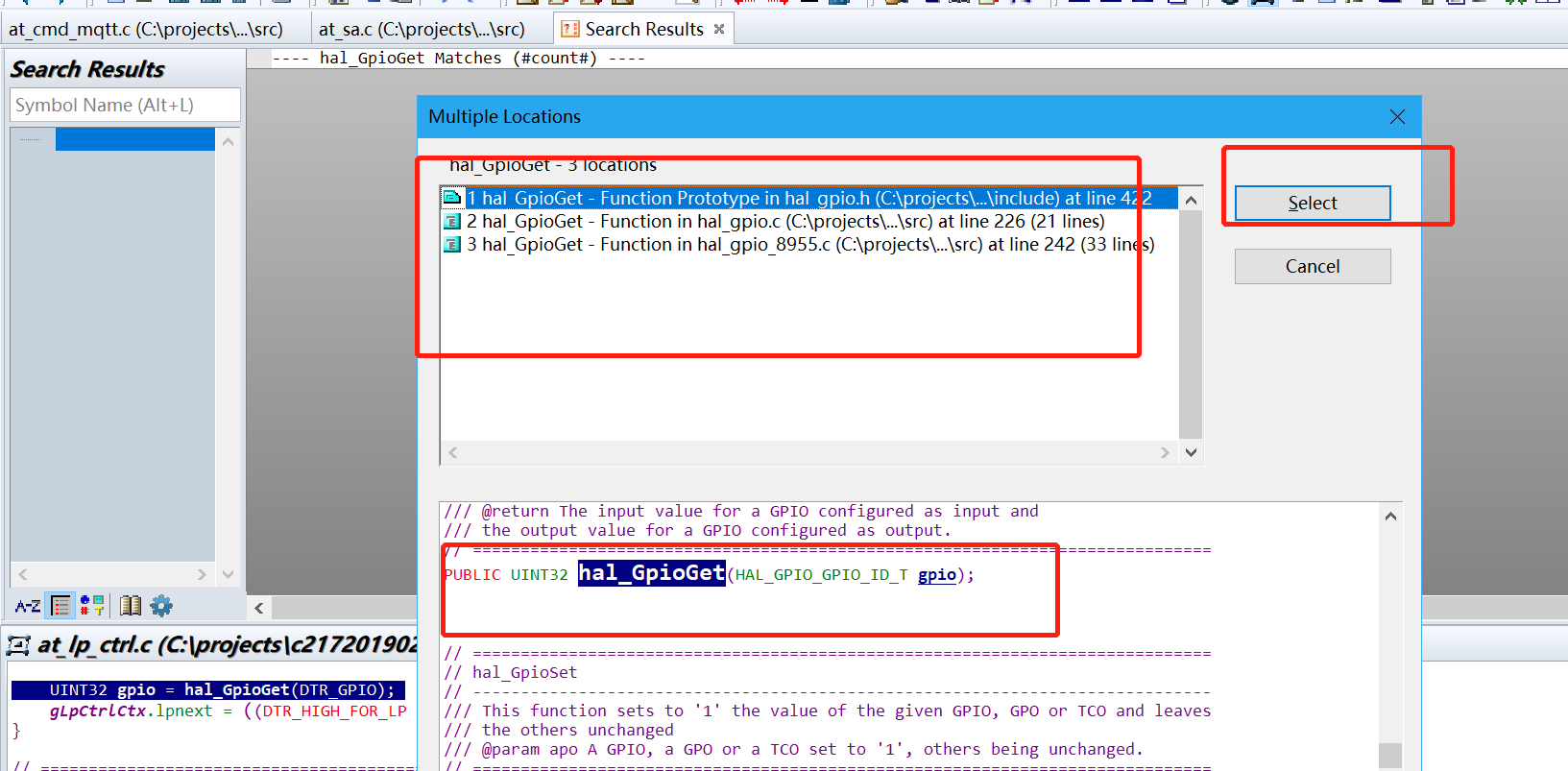
### 2.4 快捷键
- Ctrl+M 添加标签
- 按住“ctrl”键不动,鼠标指向变量或函数再点击一下,则进入了定义;
- Ctrl+G如果想跳到某一行热键为;
- Alt+F12显示中的每个字符宽度一致;
- shift+f8会黄色标亮光旁边的关键字(变量、函数),有助于理清代码流程;
- 括号配对高亮:
“在前括号左侧,后括号左侧” 双击鼠标左键,可以选定匹配括号和其中内容(<>,(),L{R},[]之间)
- ctrl + G 跳转到指定的行
- 复制一行 : Ctrl+K
- 剪切一行 : Ctrl+U
- 粘贴一行 : Ctrl+P
- 插入一行 : Ctrl+I
- 删除一行 : Ctrl+J
- 关闭文件 : Ctrl+W
- 关闭所有文件 : Ctrl+Shift+W
- project window Ctrl+O打开,可以将光标定位的project 文件的输入框,便于快速查找
- ctrl+鼠标滚轮:上下滑动可使字体相应变化